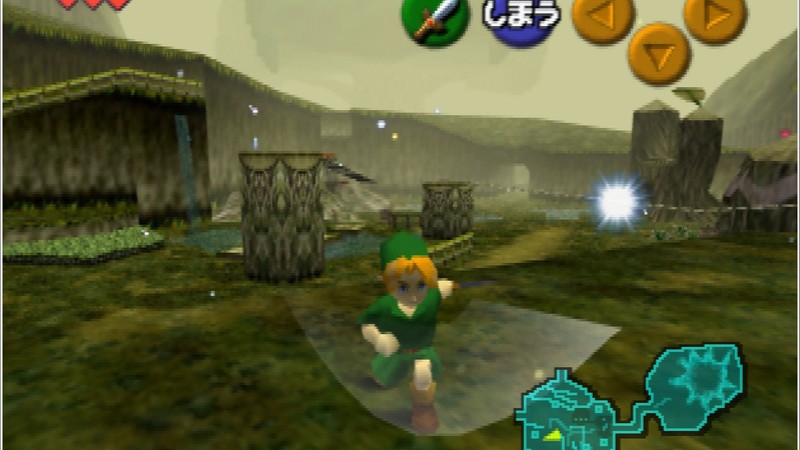
如果你最近想重温 N64 那批经典,打开搜索框之后大概率会看到两个名字:simple64 和 Project64。但这两个在当下都不是最好的选择了——simple64 已经归档停更,Project64 则是另一套老架构。
现在的实际情况是:N64 模拟这块,主要就三条路值得走。这篇把它们的取舍、下载方式和配置要点讲清楚。
先说结论,再说原因
- 想装上就能玩、不想折腾插件 → 选 gopher64。
- 愿意花时间调画面、要精细控制 → 选 RMG(Rosalie’s Mupen GUI)。
- 本身就玩多个机种,想一个程序全包 → 选 ares。
为什么没有 simple64?因为它的作者已经明确表示把后续精力放到了新项目上,原仓库被归档、开发停止。仓库里留下的说明也很直白:如果你要的功能新模拟器没有,可以试试 RMG,它同样基于 mupen64plus。所以对现在才开始配环境的人来说,没有必要再从一条已停更的线入场。
gopher64:simple64 作者的新项目,现在最省事
gopher64 是 simple64 作者的新作品,定位是「高兼容性的 N64 模拟器」,用 Rust 写的。
它在设计上和 simple64 一脉相承,走的还是「不需要你手动配一堆插件」的路线:装好、指向 ROM、开玩。对绝大多数只想玩游戏的用户来说,这条路的摩擦力最小。
- 下载:官方 Releases 页 github.com/gopher64/gopher64/releases
- 可用的平台相当全:Windows 有 x86_64 和 aarch64 两个版本,Linux 有 x86_64 与 aarch64,macOS 有 Apple 芯片版本,另外还有 Android 的 APK。
- 版本节奏比较活跃,最近的稳定版在 2026 年 8 月发布。
需要提醒的是:Windows 上要选对架构,普通 Intel 或 AMD 的 PC 选 x86_64,如果是骁龙笔记本这类 Arm 平台才选 aarch64。下错了装不上或者打不开。
RMG:想在 mupen64plus 上慢慢调插件,选它
RMG 全名 Rosalie’s Mupen GUI,看名字就知道它是 mupen64plus 的图形前端。
如果你要的是「我说了算」——自己挑渲染插件、细调分辨率倍率、指定纹理包、单独配每个手柄的映射——那 RMG 更合适。它把 mupen64plus 那套以插件为核心的架构,做成了一套完整的图形界面,不用再去写配置文件。
- 下载:官方 Releases 页 github.com/Rosalie241/RMG/releases
- 提供 Windows 的安装包与便携版压缩包,以及 Linux 的 AppImage。
- 最近一个版本是 v0.9.0,2026 年 6 月发布。
选择它的代价也很明确:可调项多,就意味着第一次配置要花时间。对不想研究的用户来说,RMG 的选项面板反而会成为一种负担。
ares:本来就玩多机种的话,一个程序全包
ares 是另一条路线。它不做 N64 专用,而是一个跨平台的多机种模拟器,追求的是准确性和保存性——它给自己的定位就是「重精度、轻速度」,宁愿用更清晰的代码结构换取慢一点的执行效率。
它支持的系统一长串:从 NES、SNES、Game Boy 系列、GBA、Mega Drive、Game Gear、Master System、PC-Engine、Neo Geo,到 N64 和 N64DD,甚至包括 PlayStation 和 WonderSwan 这些。N64 只是它名单里的一项。
- 官网与下载:ares-emu.net
- 官方版从官网发布,另外在 GitHub 上还有每日构建版本(nightly),但只有最新的一个保留。
- 自带存档状态、倒带、快进、像素着色器、色彩校正这些通用功能。
所以判断标准很简单:如果你电脑里本来就有好几个模拟器在分别管不同机种,ares 能帮你把它们合并成一个;如果你只想玩 N64,专门为它装 ares 就有点大材小用了。
ROM 的三种后缀,其实是一回事
配环境的时候,很多人会被 ROM 的三种后缀搞糊涂:.z64、.n64、.v64。
它们对应的是字节序差异:.z64 是大端,.n64 是小端,.v64 是字节交换过的格式。三者其实是同一份数据的三种排列方式,上面提到的三个模拟器都能自动识别,不需要你手动转换。
唯一需要注意的是压缩包:模拟器通常只认解压后的文件,.zip、.7z 里的 ROM 要先解出来再加载。另外同一个游戏的不同版本(美版、日版、欧版)在运行表现上可能有差异,遇到画面或声音异常时,换一个区域版本试试是最快的判断方法。
手柄、画质与存档,先调这几项就够用
三个模拟器都能跑起来之后,真正影响体验的其实就几项设置。
- 手柄映射。N64 手柄的按键布局在现代手柄上没有直接对应,关键在于 C 键那一组方向键。映射时优先把「C 上、C 下、C 左、C 右」分到一个顺手的摇杆或者方向键上,不然很多游戏的操作会很别扭。三个模拟器都支持 Xbox 手柄和 DualSense 直接识别。
- 渲染方式。N64 只有 320×240 的原始分辨率,放大之后怎么处理是关键。想要原汁原味就选带柔化的滤镜,想要画面干净就选高分辨率渲染加像素修正。RMG 在这块的选项最多,gopher64 和 ares 的选项更少但默认值调得比较合理。
- 纹理包(可选)。社区有不少高清纹理包,能把画面整体提升一个档次。这类资源需要小心来源,务必只从项目官方仓库或知名社区获取,不要用不明来源的整合包。
- 存档。建议开着游戏内存档的同时也用好模拟器的存档状态功能。N64 原版游戏很多是存档到卡带上的,遇到备份电池机制的游戏,存档状态的容错会更有用。
小编的建议是,先用 gopher64 装上跑一个游戏试试手感,确认自己的电脑和手柄都没问题;如果对画面不满意、想继续往下调,再考虑换到 RMG。没必要一上来就冲着选项最多的那个去,容易在配置界面里绕不出来。
网友评论
- simple64 停更了?难怪好久没更新。
- gopher64 装完直接能玩,确实省事。
- RMG 的选项多到看花眼,适合爱折腾的。
- 三个后缀一直没搞明白,原来是字节序。
- C 键映射是永恒难题,每次都要重调。
以上评论仅代表网友个人观点,不代表官方立场。