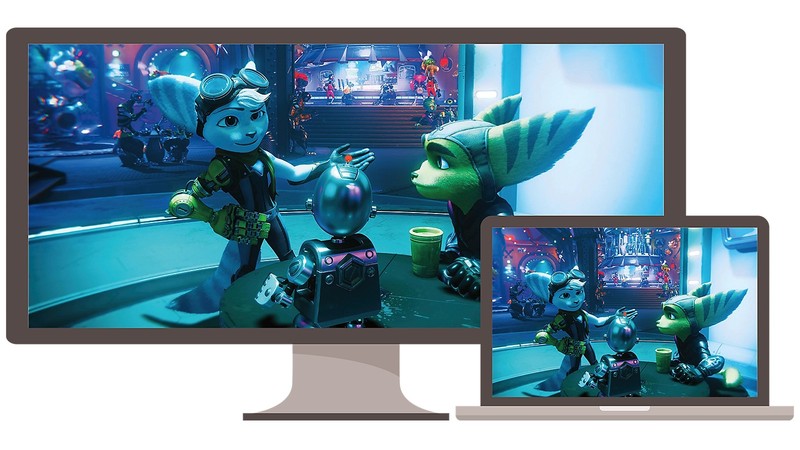
先说结论:PC 上 DualSense 能做什么、不能做什么
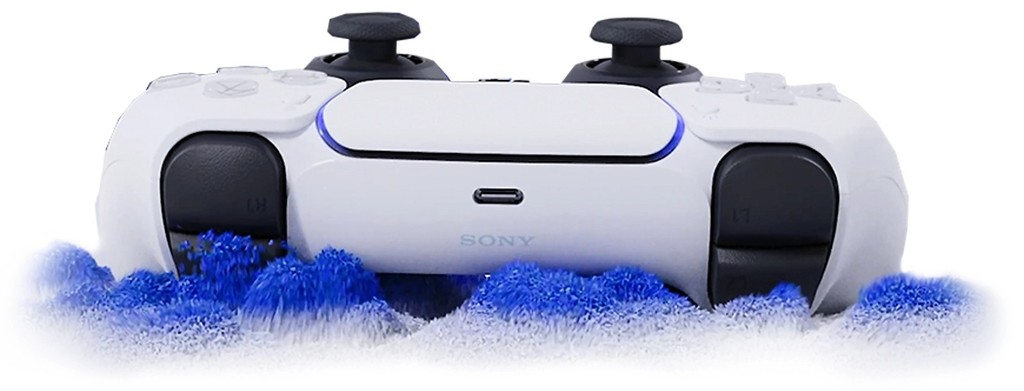
Windows 10 和 Windows 11 都能识别它,插上就有反应,不需要额外装驱动。作为一款游戏手柄,它的基本功能和任何 Xbox 手柄没有区别。
但有四项能力是有条件的:触觉反馈、自适应扳机的阻力、手柄底部的耳机接口、以及手柄自带的麦克风和扬声器。这几项都要求有线连接,而且游戏本身必须支持,插上线并不会自动给不支持的游戏加上这些效果。这条是索尼自己的口径,不是玩家的经验之谈,功能清单可以在官方产品页上核对:DualSense 无线控制器官方页面。
有线直连:最省事也最完整的一条路
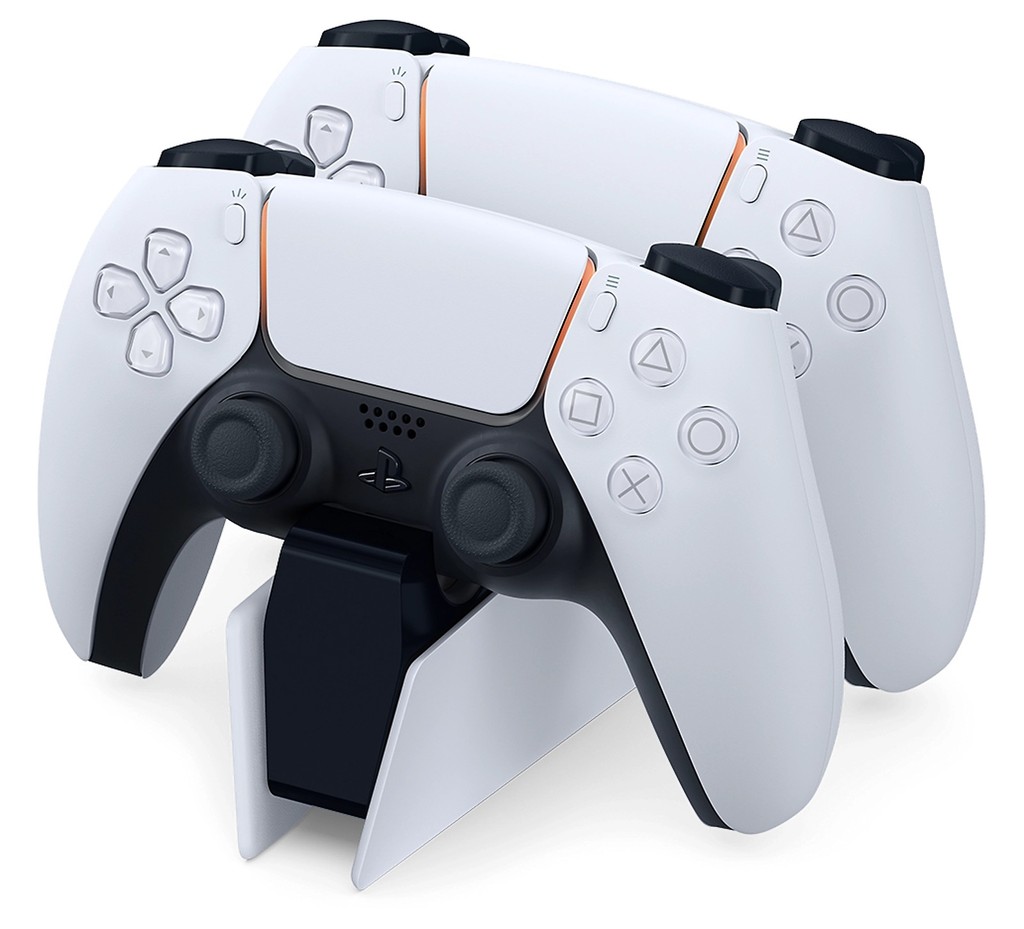
用一根支持数据传输的 USB-C 线,把手柄接到主板直出的 USB 口上,按一下中间的 PS 键,Windows 就会认成「Wireless Controller」。整个过程不用装任何东西。
两个细节值得说清楚。第一,线必须有数据传输能力,只充电的线能把手柄点亮、灯条会亮,但电脑始终看不到它——这是新手最常踩的坑,换成随机附带的线通常就好了。第二,尽量插主板后置的 USB 口,前面板或扩展坞上的接口在供电和稳定性上更容易出问题。
有线连接的额外好处是不用管电量,延迟也最低。如果你主要玩对操作要求高的游戏,或者就是要用扳机和触觉,直接走这条路,别绕。
蓝牙:配对方式、延迟和断连排查
无线的配对方式和 PS5 上不一样,这点经常搞错。先把 USB 线拔掉、手柄彻底关机(灯条全灭),然后同时按住 PS 键和创建键(触控板左上角那个小键),等灯条开始快速闪烁就进入配对状态了。官方的分步骤说明在这里:如何将 DualSense 无线控制器与 PC 配对。
电脑这边进入设置里的蓝牙和其他设备,添加设备,选蓝牙,列表里会出现「Wireless Controller」,点它配对,灯条常亮就成功了。
配对失败的排查顺序,按经验是这样:
- 先确认旁边没有别的电脑或主机也记得这个手柄,它会去连上一次连过的设备。
- Windows 的蓝牙扫描确实慢,列表空着的时候别急着判定失败,等满两分钟。
- 失败一次之后,重启蓝牙开关再试第二次,成功率明显高于连续点击。
- 电脑没有蓝牙模块的话需要另配 USB 蓝牙适配器,或者干脆走上次说的第三条路。
蓝牙的代价是:没有触觉反馈和扳机阻力,耳机接口也用不了。用来玩不依赖这些效果的游戏完全够,安静省事。
Windows 无线适配器值不值得买
如果蓝牙反复掉线、配对总是失败,官方的 Xbox 无线适配器(Windows 版)是直接的解法。它绕开了 Windows 的蓝牙协议栈,走微软自己的专用无线协议,延迟更低、连接更稳。
用法也简单:适配器插到 USB 口,按它上面的配对键,再按手柄上的配对键,两边灯稳定就完成了,全程不经过系统蓝牙。
缺点只有一个:要额外花钱。值的判断标准很简单——如果你已经为蓝牙折腾过两个小时以上,买它比继续折腾划算。
Steam 里怎么配:三档 PlayStation 控制器支持
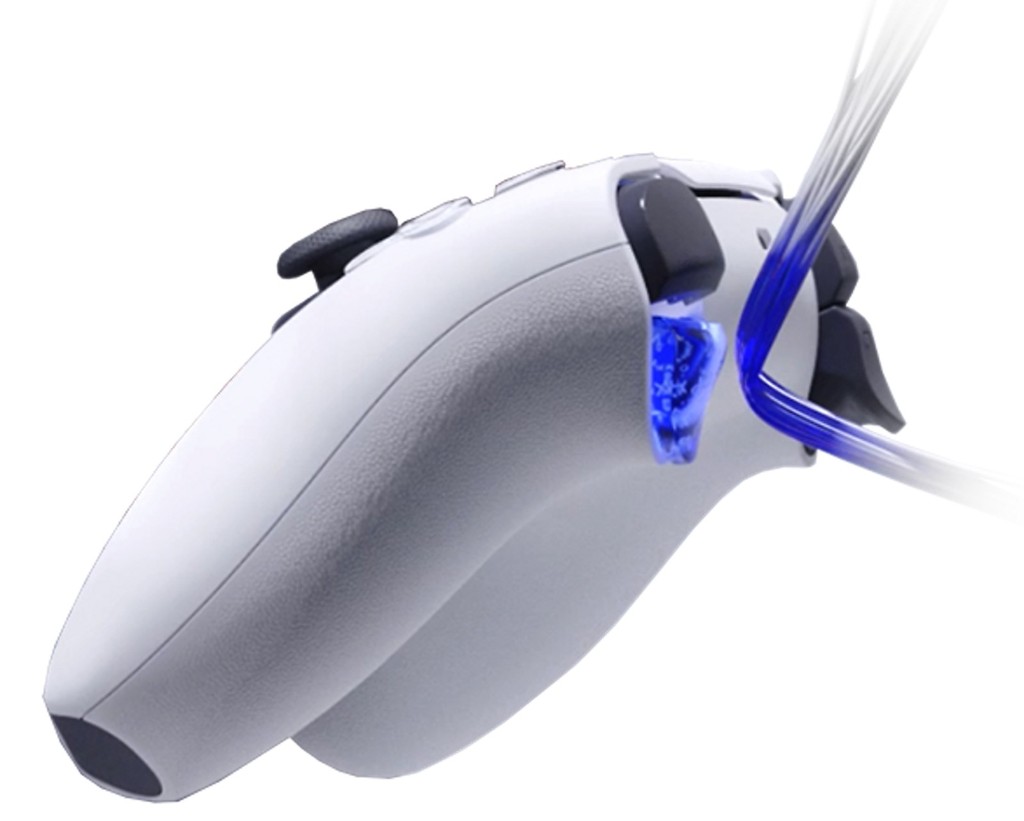
如果是插着线用,Steam 一般不需要你做任何事。真正需要动手的是那些「不认 PlayStation 手柄」的游戏。
路径是 Steam 菜单里的设置,找到控制器这一栏,里面有 PlayStation 控制器支持这一项,一共三档,含义完全不同:
- 仅在无支持的游戏里启用:游戏自己有原生支持就用原生的,没有才由 Steam 接管。这是通用性最好的一档,也是默认推荐。
- 启用:强制用 Steam Input 翻译。适合游戏完全不认手柄、或者原生支持不稳定、需要自己重映射按键的情况。
- 不启用:让游戏直接用原生支持。想要 PlayStation 按键图标和完整 DualSense 特性的游戏,选这一档。
更实用的做法是按游戏单独改。在库里右键游戏进属性,找到控制器那一栏,单独为它设置覆盖选项。这样不用为了一个游戏改掉全局设置。
非 Steam 游戏:DSX 与 DS4Windows
从其他平台买的游戏、或者独立启动的程序,Steam Input 管不到,这时候需要一层系统级的翻译。
DS4Windows 是开源方案,作用是把手柄模拟成 Xbox 手柄,让不认 PlayStation 手柄的游戏也能用。安装之后记得开启隐藏实体手柄的选项,否则会出现下面要说的双击输入。DSX 是另一条路线,专门针对 DualSense 硬件做的,除了模拟之外还能给不支持的游戏强行加上扳机阻力预设、调整灯条颜色。
选哪个看你的游戏在哪里:几乎全在 Steam 的话,用 Steam Input 就够了;经常在别的平台买游戏,或者想调扳机手感,再上系统级工具。
双击输入的坑:HidHide 怎么用
这是接 PC 玩 DualSense 时最常见的怪问题:菜单里的选项会自己跳两格、按一下等于按两下。原因是游戏同时读到了实体手柄和翻译工具生成的虚拟手柄。
解法是在系统层面把实体手柄藏起来,只让翻译工具能看见它。HidHide 就是干这个的:装好之后在设备列表里勾选 DualSense,启用隐藏,再到应用程序页里把你用的翻译工具加进白名单,这样它依然能读到手柄,而游戏只看得到虚拟的那个。
这样做比在翻译工具里找「隐藏手柄」开关更稳,因为它是驱动层的处理,不受各个工具实现差异的影响。
音频被「抢走」和固件更新
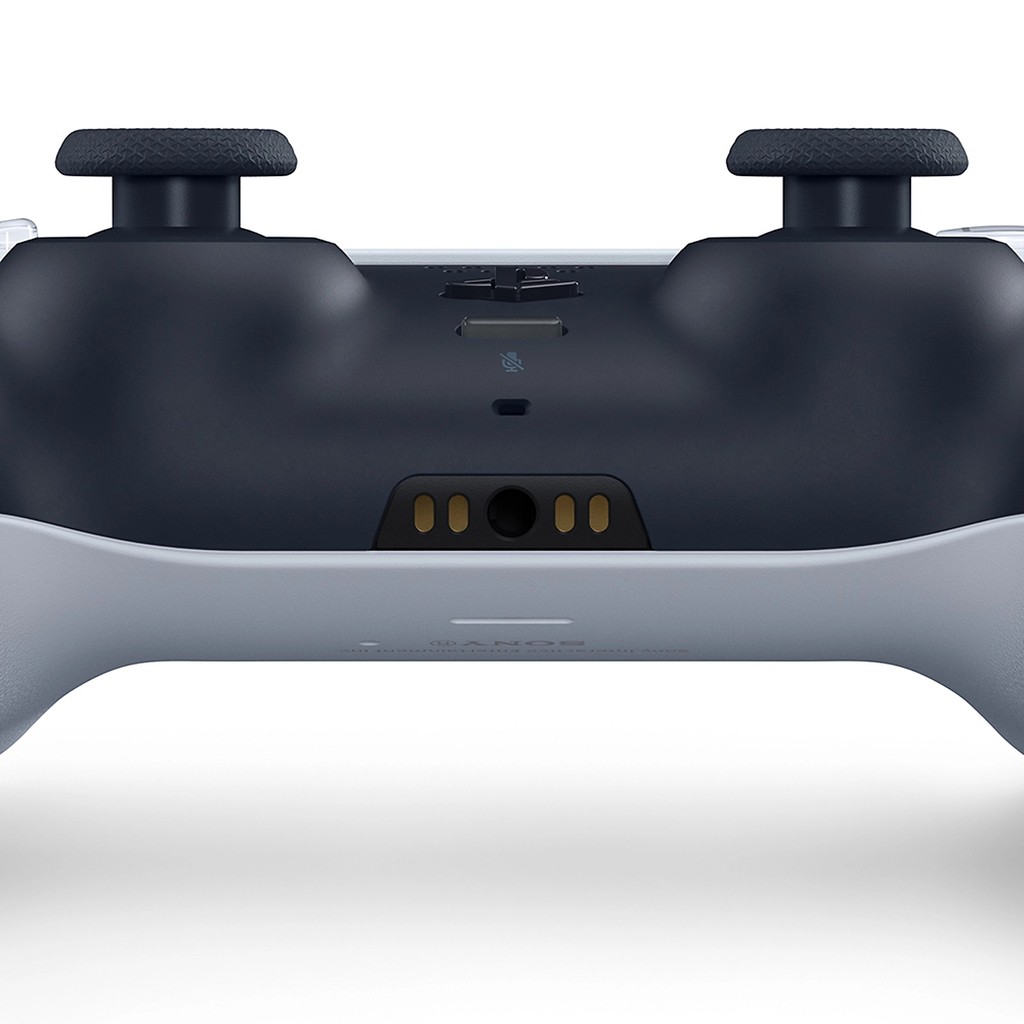
插上线之后,如果发现电脑的声音全跑到手柄上去了,不用怀疑系统坏了。Windows 会把手柄识别成一个独立的音频设备,插上就自动切成默认输出。想改回来,右键任务栏的喇叭图标进声音设置,把输出设备切回音箱或耳机就行。这个设置会被记住,下次插手柄不会每次都切。
固件更新这件事在 PC 上比在 PS5 上麻烦一点。官方没有给 Windows 提供独立的更新程序,通常的做法是把柄接回 PS5 主机,在设置里更新完再拿回来用。如果你没有 PS5,可以留意第三方工具是否支持固件更新,但那属于非官方路径,操作前建议先备份手柄配置。
手感上还有个实用建议:摇杆用久了出现轻微漂移时,先别急着换手柄,接上线到 Steam 的控制器设置里做一次摇杆校准,很多情况是校准数据漂了而不是硬件坏了。