很多人越狱成功之后,盯着桌面那个新出现的 Sileo 图标反而有点懵:接下来该干嘛?答案很简单——装插件(tweak)。越狱真正的乐趣,几乎都来自那一堆能改桌面、改状态栏、改手势的插件,而装插件这件事,90% 都要通过 Sileo 来完成。
小编自己第一次用 Sileo 的时候也是两眼一抹黑,尤其是「软件源」这个概念,和 App Store 的逻辑完全不一样。这篇就把 Sileo 从「是什么」到「怎么加源、怎么装、怎么卸载」完整捋一遍,越狱新手照着做基本能顺利上车。
Sileo 到底是个什么来头
Sileo 是由 Team Electra 开发的一款现代越狱包管理器,可以简单理解成「越狱圈的 App Store」——但它的东西不是普通 App,而是 tweak、主题、命令行工具这类系统级插件。它是老牌 Cydia 的替代品:Cydia 停更多年、代码老旧,在较新的 iOS 上又慢又不兼容,所以现在主流的越狱工具(Dopamine、palera1n、Taurine、Odyssey、Chimera、Electra 等)都会在越狱时自动装好 Sileo。
它的几个特点值得提一下:界面比 Cydia 现代得多,操作流畅;会自动处理插件之间的依赖关系(比如某插件需要另一个插件当底座,它会一起装上,避免你手动折腾);还会自动过滤掉与当前 iOS 版本不兼容的插件,减少「装完直接白苹果」的概率。
Sileo 怎么装:绝大多数情况已经装好了
先说下载这件事,免得新朋友到处找安装包。Sileo 的获取方式分两种情况:
- 随越狱工具自动安装(最常见):用 Dopamine、palera1n、Taurine、Odyssey 等工具越狱成功后,Sileo 图标会自动出现在主屏幕,不用你单独下载。
- 手动安装:如果你的越狱工具没自动装 Sileo(比如某些老工具或特殊情况),可以打开已有的包管理器(如 Cydia),添加官方源
repo.getsileo.app,搜索并安装「Sileo」包即可。
所以绝大多数情况下,你越狱完直接点开 Sileo 就能用,不需要额外下载。这里也提醒一句:别去网上随便下「Sileo 安装包」,认准官方源 repo.getsileo.app 就行。
软件源是什么,为什么必须加源
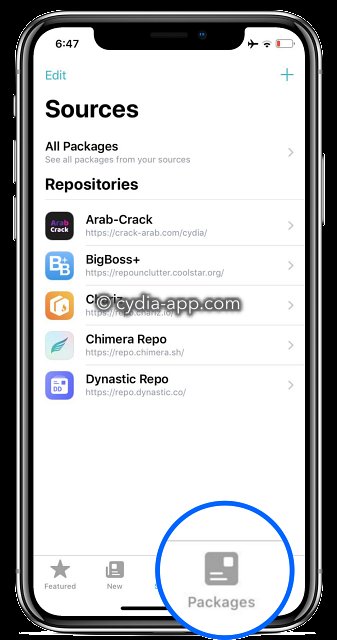
这是新手最容易卡住的地方。Sileo 默认自带的「源」很少,只有一些基础依赖包,绝大多数实用 tweak 都放在第三方软件源(Repository)里。软件源可以理解成「插件商店的服务器地址」——你想装某个开发者做的插件,得先把他所在的源加进来,Sileo 才能搜到、下载到那个插件。
所以要装好用的 tweak,第一步永远是先加源。而且注意,你在 Cydia 里加过的源不会自动同步到 Sileo,得在 Sileo 里重新加一遍。
手把手:在 Sileo 里添加软件源
加源的操作其实很简单,几步就搞定:
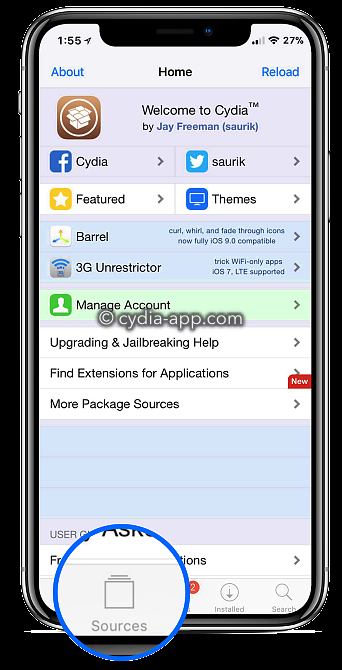
- 打开 Sileo,点底部中间的 Sources(软件源) 标签。
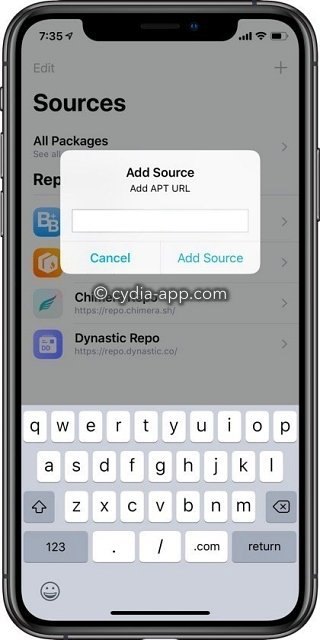
- 点右上角的 Edit,此时右上角会出现一个 + 号,点它。
- 在弹窗里选择 Enter Manually(手动输入),在输入框里粘贴源的完整地址。
- 点 Add Source(添加源),等它自动加载完成即可。
几点小提示:有些源的地址里带「cydia」字样(比如 apt.cydia…),这在 Sileo 里照样能用,别被名字迷惑;加载过程中如果提示「缺少依赖」,先回首页把所有已安装的包更新一遍,再回来重新添加就行。
下面是口碑比较稳、更新也比较及时的几个主流源(都是开发者官方源,不是来路不明的「万能源」):
- Havoc:
havoc.app(付费高质量插件集中地,如 Dockify、Velvet) - Chariz:
chariz.com(免费 + 付费主流插件,更新快) - Dynastic:
repo.dynastic.io(美化类插件集中) - Packix:
repo.packix.com(老牌付费源) - BigBoss:
apt.thebigboss.org/repofiles/cydia/(经典大型源)
搜索并安装一个 tweak
加完源之后,装插件就顺理成章了。以安装某个 tweak 为例:
- 点底部右下角的 Search(搜索),输入插件的英文名(大部分 tweak 用英文名搜最准)。
- 找到插件点进去,先看它的描述、版本和兼容性,确认支持你当前的 iOS 版本和设备。
- 点右上角的 Get(获取),屏幕底部会出现一个 Queued(已排队) 的横条。
- 点那个横条,再点 Confirm(确认),Sileo 会自动解析依赖、下载并安装。
- 装完后按提示 Respring(注销重启桌面),插件就生效了。
这里重点提一下「依赖」:很多 tweak 需要 ElleKit(无根越狱的插件注入底座)、PreferenceLoader(让插件能在设置里显示选项)这类基础包。Sileo 会自动帮你把这些一起装上,你只需要点确认就行,不用手动一个个找。
卸载、更新和清理
装错了、不想要了,Sileo 里卸载也很方便:
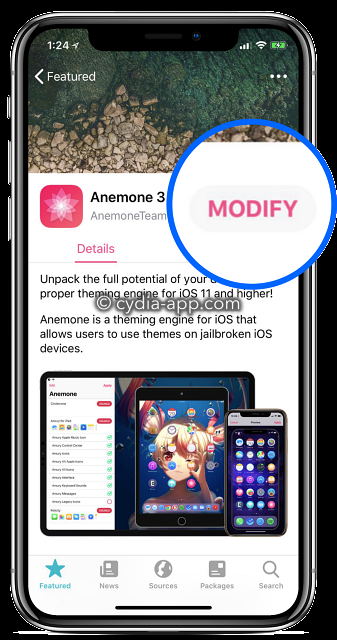
- 卸载 tweak:在 Sources 或 Packages 里点进那个插件,点顶部的 Modify,选 Remove,底部出现 Queued 后点 Confirm,最后 Respring 即可。
- 更新:有新版时 Sileo 首页会提示,点 Updates 全部更新即可。
- 删除软件源:在 Sources 页点 Edit,点源旁边的减号删除;或者直接在源上左滑,点红色 Delete。装完想要的插件后,及时删掉不再用的源,能让 Sileo 跑得更快。
避坑:哪些源千万别碰
加源这事本身有风险,小编必须把丑话说在前面:
- 别加「万能源」:贴吧、QQ 群里流传的所谓「万能源」「聚合源」,很多捆绑了恶意插件,轻则后台耗电,重则盗取 Apple ID 密码。认准开发者官方源,拿不准的宁可不加。
- 优先确认插件标注「Rootless / 无根」版本:现在的无根越狱(Dopamine 等)只能装 rootless 插件,装错有根版会导致装不上或出问题。
- 别装来路不明的「破解/解锁」插件:那些号称能绕过 App 内购、破解付费软件的插件,既违反商店规则,也往往是恶意代码的重灾区。
总的说来,Sileo 这套流程熟练之后也就「加源 → 搜索 → 获取 → 确认 → 注销」这么几步,真正的乐趣在之后慢慢淘插件。越狱新手把这篇文章过一遍,基本就能独立上手了。
网友怎么看
- 「加源那一步我当初卡了半小时,原来就是右上角 Edit 然后+号,写得清楚多了。」
- 「Havoc 和 Chariz 是我主力源,稳,别的地方的源真不敢乱加。」
- 「装完记得 Respring,我第一次装完没注销还以为插件没用。」
- 「卸载也简单,Modify → Remove 就完事,比想象中省心。」
以上评论仅代表网友个人观点,不代表官方立场。