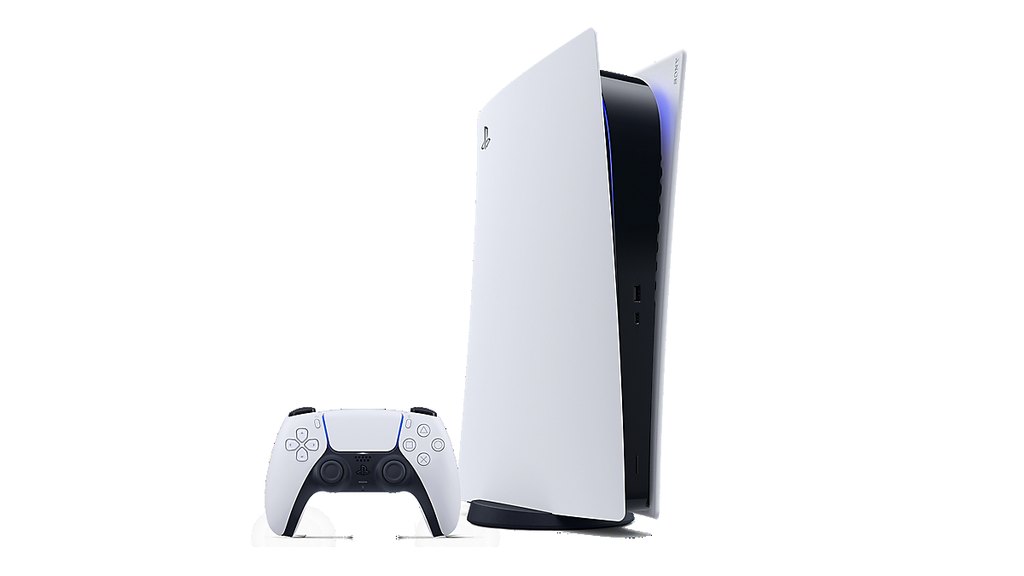
游戏主机这玩意,家长最头疼的两件事无非是:孩子玩得没节制,以及孩子偷偷在商店里花钱。好在 PS5 自带的「家长控制 + 家庭管理 + 游玩时间控制」这套组合,基本能把这两件事都管住,而且还不难设。
这篇就按官方支持文档的逻辑,把 PS5 家长控制从头到尾捋一遍。动手前先说个前提:这套功能属于系统内置,主机上直接能设;如果你想在手机上远程管理,还可以配合官方的 PS Family(PlayStation Family)应用(App Store / Google Play 可下载)来操作,两边的设置是同步的。
第一步:先创建家庭、添加儿童账户

家长控制是「按账户」绑定的,所以第一步不是直接找开关,而是先把孩子加进你的家庭。这一步没做,后面的限制都无从谈起:
- 先给家庭里的家长(家庭管理员)准备一个成人账号,作为「家长/监护人」。
- 给孩子创建一个儿童账户(儿童的出生日期要填对,系统会根据年龄给对应的默认限制)。
- 把儿童账户添加为家庭成员,并确保孩子已完成邮箱验证、且在自己的主机上登录了该账户,家长控制才会真正生效。
家庭管理可以在主机上设,也可以在网页「账户管理 → 家庭管理」里设,或直接在 PS Family 应用里创建家庭、邀请成员。
第二步:在主机上设定家长控制

家庭搭好后,就可以给孩子的账户逐项设限制了。在 PS5 主机上的入口是:
- 进入 设置 → 家庭及家长控制 → 家庭管理。
- 选择孩子的账户,就能看到各项家长控制选项,逐项设置。
几项核心限制分别管什么,下面逐一说明。
限制游戏和内容:按年龄分级来卡
这是最基础也最重要的一项——按 年龄分级 限制孩子能玩哪些游戏、看哪些内容:
- 在孩子的家长控制里,设置允许的游戏年龄级别(如只允许玩适合 12 岁及以下的内容)。
- 系统会自动按分级拦下超标游戏;孩子想玩某个被拦的游戏时,可以发起游戏请求,由你批准或拒绝。
- 还可以维护一个「允许的游戏」白名单,只放行你认可的游戏。
分级规则按各地区标准走,设置时按孩子的实际年龄选即可。
限制通信和用户生成内容
这一项管的是「孩子能不能和陌生人聊天、能不能看到/发布玩家自制内容」。选了「限制通信与用户生成内容」后,会停用这些:
- 和其他玩家互发文字消息、语音聊天(游戏内预设的快捷消息除外)。
- 分享孩子自己创建的用户生成内容(截图、录屏等)。
- 查看其他玩家的用户生成内容。
- 关联某些提供通信/用户生成功能的第三方服务和应用。
简单说,开了这项,孩子基本只能「闷头玩游戏」,不会和网上的陌生人产生互动,对低龄孩子尤其有用。
隐私设置:管住谁能看到孩子的信息
隐私这块控制的是孩子账号的「可见度」:
- 可以决定隐私设置由家长/监护人管,还是由孩子自己改。设成「家长/监护人」后,家长通过家长控制来统一管理孩子的隐私;也可以只放开部分隐私项让孩子自己调。
- 无论哪种,孩子每次调整隐私设置,你都会收到通知,心里有数。
游玩时间:给每天设上限
管「玩多久」是家长最关心的。游玩时间控制可以:
- 设定孩子每天可游玩的时段和时长上限(比如每天最多 2 小时,晚上 9 点后不能玩)。
- 到点后系统会提示并限制继续游玩,孩子也可以发起「延长请求」,由你决定批不批。
这项在 PS Family 应用里的小组件上操作最直观,主机上同样能设。
消费上限:堵住商店里的乱花钱
孩子用自己的账户在 PlayStation Store 买东西,钱是从家庭管理员的钱包扣的。所以要给孩子的账户设一个每月消费上限:
- 在家长控制里找到 每月消费上限,设一个额度(比如每月 100 元,也可以设成 0 即禁止消费)。
- 孩子想买的、或超出上限的消费,都需要你批准。
这一步强烈建议做,配合上面说的「购买前询问」思路,能彻底避免「孩子不知不觉花掉几百块」的情况。
最后一道保险:防止孩子自己改设置
上面所有限制,如果孩子能自己改,那就等于白设。所以最后要堵住这个口子:
- 在主机上进入 设置 → 家庭及家长控制,可以设置主机限制密码(Console Restriction Passcode),防止孩子绕过家长控制创建新用户、或修改限制。
- 限制新建用户和访客登录,避免孩子用「游客账号」绕过限制。
- 注意:默认密码是
0000,设完家长控制后一定要改成自己的密码。
还有个小细节:如果你是在孩子玩游戏的途中改了家长控制设置,需要让孩子登出再重新登录,新设置才会生效。
总的说来,PS5 这套家长控制覆盖了「玩什么、跟谁聊、能花多少、玩多久」几个维度,配合 PS Family 应用远程管理,基本能省心地管住孩子的游戏行为。建议第一次花十几分钟一次性配好,之后定期看看游玩报告、按需微调就行。
网友怎么看
- 「每月消费上限一定要设,我家娃之前差点在商店花掉几百,还好及时发现。」
- 「游玩时间控制到点直接锁,娃撒娇也没用,规矩立起来了。」
- 「PS Family 应用远程改设置是真的方便,上班也能管家里主机。」
- 「默认密码 0000 记得改,不然等于没设,别问我是怎么知道的。」
以上评论仅代表网友个人观点,不代表官方立场。