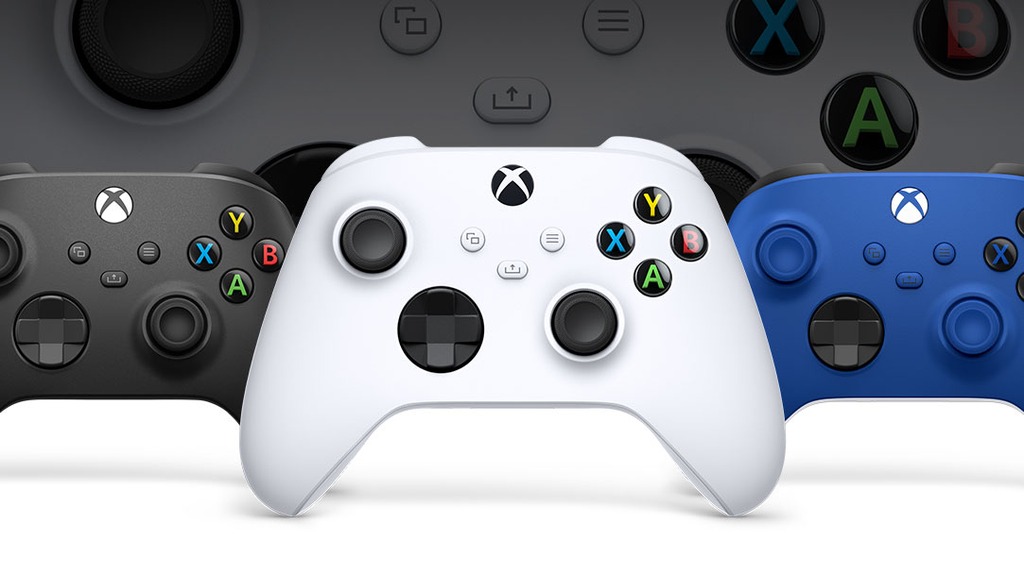
第一次配对:主机和手柄各按一个键就行
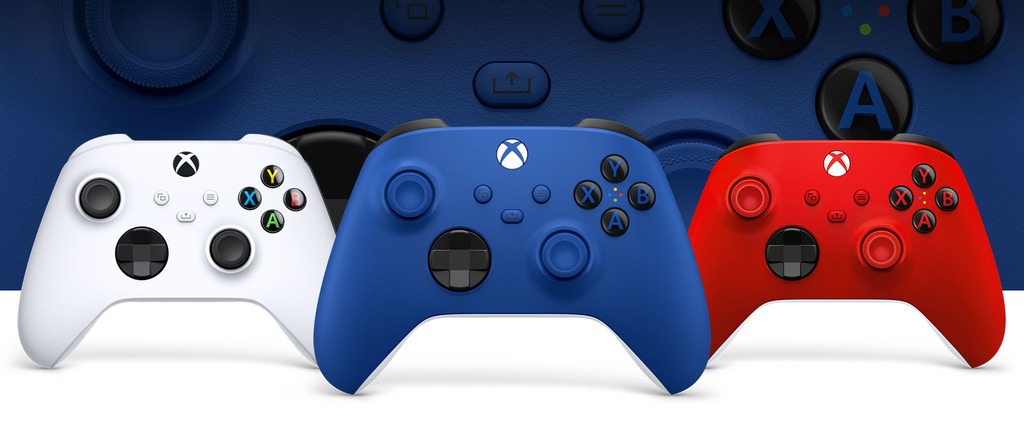
刚拿到一台新的 Xbox Series X 或 Series S,手柄和主机之间第一次建立连接其实非常简单,整套动作不到十秒。很多人卡在这一步,往往是因为没找对那个圆形的配对键位置。
具体做法是:先按下主机上的电源键把机器打开,然后按一下主机正面的配对键(Pair 键,也叫 Sync 键)。在 Series X 和 Series S 上,这个键都是机身正面一个很小的圆形按钮,位置就在前置 USB 口附近,上面印着类似无线信号的波浪图标。
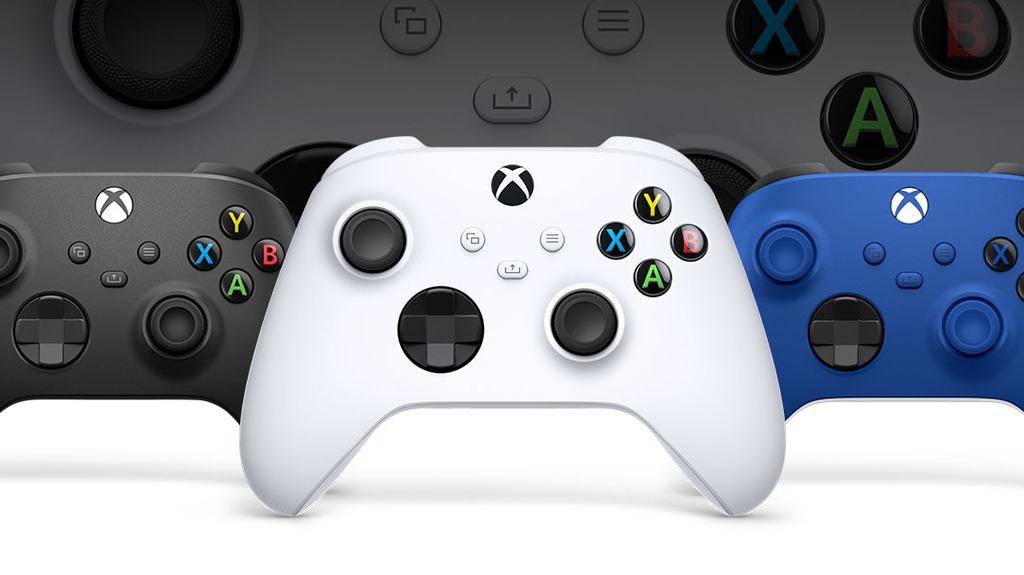
接着拿起手柄,按住手柄顶部边缘的配对键——同样是一个小圆键,位置在 USB-C 充电口旁边。按住不放,直到手柄正面的 Xbox 按钮开始快速闪烁,这说明它进入了配对模式。几秒钟后,Xbox 按钮停止闪烁、保持常亮,就代表连接成功了。
有一个细节值得留意:主机配对键按下之后,你大概只有 20 秒的时间去按手柄的配对键,超时就得重新按一次主机。所以最好把主机和手柄都放在手边,两个键连着按,别磨蹭。
手柄连不上或掉线?先做一次无线重新同步
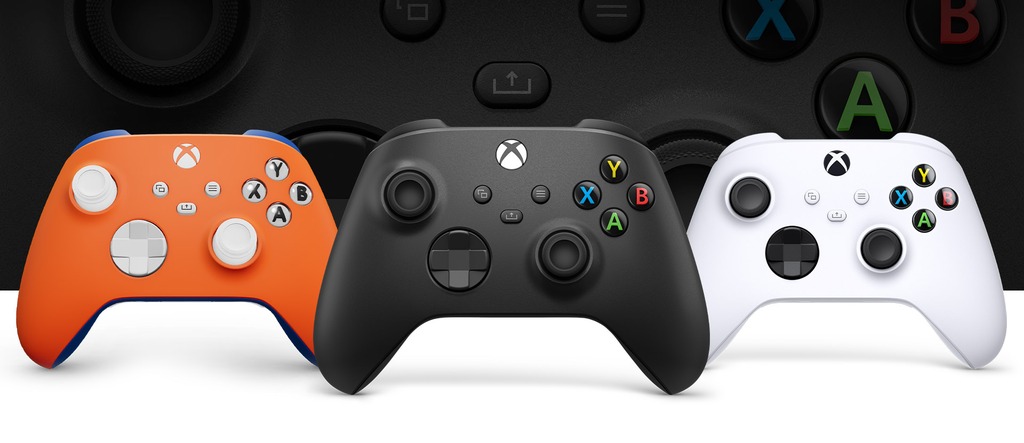
如果手柄之前是好的,突然有一天开不了机、或者开机后 Xbox 按钮一直缓慢闪烁、怎么都连不上主机,最常见的原因就是无线配对信息乱了。这时候不用慌,重新同步一遍就能解决,而且这套流程适用于从 Xbox 360 一直到 Series X|S 的所有现代 Xbox 主机。
重新同步的步骤是这样:先长按手柄上的 Xbox 按钮 8 到 10 秒,直到手柄完全关机;再短按一下 Xbox 按钮把它重新打开。这个时候你应该能看到 Xbox 按钮在缓慢闪烁,说明它现在没有跟任何设备同步。
然后按住手柄顶部的配对键,Xbox 按钮会从慢闪变成快闪,表示进入配对模式。接着按住主机正面的配对键,把两个设备凑近一些,等两个指示灯都变成常亮,就重新同步好了。
有线救急:一根数据线强制重新配对
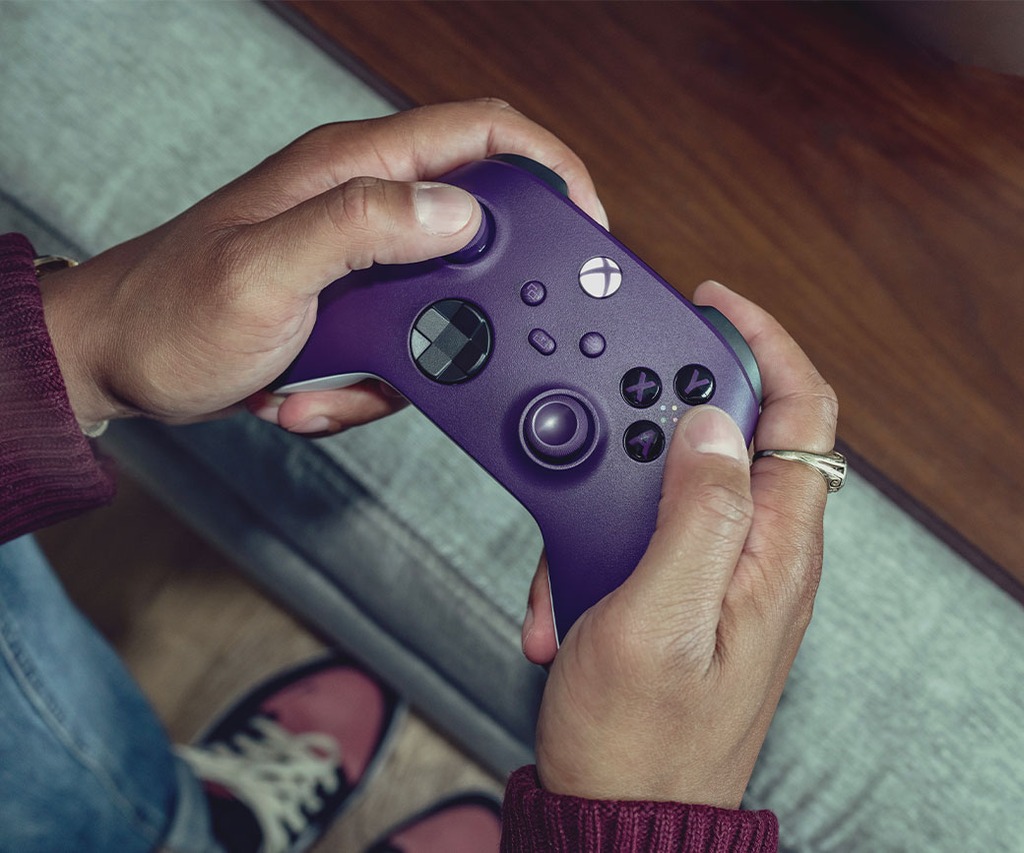
如果无线方式死活连不上,还有一个更直接的办法——用 USB 数据线有线连接强制配对。这个方法基本能解决 90% 的「无线配对信息错乱」问题,而且步骤特别简单。
先说一个容易被忽略的坑:一定要用支持数据传输的 USB 线,而不是那种只充电不传数据的「充电线」。市面上很多便宜的数据线只有充电功能,插上去供电正常但就是无法配对。原厂附赠的那根线肯定没问题,换到别的线之前先用它试。
做法是:先把主机彻底关机(长按主机电源键约 10 秒),拔掉电源线等一分钟左右再插回。在重新开机之前,先用 USB-C 数据线把手柄接到主机的前置 USB 口(Series X|S 用 USB-C,Xbox One 的老手柄是 micro-USB,别拿错线)。然后按手柄上的 Xbox 按钮开机,让主机跟着手柄一起启动。等主机完全开机后,把数据线拔掉,手柄就会保持无线同步状态了——因为它已经从主机那里直接拿到了配对信息。
还连不上?按顺序排查这五个原因
如果前面三步都试过了还是不行,那问题多半出在下面这几个地方,按顺序一个个排除,基本都能找到症结。
- 先查电池:Xbox 手柄用的是两节 AA 电池。电量不足时,手柄可能只是脉冲式地闪一下 Xbox 按钮就自己关机,根本连不上。直接换两节新电池,或者如果你用的是充电套组,把手柄用数据线插到主机上充至少 15 分钟。充电时手柄指示灯会变成橙色,如果几秒内没看到橙色,就换根线或换个额定 5V 的充电头试试。
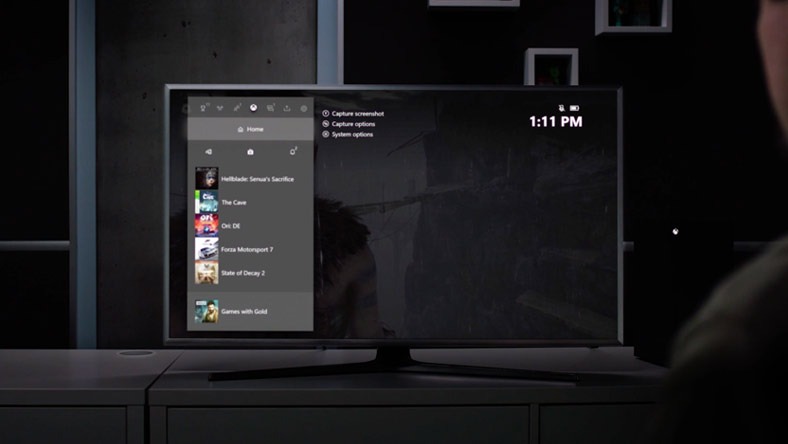
- 更新固件:主机系统或手柄固件太旧,都可能造成配对不稳定。按 Xbox 按钮打开导航,进「设置 → 系统 → 更新」,把主机系统更新装完;再打开「Xbox 配件」应用,它会自动检查手柄固件更新,一起装上。手柄固件更新里经常包含针对已知配对问题的修复。
- 排除蓝牙冲突:Xbox 手柄跟苹果设备之间有众所周知的蓝牙同步冲突。如果你之前把手柄配对过 iPhone、iPad 或 Mac,它会记住那个连接,先跑去连苹果设备而不是主机。去苹果设备的蓝牙设置里「忽略此设备」,或者干脆把蓝牙关掉再同步。Windows 电脑、安卓手机也一样,凡是你配对过的设备都清一遍。
- 硬件重启主机:长按主机正面的 Xbox 按钮约 10 秒直到完全关机,拔掉电源线等 30 秒再插回开机。这种硬重启会刷新主机的无线射频缓存,能解决大多数一次性的配对失败。
- 进启动排障菜单:如果以上都不行,可能是主机系统软件卡住了。把主机彻底关机、拔电源 30 秒后插回,同时按住主机上的配对键和弹出键(Eject),再按一下 Xbox 按钮,继续按住配对键和弹出键 10 到 15 秒,直到听到两声开机音,就进入了启动排障菜单(Startup Troubleshooter)。在这里可以先选「重置并保留我的游戏和应用」,它会清掉系统设置和配对数据库,但不会动你已安装的游戏。
另外两个小技巧也值得记一下:双击手柄顶部的配对键,可以在蓝牙和 Xbox 无线信号之间切换,有时候你不小心切到蓝牙模式了,就会连不上主机;还有,附近如果有 Xbox 无线耳机,偶尔会干扰手柄信号,先关掉耳机再试。
如果手柄还是救不回来
把上面所有步骤都走完还连不上,就得判断到底是主机的问题还是手柄的问题了。方法很简单:换一个手柄接到这台主机上试试,如果别的手柄也连不上,那多半是主机上的无线接收模块出了问题;如果这个手柄接到别的主机、或者用蓝牙连手机电脑也连不上,那问题在手柄本身。
确定是哪边的问题之后,可以去微软的设备服务页面登记设备申请维修。登记需要序列号——主机的一般在机身背面,手柄的通常在背面电池仓盖内侧。在保修期内的话,直接在线下单寄修就行。
网友们都是怎么解决的
翻了不少论坛和讨论区,发现「手柄连不上」这个问题出现的频率真的不低,大家踩过的坑也五花八门。挑几条有代表性的分享一下:
- 「折腾了半个多小时,最后发现是数据线的问题,换了原装线秒连,充电线和数据线真的不一样。」
- 「一直连 iPhone 用来玩手游,回主机上就死活连不上,把手机蓝牙里那个手柄删掉就好了,气死。」
- 「换了新电池直接解决,之前那对电池看着还有电,其实早就不行了。」
- 「双击配对键那个技巧救了我,原来是不小心切到蓝牙模式了,我一直以为手柄坏了。」
- 「更新完手柄固件就正常了,建议所有人先试试这个,别急着返修。」
以上评论仅代表网友个人观点,不代表官方立场。