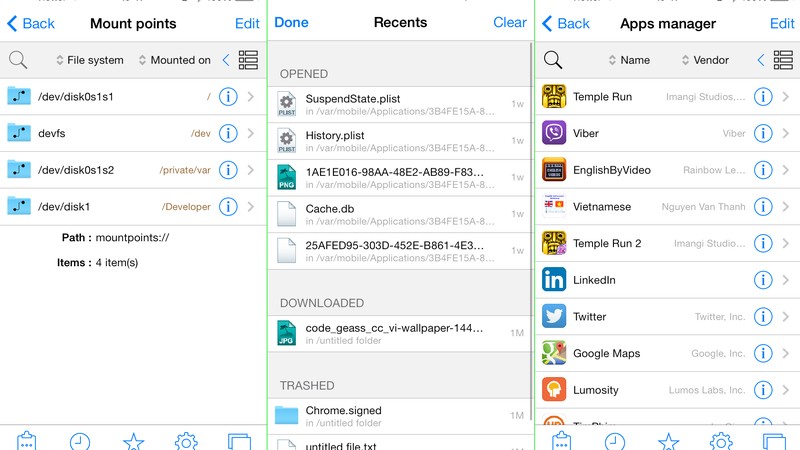
越狱完成之后,很多人的第一个念头都是「终于能翻系统文件了」。但真到手机上一看,iOS 自带的「文件」App 只能看到沙盒里的那一小块地方,系统目录根本摸不到。想改个 hosts、换个字体、装个 deb 包,就得靠一个真正能看到根目录的文件管理器。
这类工具里,Filza 是资历最老、也最稳的一个。它从有根越狱时代活到了现在的无根越狱,功能几乎没缩水。这篇就把 Filza 从头到尾讲一遍:它能干什么、装哪个版本、怎么装、怎么用,以及出问题了怎么办。
Filza 是什么,为什么越狱后基本人手一个
Filza 是由开发者 TIGI Software 维护的 iOS 文件管理器,定位很明确:让越狱用户像用电脑资源管理器一样浏览和编辑 iOS 的文件系统。它不是一个「看看文件」的玩具,而是真能改文件、装包、跑脚本的生产力工具。
它能做的事包括:
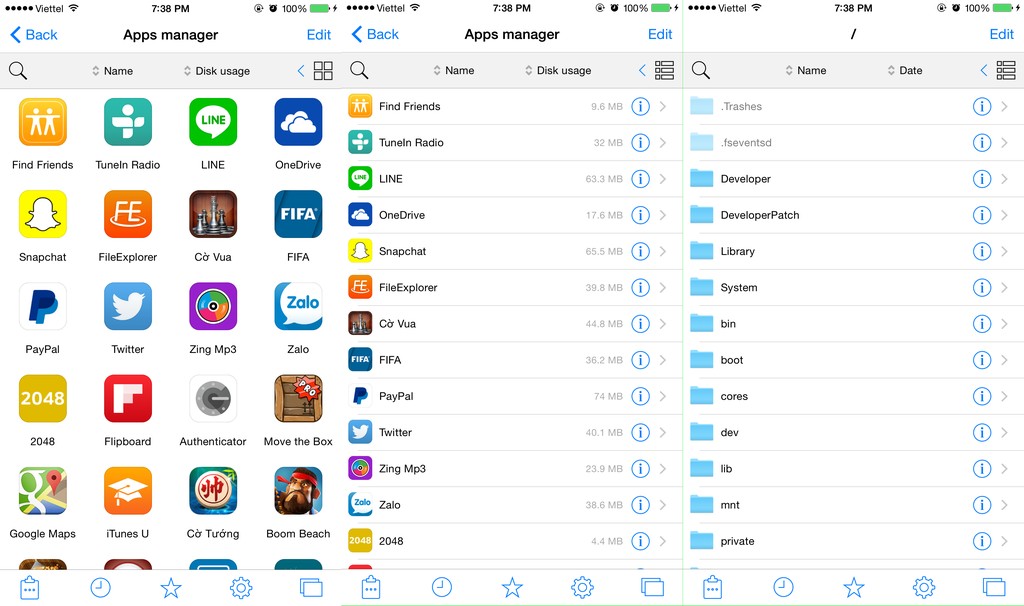
- 浏览列表 / 网格视图:整个文件系统都能看,包括系统目录和 App 沙盒目录。
- 多种查看器:媒体播放器、plist 编辑器、十六进制编辑器、文本编辑器,Office 文档(Word / Excel / PowerPoint)也能直接开。
- 终端:自带一个终端,可以执行 shell 脚本和命令行程序(TrollStore 版本还支持 Fish shell)。
- 安装包管理:能查看、安装或解包 IPA 和 DEB 包,越狱后手动装 deb 经常用它。
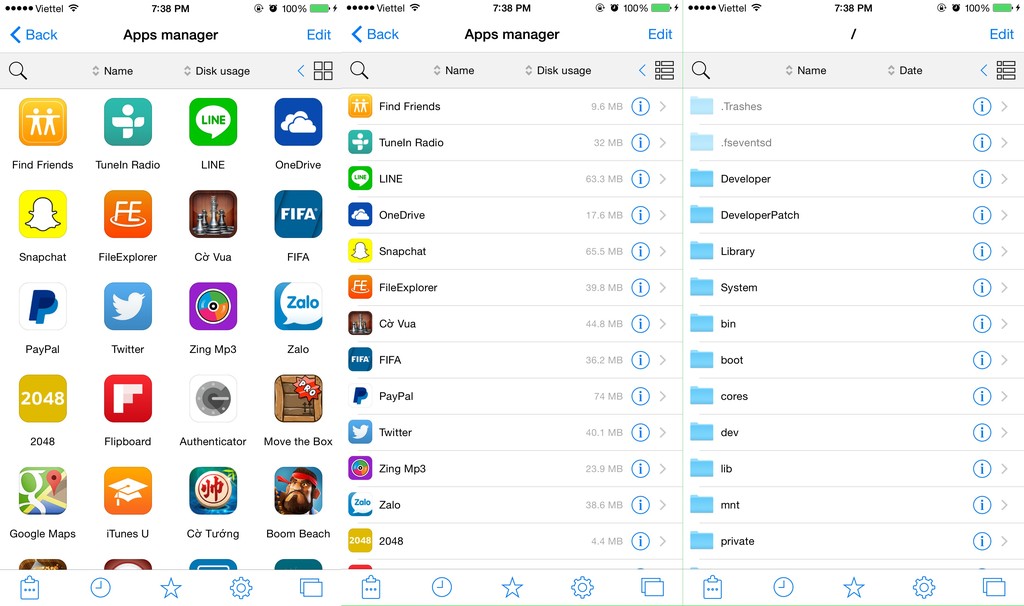
- App 管理器:列出设备上所有已安装应用,支持卸载或安装。
- WebDAV 服务器 / 网页界面:手机开个服务,电脑浏览器或 Finder 就能连上来拖文件,不用数据线。
- 云服务与网络挂载:Dropbox、OneDrive、FTP、SFTP、SMB(Windows 共享)都能挂上。
一句话概括:越狱给了你系统的权限,Filza 给了你操作这些权限的界面。没有它,普通用户面对那些目录基本无从下手。
装之前先分清:越狱版和 TrollStore 版差别很大
搜 Filza 的时候你会看到不止一个版本,别拿错了。
- 越狱版(推荐):通过 Cydia / Sileo / Zebra 安装,拥有完整的读写权限,能改系统文件、装 deb、跑 root 命令。这是功能最全的版本,前提是你的设备已经越狱。
- TrollStore 版:不需要越狱,靠 TrollStore 拿到一部分系统权限。它能读写
/var目录下的内容、创建和删除文件、管理 App,但不是完整的文件系统读写权限,功能比越狱版受限。 - 普通侧载版(不推荐):用签名工具侧载普通 IPA,只能只读访问文件系统,改不了什么,还要定期重签名。
所以如果你已经越狱了,就老老实实装越狱版;如果你走的是 TrollStore 路线,那只能用受限的 TrollStore 版。这一点先想清楚,后面才不会白折腾。
安装 Filza:添加官方源 + 在包管理器里装
Filza 不要从第三方网盘、IPA 站去下,官方渠道最稳。越狱版有两条路:
- BigBoss 源(稳定版):BigBoss 是越狱圈的老牌大源,多数越狱工具默认就带。直接在里面搜
Filza File Manager安装即可,拿到的是最新正式发布版。 - TIGI Software 官方源(开发版):想尝鲜可以用官方源 tigisoftware.com/repo,里面是最新的开发版。在 Sileo / Zebra / Cydia 里点「软件源」→ 编辑 → 添加,把
http://tigisoftware.com/repo/填进去,刷新后搜 Filza 安装。
具体步骤(以 Sileo 为例,Zebra、Cydia 逻辑一致):
- 打开包管理器,切到「软件源 / Sources」标签页。
- 点右上角「编辑」→「添加」,输入
http://tigisoftware.com/repo/,确认后等待刷新。 - 切到「搜索」,输入
Filza,在结果里认准开发者是 TIGI Software 的那个。 - 点进详情页,点「获取 / 安装」,装完通常需要 Respring(重新载入主界面)一次。
Filza 的官网是 tigisoftware.com,页面里也能查到版本历史和 TrollStore 版 IPA 的官方下载入口。如果你走的是 TrollStore 路线,官方 IPA 就在这个站上找,别去别的站下载来路不明的包。
这里要提醒一句:Filza 本身是「读文件、改文件」的工具,装它的来源也必须干净。第三方 IPA 站上挂的所谓「Filza 增强版」「Filza 破解版」,很多捆绑了别的东西,别碰。
第一次打开:认识主界面与 /var/jb 目录
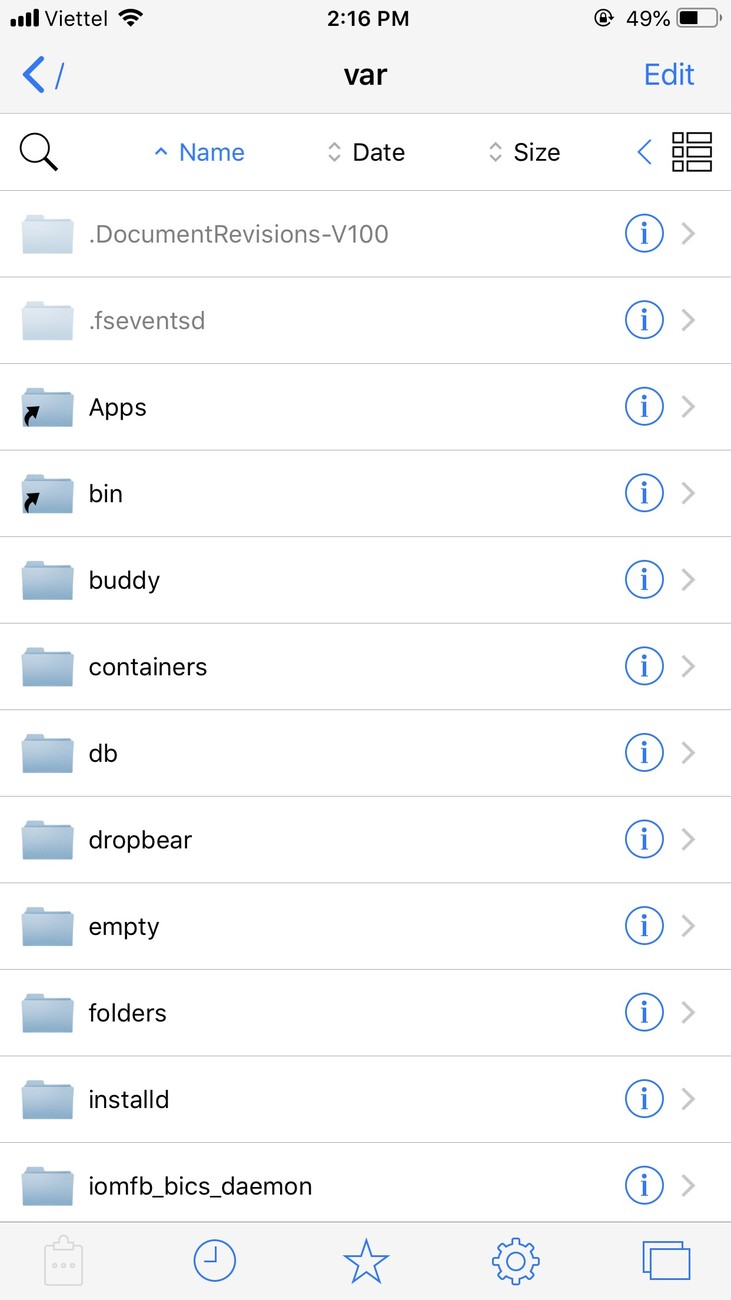
装好第一次打开,Filza 默认会停在一个根目录视图。你会看到一堆系统目录,先别乱动,重点是认清几个位置。
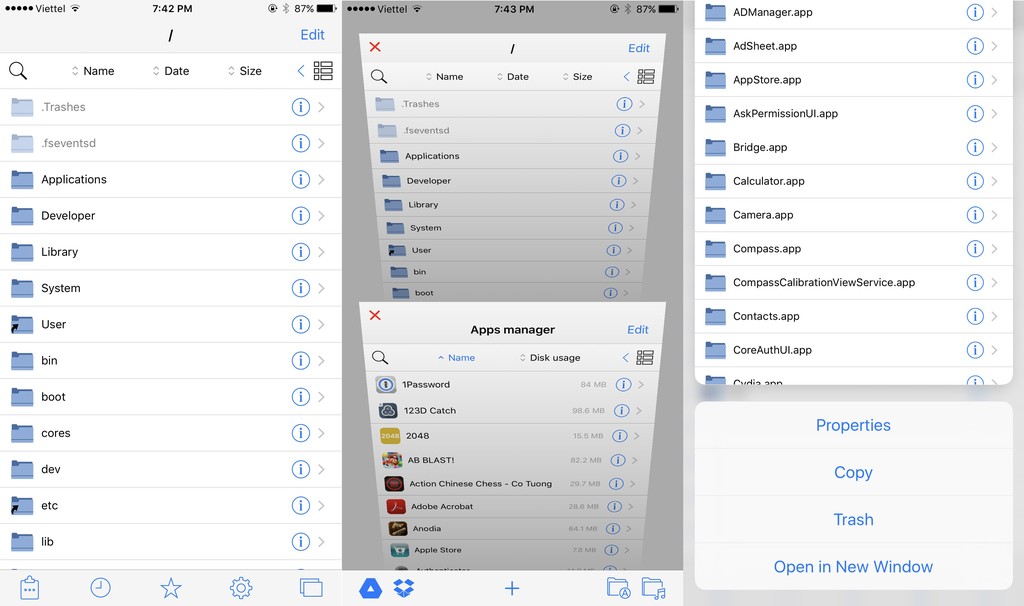
/:系统根目录。无根越狱下,这个根通常是只读的,改不动。/var/jb/:无根越狱的「越狱根目录」。现代无根越狱(Dopamine、palera1n 等)把越狱环境的文件都放在这里,对应有根时代的/。你要装的 tweak、要改的越狱相关文件,大多在这里面找。/var/mobile/:普通用户数据区,App 的沙盒、部分媒体文件都在这一带。/System/Library/:系统库,改这里要非常小心,弄错容易进安全模式甚至白苹果。
主界面左上角是返回/路径导航,右上角是编辑和设置入口。列表视图适合找文件,网格视图适合看图。顶部工具栏里能新建文件夹、新建文件、搜索——搜索功能支持按文件名、文件类型、文件大小筛,找一个 tweek 的 plist 时很好用。
建议第一次用先做一件事:在设置里打开「显示隐藏文件」,另外把「以 root 身份运行」相关的选项搞清楚,不然后面改系统文件会一直被权限拦住。Filza 的设置项在 App 内部的 Settings 里,不同版本位置略有差异,但核心项都在。
用 Filza 改写系统文件(以改 hosts 为例)
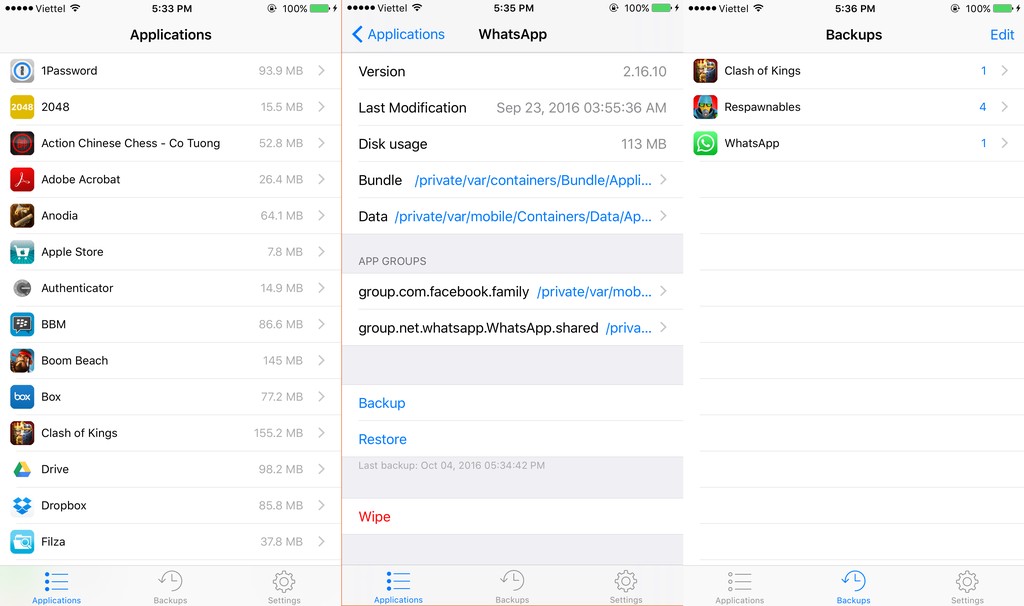
「改系统文件」听起来吓人,其实流程很固定,这里用一个例子讲透——修改 hosts 文件,把某些域名指向本地或指定 IP(很多越狱用户用它来屏蔽更新检测、做本地解析)。
- 第一步,定位文件:用 Filza 的搜索,切到根目录,搜
hosts。无根环境下真实位置通常在/var/jb/etc/hosts附近,也可能在/etc/hosts。找到后长按,记下完整路径。 - 第二步,先备份:这是最重要的一步。长按文件 → 复制 → 在同目录粘贴一份,改名成
hosts.bak。改坏了随时能还原。 - 第三步,编辑器打开:点文件,选择用「文本编辑器」打开。Filza 的文本编辑器支持行号、查找替换,比一般的记事本顺手。
- 第四步,改内容并保存:在末尾按
IP 域名的格式加一行,比如127.0.0.1 example.com,一行一个域名,改完点保存。 - 第五步,改权限(关键):长按文件 →「属性 / Permissions」,把属主设为
root、属组设为wheel,权限设为0644。权限不对,系统就无视你的修改。 - 第六步,生效:hosts 一般改完即生效,个别情况需要 Respring 或重启。
同样的套路可以用在改 plist、换字体文件、替换 App 资源图上。记住三条:先备份、看清路径、改完校权限。任何一条漏了,都可能出问题。
如果只是想看看某个 tweak 的配置文件,那就更简单:找到 plist,用 Filza 的 plist 编辑器打开,改完保存,再 Respring 一次让 tweak 重新读取就行。
装 deb 包、改 plist、看六进制:几个高频用法
Filza 用熟了会离不开,下面是几个越狱玩家最常用的场景。
- 手动安装 deb 包:从网上下来的
.deb文件存到手机后,在 Filza 里点它,选择「Install / 安装」,Filza 会调用包管理器完成安装。比用电脑侧载方便得多。 - 解包 IPA:想看某个 App 里的资源、图标、配置文件,点 IPA →「解压 / Extract」,就能把里面的内容摊开来看。
- 十六进制编辑:改游戏存档、看二进制结构时,用 hex 编辑器直接定位到偏移修改。改之前一样要备份。
- 跑脚本:Filza 的终端能执行 shell 脚本。写一段批量重命名、批量改权限的脚本,存成
.sh,在终端里sh xxx.sh跑,效率比手点高很多。 - 电脑传文件:在 Filza 设置里开启 WebDAV 服务器,电脑浏览器访问手机提示的那个地址,就能像 FTP 一样拖拽文件,不需要 iTunes/Finder。
这里要提醒:改 App 资源、改存档属于个人折腾范畴,不要用来做破解锁费、绕过内购之类的事,那已经不是「玩机」而是侵权了。工具本身中立,怎么用取决于人。
常见问题排查
用 Filza 时最常见的几个坑,按下面顺序排查基本能解决:
- 打开后看不到系统目录 / 一片空白:多半是权限没给到位。确认越狱环境完整(Sileo 里 ElleKit、PreferenceLoader 都在),必要时重新越狱一次再装 Filza。
- 改完文件不生效:九成是文件权限不对。把属主改回
root:wheel、权限改回0644(可执行文件用0755),再 Respring。 - 进不了某个目录、提示权限不足:检查 Filza 是否以 root 身份运行,或者在终端里
chmod放开对应权限。 - 装完 Filza 打不开、闪退:可能是越狱不完整或版本不匹配。先确认包管理器里 filament 依赖都装全,装的是官方源版本。
- 改坏系统文件导致进安全模式:别慌。用 Filza 把备份的
.bak文件改回去,或用包管理器卸载相关 tweak;实在不行用越狱工具的「移除越狱环境」重来。
说到底,Filza 只是把系统的门打开,门后怎么走还得自己判断。改任何系统文件之前先备份、改完先测,这个习惯比记住任何一条命令都重要。
网友评论
- 「越狱三年,Filza 是我打开频率最高的 App,没有之一。」
- 「第一次改 hosts 忘了改权限,折腾半小时才发现是因为权限不对,血泪教训。」
- 「WebDAV 那个功能真好用,手机电脑传文件再也不用插线了。」
- 「TrollStore 版看着方便,但权限确实受限,想深度折腾还是得越狱。」
- 「建议新手先拿备份文件练手,别一上来就动 /System/Library。」
以上评论仅代表网友个人观点,不代表官方立场。