换新 PS5,或者准备把老主机彻底清一遍,最先要解决的问题是:那些玩了几百小时的存档、辛苦拿的奖杯、调好的设置怎么办?
很多人第一反应是「不是有云存档吗」,但云存档需要 PS Plus,而且它只覆盖存档,不覆盖截图录像和主机设置。实际上 PS5 一共给了三种数据迁移方案,各有各的用途。这篇就把它们一次讲清楚,让你换机时心里有底。
先分清三条路:整机备份、主机间传输、云存档
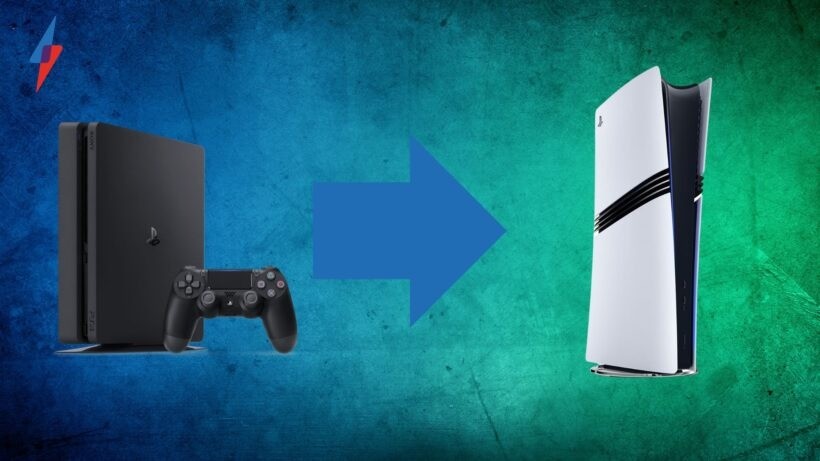
在动手之前,先记住这三条路的定位差别,选错了会白忙一场。
- 整机备份到 U 盘:把主机上的游戏、存档、截图、设置、所有用户数据打包备份到外部 U 盘(或从备份还原回主机)。适合「换机 / 长时间闲置 / 大清理前留一份底」。
- 主机间数据传输:把数据从 PS4 或另一台 PS5 直接复制到新 PS5,走局域网或一根网线。适合「新机到手、老机还在手边」的场景,速度快、内容全。
- PS Plus 云存档:只同步「保存数据」,需要 PlayStation Plus 会员。适合「多台主机之间来回玩」或「不想折腾 U 盘」的人。
一句话选型:老机还在、新机刚到 → 用主机间传输;老机没了、只有一份 U 盘备份 → 用备份还原;只是想让存档跨机同步 → 用云存档。
整机备份到 U 盘:什么能备份、什么不能
先说硬性条件:U 盘需要格式化为 FAT32 或 exFAT。注意,那个专门用来放 PS5 游戏的「USB 扩展存储盘」用的是另一套格式,不能拿来当备份盘,两者别混用。
操作路径:
- 把 U 盘插到 PS5 上。
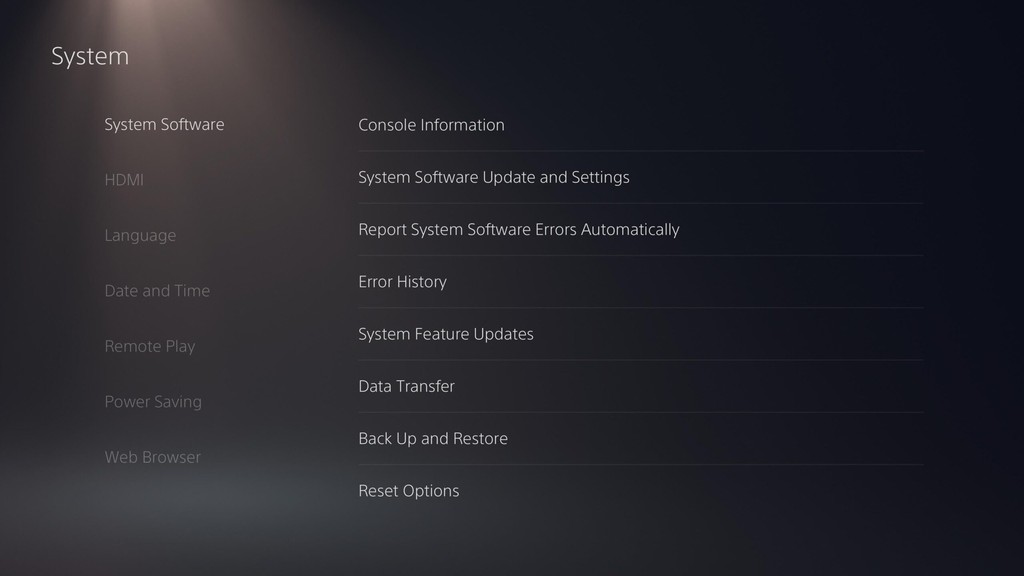
- 进入「设置 → 系统」。
- 选择「系统软件 → 备份与复原 → 备份您的 PS5」。
- 如果插了多个 USB 设备,选择要用来保存备份的那一个。
- 勾选要备份的数据类型,点继续;系统会显示文件名和大小,可以给备份写个说明。
- 点「备份」,主机会重启并开始备份。完成后会提示,确认后再次重启回到主页。
能备份的内容包括:游戏及应用、保存数据、屏幕截图和影像片段、设定,以及主机上的所有用户数据。还原时,这些用户数据会一起还原回去。
不能备份的内容要特别注意:存放在 USB 扩展存储或 M.2 SSD 上的游戏和应用不在备份范围内——这些盘直接拔下来插到新机上就能继续用。另外,奖杯也不包含在备份数据里,它是跟账号走的,换机后联网同步即可。备份前建议先把游戏状态更新到最新。
从备份还原:为什么它会清空主机
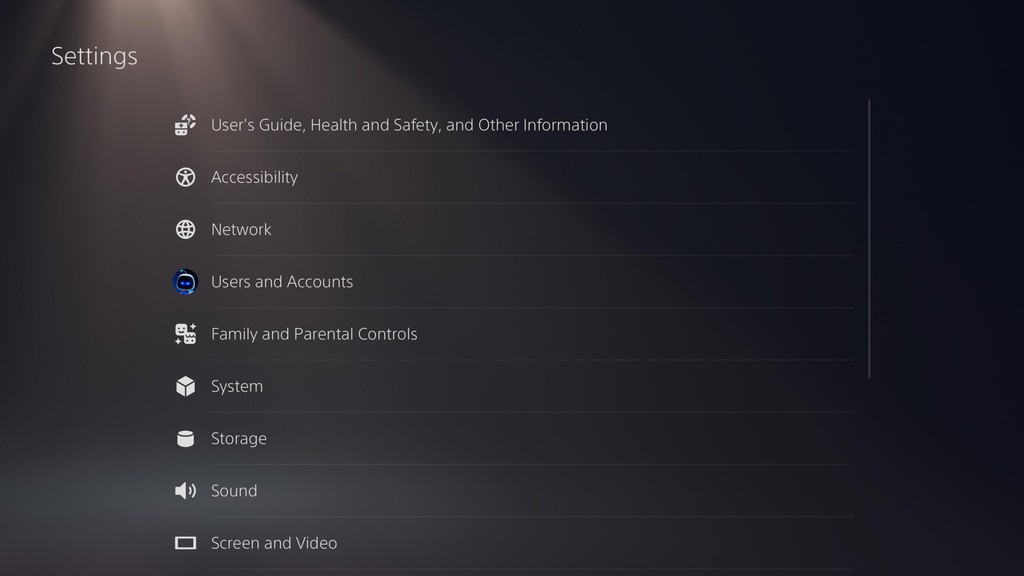
还原的路径是「设置 → 系统 → 系统软件 → 备份与复原 → 复原您的 PS5」。但这里有一条必须提前知道的规则:
- 还原会清除主机上保存的所有数据,已清除的数据无法恢复。所以还原前一定要确认主机上没有你还想留的东西。
- 从备份还原时,当前的系统软件版本必须与备份时相同或更新,否则无法还原。
- 备份数据是绑定到 PlayStation 账号的。如果你从没登录过 PSN,那这份备份只能还原到原来那台主机;要还原到另一台主机,必须登录当初做备份时用的同一个账号。
还有一个容易被忽略的副作用:还原 PS5 会停用「主机共用和离线游玩」。还原完成后,记得回到「设置 → 用户和账号」里重新启用,否则可能影响到你的订阅内容和离线游戏权限。
主机间数据传输:PS4→PS5、PS5→PS5 怎么做
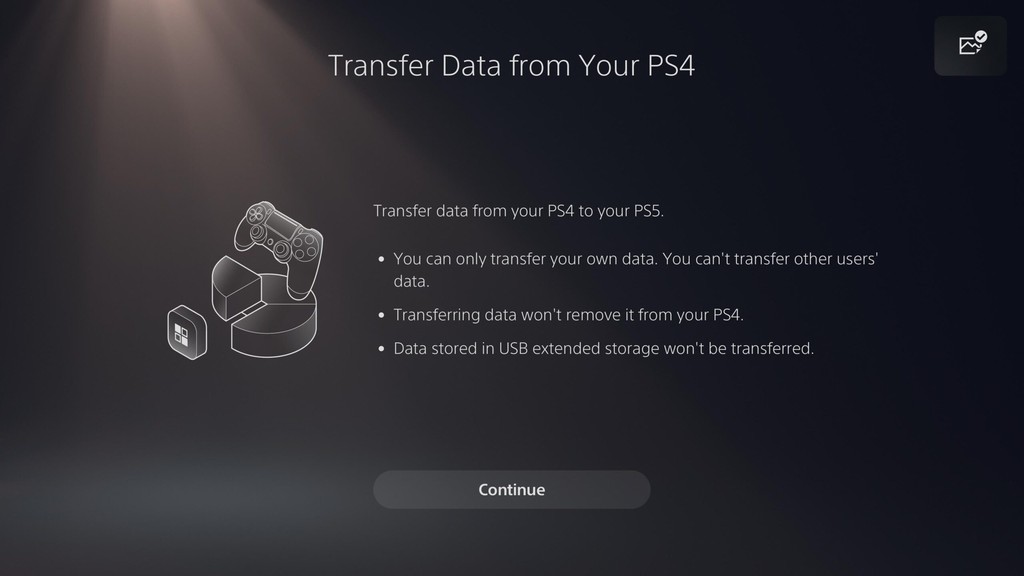
如果老主机还开着,这是最省事的一条路。准备阶段要做几件事:
- 在来源主机上登录与目标主机相同的账号。
- 把两台主机的系统软件都更新到最新。
- 手动同步一次奖杯信息。
- 把两台主机连到同一个网络(同一个路由器/调制解调器);如果想更快,可以用一根 LAN 网线把两台主机直连,有线传输速度明显更快。
然后在目标 PS5 上操作:进「设置 → 系统 → 系统软件 → 数据传输 → 继续」,跟着屏幕提示走。传输过程中目标主机会自动重启,重启后即可开始使用;部分数据(例如游戏数据)在重启后仍会继续传输,完成后游戏缩略图会出现在主页里。想看进度,可以到控制中心选「下载/上传」。
能传的东西两代主机略有差别:
- 从 PS5 传到 PS5:用户和账号信息(连从未在来源机登录过的用户也算)、保存数据、截图和短片、可在 PS5 上游玩的游戏、主机设定,初始设定时和之后都能传。
- 从 PS4 传到 PS5:用户和账号信息、主机设定只能在初始设定时传;保存数据在初始设定之后也能传(但只能传当前登录用户的)。
如果目标主机上已经有同一游戏的存档,那份不会被覆盖,这点可以放心。用儿童账号的话,没法在初始设定时传输,需要先用成年人账号完成初始设定,再一并传输成人账号和儿童账号的数据。
PS Plus 云存档:最省事的存档方案
如果你是多机党,或者懒得插 U 盘,云存档是最无感的方式。前提是订阅了 PlayStation Plus。
- 自动同步:关闭游戏或进入待机模式时,存档会自动同步到云端。
- 手动上传:设置 → 保存数据和游戏/应用设置 → 保存数据(PS5)或保存数据(PS4)→ 上传至云存储。
- 手动下载:同路径下选「从云存储下载」。换机或重置主机后,用它把存档拉回来最方便。
这里有个细节很多人栽过跟头:PS5 的存档不能单独复制到 U 盘,PS4 的存档可以。也就是说,没有 PS Plus 的情况下,PS5 存档想备份,只能走「整机备份到 U 盘」这条路,不能逐个拷。PS4 存档则可以复制到 U 盘,再插到 PS5 上从「保存数据(PS4)→ USB 驱动器 → 复制到主机存储」导入。
恢复出厂设置:什么时候才该用
恢复出厂设置会把主机彻底清空、回到初始状态,通常只在两种情况下用:准备把主机卖掉或送人,或者主机出了顽固问题需要彻底重置。
操作路径在「设置 → 系统 → 系统软件 → 重置选项」里(不同系统版本措辞略有差异,找「重置」相关项即可)。执行前务必确认:
- 重要的存档已经上传云存档,或者做过整机备份。
- 截图录像这些本地内容如果不想要了,可以一起清掉;想要就先导出。
- 账号登出前想清楚,二手处理时记得解绑并登出账号。
另外,如果你的目标是「换机」而不是「清机」,其实不需要先恢复出厂——直接做完主机间传输,再在旧机上恢复出厂即可,顺序别弄反。
换机前的一张检查清单
把上面的内容压成一张清单,换机前照着勾一遍:
- 两台主机都更新到最新系统,并登录同一个 PSN 账号。
- 手动同步一次奖杯。
- 决定走哪条路:老机在 → 主机间传输;老机不在 → U 盘备份还原;只想同步存档 → 云存档。
- 用 U 盘备份的话,确认 U 盘是 FAT32/exFAT,且不是那块放游戏的扩展存储盘。
- 记住「备份不含 USB/M.2 上的游戏、不含奖杯」。
- 还原备份前,确认新机上没有要保留的数据(还原会清空)。
- 还原 / 传输完成后,重新启用「主机共用和离线游玩」。
- M.2 SSD 和 USB 扩展存储盘可以直接拔下来插到新机继续用,不用重装游戏。
把这几步做扎实,几百小时的存档和用惯了的设置基本不会丢。换机这事的核心不是操作有多难,而是别在动手前漏掉关键的前提条件——尤其是「还原会清空主机」和「备份不含扩展盘游戏」这两条,踩过一次就知道疼。
网友评论
- 「我当年 PS4 换 PS5 用的是网线直连,几十 G 的游戏数据一会就传完了,比想象中快。」
- 「被『还原会清空主机』坑过,还好旧机还没扔,不然存档真没了。」
- 「没有 PS Plus 的话,PS5 存档是真的只能整机备份,不能单独拷 U 盘,这点太反直觉了。」
- 「奖杯跟账号走这点很多人不知道,换机后一同步全回来了。」
- 「M.2 直接拔了插新机就能用,这个设计真的省事。」
以上评论仅代表网友个人观点,不代表官方立场。