
「我没有 Xbox 主机,但想玩《光环》《极限竞速》,有办法吗?」——有,而且是官方的办法:Xbox 云游戏(大家常叫 xCloud)。
它的原理很直白:游戏跑在微软的数据中心里,画面通过网络实时传到你的设备,你的操作再传回服务器。等于借了一台远端的 Xbox,本地设备只要负责显示和收手柄输入就行。这篇就把它讲清楚,看完你能自己判断这套东西适不适合你。
云游戏和远程游玩,别搞混了
这两个概念太容易混,先分清:
- Xbox 云游戏(Cloud Gaming):游戏跑在微软的服务器上。你不需要有主机,只要订阅、设备和网络达标,就能玩。
- Xbox 远程游玩(Remote Play):游戏跑在你自己家里的 Xbox 主机上,只是把画面串流到其他设备。前提是你得先有一台主机,通常还得在同一个局域网里。
简单记:云游戏是「租微软的主机」,远程游玩是「把自家主机搬到别的屏幕上」。本文讲的是前者。想省心又没主机,只有云游戏这一条路。
需要什么:订阅、设备、手柄、网络
官方列出的门槛一共四项,缺一项都用不了。
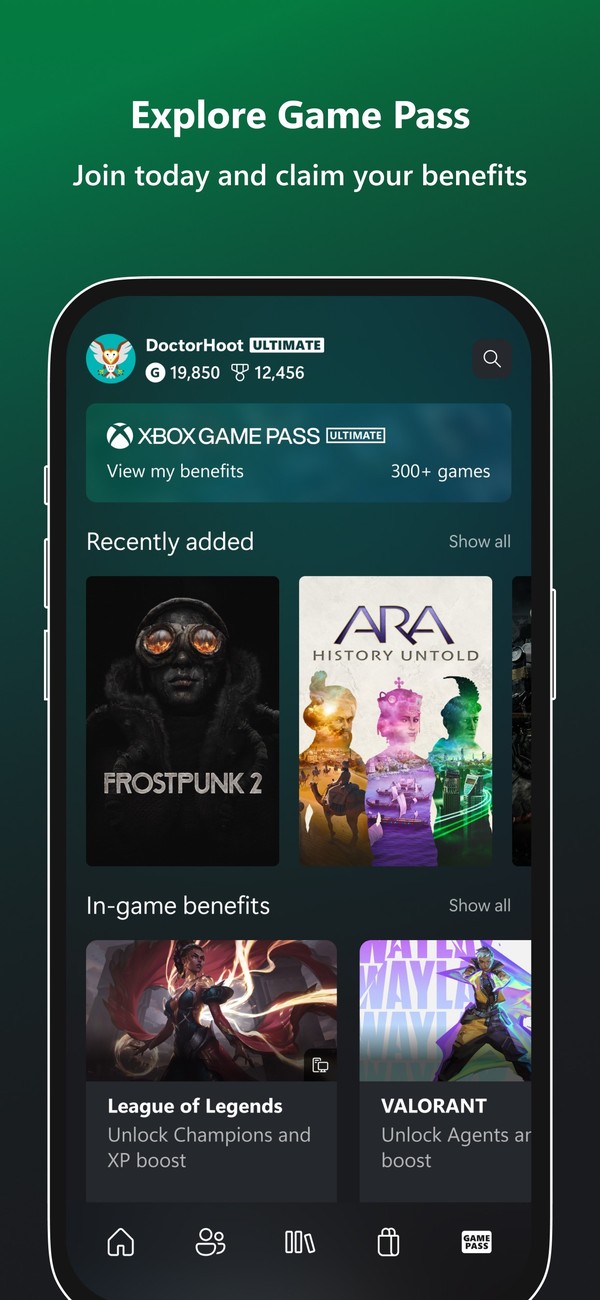
- 订阅:需要一个生效中的 Xbox Game Pass 订阅(Ultimate、Premium 或 Essential 都包含云游戏),以及该游戏在支持的地区可用。如果只是想玩《堡垒之夜》这类支持云游戏的免费游戏,那么一个免费的微软账号就够了,不用订阅。另外微软还在小范围测试「免费广告版」云游戏,但那是 Insider 项目,只能玩你已拥有的游戏。
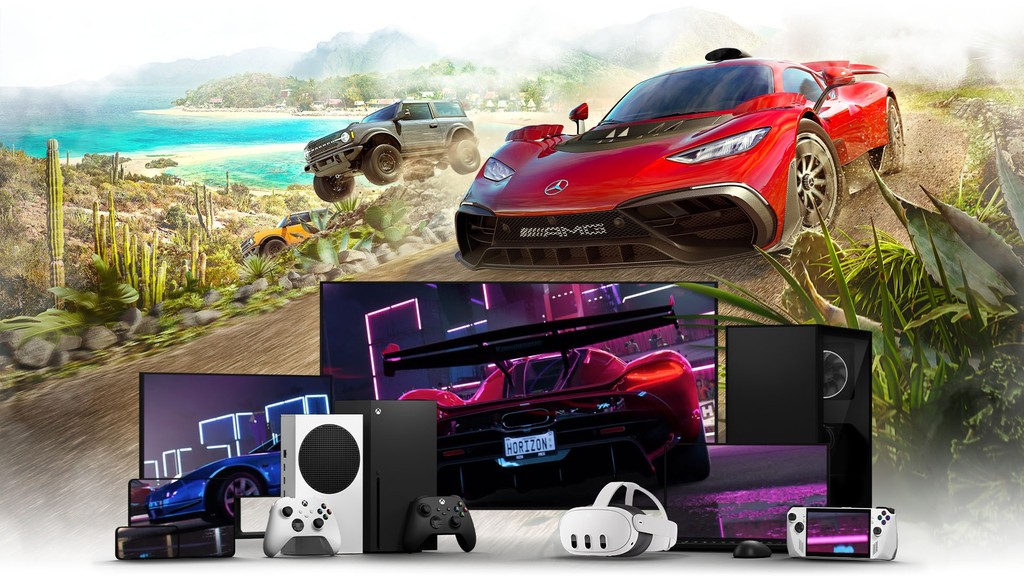
- 设备:Windows PC、苹果或安卓的手机和平板、Xbox 主机、部分 LG / 三星 / VIDAA OS 智能电视、Amazon Fire TV、部分 Meta Quest VR 头显等等。
- 手柄:需要一个兼容的手柄,用蓝牙或 USB 连上。选定的游戏可以用 Xbox 触控操作。
- 网络:Wi-Fi 或 LTE/5G,最低 10Mbps 下载速度,部分设备要 20Mbps 才能达到最佳画质,官方推荐用 5GHz Wi-Fi。如果在浏览器里玩,需要 Edge、Chrome 或 Safari 这类受支持的浏览器。
还有一条容易被忽略的:你不需要下载游戏。点开就玩,游戏通常 30 秒左右就能进,硬盘几乎不占空间——这也是云游戏最大的卖点。
电脑上开始玩:浏览器还是 Xbox 应用
Windows PC 上有两条路,都行得通。
- 用浏览器最省事:打开 Edge 或 Chrome,访问 xbox.com/play,用绑定 Game Pass 的微软账号登录,找到云端可玩的游戏,点「Play」而不是「Install」。按 F11 全屏体验更好。
- 用 Xbox 应用更整合:如果没装,从 Microsoft Store 装一个(大多数 Windows 11 电脑自带),打开后登录,进应用里的「云游戏」板块选游戏即可。
系统要求方面,Windows 10 需要 20H2 或更高版本,或者直接用 Windows 11。Mac 上目前没有原生应用,走浏览器(Safari、Edge、Chrome 都行),访问同一个网址。建议在启动游戏之前就把手柄连好(USB 或蓝牙),这样最稳。
手机上玩:iOS 走浏览器,安卓走应用
手机端的体验其实相当不错,出门在外想玩两把很方便。
- iPhone / iPad:由于 App Store 的限制,iOS 上没有独立的云游戏客户端,官方走的是「网页应用」路线——用 Safari 打开 xbox.com/play,登录后即可玩。可以在菜单里选「添加到主屏幕」,之后像点 App 一样直接进。
- 安卓:从 Play Store 装 Xbox 应用,或者用 Chrome 浏览器打开 xbox.com/play。系统需要 Android 12.0 或更高版本(也有资料给出更低的门槛,实际按官方支持页为准)。
移动端用数据流量也能玩,但流量消耗不小,有流量套餐限制的话记得留意。iOS 这边还有个细节:如果第一次连不上,去「设置 → Safari」或系统隐私里检查一下本地网络权限,别把权限关掉了还不知道。
手柄与触控怎么选
输入方式是影响体验的关键一环。
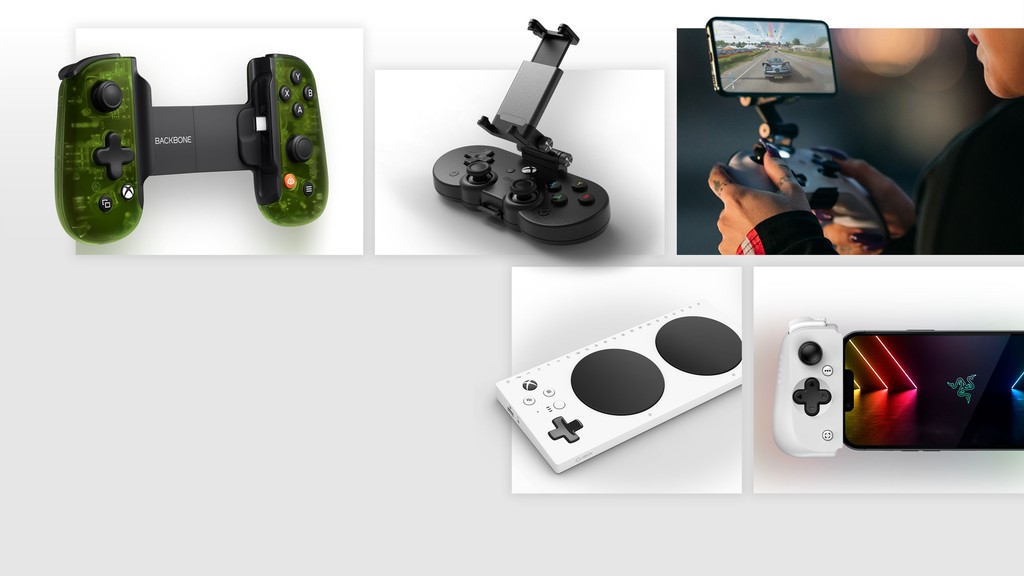
- 手柄(强烈推荐):绝大多数云游戏都要求用手柄,USB 或蓝牙连接均可。Xbox 无线手柄在 Windows 上还可以配 Xbox 无线适配器,延迟比蓝牙更低。
- 触控:只有少数支持触控的游戏能在手机/平板上用手指玩,通常是官方特别适配过的作品。别指望所有游戏都能触屏操作。
- 键鼠:在电脑上,部分兼容游戏支持鼠标键盘操作;但支持面比手柄窄,玩之前先确认。
说句实话,像《光环》这种需要精准瞄准的射击游戏,用触屏基本没法玩,配一个手柄体验是质变。如果经常玩,值得专门备一个。
画质与延迟:怎么让它更跟手
云游戏最被吐槽的就是延迟,但很多问题其实可以在自己这边优化。
- 优先有线或 5GHz:能插网线就插网线,尤其是电脑和电视。Wi-Fi 至少用 5GHz,2.4GHz 是延迟和卡顿的重灾区。
- 速度留足余量:最低 10Mbps 只够 720p,想稳定 1080p 建议 20Mbps 以上,40Mbps 左右更从容。
- 关掉抢带宽的东西:后台下载、在线视频、多人共用网络都会明显影响串流质量。
- 认清画质上限:截至 2026 年,Xbox 云游戏的最高分辨率是 1080p / 60fps,4K 云游戏还在小范围测试。别期待它和本机 4K 一模一样。
- 了解固有的输入延迟:即使网络很好,云游戏也有几十毫秒的输入延迟(有线环境通常 60–100ms,Wi-Fi 或离服务器远会更高)。玩单机剧情、回合制、动作冒险完全够用;对硬核竞技类,还是本机更靠谱。
所以对大多数人来说,云游戏的定位是「方便」,不是「替代本机打排位」。把它当成随时随地能玩 3A 的补充方案,心态就对了。
支持哪些设备和地区
设备前面已经列过,这里补充两点。
- 游戏库:Game Pass 库里超过三分之二的作品支持云游戏,但不是全部。Ultimate 订阅还包含 EA Play 和 Ubisoft+ Classics,能额外增加一批云端可玩的作品。此外,你拥有的、且支持云玩的游戏也可以串流——进度会在各平台之间共享,随时接着玩。
- 地区:云游戏在持续扩展的国家/地区列表里提供(目前已覆盖数十个国家和地区)。如果你的地区不在列表内,是连不上的,这点要先确认。
还有一条实用信息:游戏时长。不同档位的 Game Pass 包含的云游戏时长不同(例如有按月计算的时长上限),且多个符合条件的订阅之间时长不能叠加,会按更高的一档来算。订阅前建议到官方的 Game Pass 对比页面确认当前权益,因为各地区的上架节奏可能有差异。
如果你的条件都满足,那这套东西真的能做到「打开浏览器就能玩 3A」。先去 xbox.com/play 看看云端可玩列表里有没有你想要的游戏,再决定要不要订阅,这是最稳妥的顺序。
网友评论
- 「出差带个手柄,酒店电视上直接云游戏,体验比我想象中好太多。」
- 「Wi-Fi 一定要 5GHz,我用 2.4G 的时候画面糊得像马赛克。」
- 「iPhone 只能走浏览器有点麻烦,但加到主屏幕之后也还好。」
- 「射击游戏用云游戏确实有点粘手,玩 RPG 完全没影响。」
- 「千万别以为云游戏就不用订阅,免费账号只能玩那几个免费游戏。」
以上评论仅代表网友个人观点,不代表官方立场。