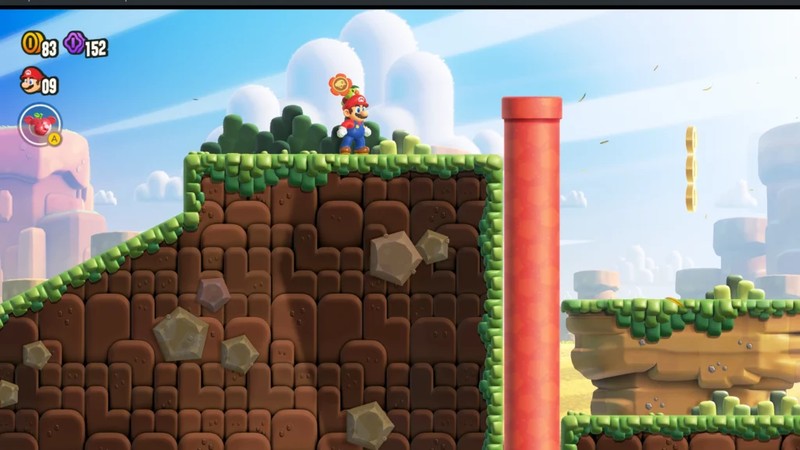
想在电脑上玩 Switch 游戏,目前主要有两个方向的选择。其中 Ryujinx 以兼容性和稳定性见长,而且开源、更新活跃。这篇把配置流程从头到尾走一遍。
先说明一点:模拟器本身是合法的技术工具,但本文只讲软件配置流程。游戏文件的来源需要你自己合法持有,这里不提供任何游戏资源的获取方式。
运行前先确认电脑够不够用

Switch 模拟对硬件的要求其实不低,因为要同时完成 CPU 指令翻译和 GPU 渲染翻译。开跑之前先看这几项:
- CPU:这是最关键的一项。模拟器的性能瓶颈主要在 CPU 的指令翻译上。建议至少 4 核 8 线程以上的现代处理器,主频越高越好。
- 内存:建议 16GB 起步。8GB 在运行部分大型游戏时可能出现明显卡顿甚至不足。
- 显卡:支持 Vulkan 的独立显卡体验最好。较新的集成显卡也能跑,但帧率和画质要降低预期。
- 存储:游戏本体和着色器缓存都占空间,建议留出至少 50GB。
如果这几项都勉强达标,运行轻量一点的 2D 游戏问题不大;但运行大型 3D 作品(尤其是开放世界类)会比较吃力。
第一步:下载与安装

- 从官方渠道获取模拟器。官方网站是 ryujinx.io,源码与发布包在 GitHub 的 Ryujinx 组织下。
- 下载对应平台的压缩包(Windows 用户选择对应的 x64 版本)。
- 解压到一个路径不含中文和特殊字符的目录,比如
D:\Emulators\Ryujinx。这一点很重要——路径带中文是很多奇怪报错的根源。 - 直接运行目录里的主程序即可,通常是绿色免安装形式,不需要额外的安装步骤。
第二步:准备固件与密钥
这一步是模拟器能不能跑起来的前提,也是最容易被卡住的地方。
- 密钥文件(prod.keys):模拟器需要它来解密游戏内容。这个文件需要从你自己合法持有的主机上导出,软件本身不提供。
- 固件(Firmware):Switch 的系统固件,模拟器需要它来提供系统功能支持。
放入方式:打开模拟器的文件 → 打开 Ryujinx 文件夹 → 打开系统文件夹,把密钥文件和固件目录放到对应位置。也可以直接通过菜单里的「安装固件」功能导入固件压缩包。
安装完成后,进入帮助 → 关于,能看到模拟器识别的固件版本号,说明这一步成功了。
第三步:添加游戏目录
- 打开选项 → 设置 → 游戏目录(不同版本菜单文字可能略有差异)
- 点击「添加」,选中你存放游戏文件的文件夹
- 确定后回到主界面,模拟器会自动扫描并列出识别到的游戏
- 如果列表是空的,检查游戏文件格式是否为模拟器支持的格式,以及文件名是否完整
建议单独建一个目录专门放游戏,不要和系统目录混在一起,方便管理和后续备份。
第四步:图形设置
图形设置直接决定体验,逐项说一下:
- 图形后端:优先选 Vulkan,兼容性和性能通常更好。如果遇到画面异常或者崩溃,可以试着切回 OpenGL 对比一下。
- 分辨率缩放:默认是 1 倍(对应原生分辨率)。如果你的显卡有余量,可以调到 2 倍或更高,画面会明显变清晰。显卡吃力的话就保持 1 倍,或者降到 0.5 倍换帧率。
- 垂直同步:建议开启,可以消除画面撕裂。如果因此掉帧,可以关掉试试。
- 各向异性过滤:开到 4x 或 8x 一般不会有明显性能损失,远景纹理清晰度会好一些。
- 着色器缓存:保持开启。首次运行游戏时会有一个编译过程,画面可能间歇性卡顿,这是正常的——缓存建立起来之后就顺了。第二次进同一个场景通常会明显流畅。
第五步:音频与输入
- 音频后端:优先选 SDL2 或系统默认。如果出现爆音、延迟,可以在设置里调整缓冲区大小,加大缓冲能改善爆音但会增加延迟。
- 手柄:模拟器对主流手柄的识别都不错。连接后进入输入设置,为玩家 1 绑定设备,然后逐个按键映射。Switch 的按键布局和 Xbox 手柄是反的(A/B、X/Y 互换),建议在模拟器里按物理位置映射,而不是按字母,这样更符合直觉。
- 体感:部分游戏需要体感操作,如果用 Switch Pro 手柄可以直接用;其他手柄通常需要额外配置或者用鼠标模拟。
常见报错与排查
- 启动就崩溃 / 闪退:多数是密钥或固件没放对。先检查系统文件夹里的文件是否完整,再确认固件是否安装成功。
- 游戏列表是空的:检查游戏目录有没有添加对,以及文件扩展名是否被系统隐藏导致实际格式不符。
- 画面全黑或者花屏:先切换图形后端(Vulkan ↔ OpenGL)试试,这能解决大部分画面问题。也可能是显卡驱动过旧,更新驱动。
- 帧率低、卡顿:先看任务管理器里 CPU 有没有跑满。如果 CPU 满载,那是性能瓶颈,只能降低分辨率缩放或者减少后台程序。如果显卡满载,降低缩放倍数。
- 首次进入某场景卡顿严重:这是着色器编译,属正常现象,多跑几次就缓解了。
- 音频有杂音:换音频后端,或者加大缓冲区。
- 路径带中文导致的各种异常:这是最常见也最容易忽略的问题。把整个模拟器目录移动到纯英文路径下重试。
几个实用建议
- 保持更新:模拟器更新对兼容性和性能的改善幅度很大。某些游戏在新版本上从「跑不动」变成「流畅」,这类情况很常见。
- 不同游戏分别调设置:模拟器通常支持为每个游戏单独保存配置。轻量游戏可以开高分辨率,重负载游戏就把设置降下来,比全局统一设置更划算。
- 定期备份存档:存档位置在模拟器目录下的对应文件夹里,建议定期复制一份。模拟器更新或者系统重装时容易出意外。
- 注意固件版本兼容:部分游戏要求特定以上版本的固件,运行报错时先确认固件版本是否满足。
总的来说,Ryujinx 的配置流程不算复杂,真正的门槛在前两步——密钥和固件。这两样准备好之后,剩下基本都是点几下菜单的事。如果你的机器性能足够,想在大屏幕上以更高分辨率重温 Switch 游戏,这条路是值得走一遍的。