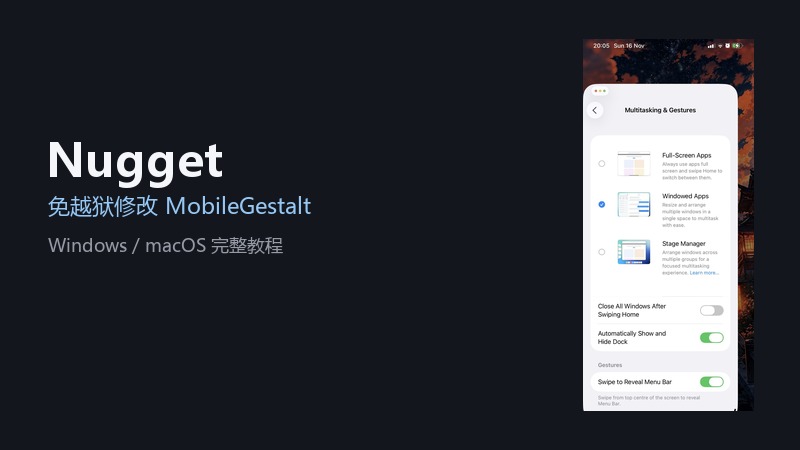
前面聊过 macOS 上的 MobileGestalt 修改工具,这次补上 Windows 用户更需要的那一个:Nugget。
它做的是同一件事——不越狱,改 MobileGestalt.plist 里的键值——但覆盖的面更宽,版本支持也更长。缺点是它的版本边界比想象中硬:iOS 26.2 之后,MobileGestalt 这条路就彻底走不通了。所以先看支持范围,再看功能。
先搞清楚原理:它到底在改什么文件
MobileGestalt.plist 是 iOS 里一份设备能力清单。你的 iPhone 有没有灵动岛、支不支持常亮显示、能不能开台前调度,很多时候不是硬件做不到,而是这份文件里对应的键值被写成了「不支持」。
Nugget 的思路是:绕过沙箱,把这份文件里的一部分键值改掉,让系统以为自己是一台「更高配」的设备。
绕沙箱靠的是两类还原漏洞,分界线非常关键:
- SparseRestore —— 适用于 iOS 17.0 到 18.1.1。借还原流程往目标路径外写文件。
- BookRestore(社区也叫 bl_sbx)—— 适用于 iOS 18.2 到 26.1。走的是图书服务那条链路的沙箱逃逸。
- iOS 26.2 及以上 —— MobileGestalt 相关的改动已被封堵,且不会恢复。这一点是明确的,不是「等等就好」。
顺带说明,同一个漏洞也能用来改 PosterBoard 动态壁纸,这部分的可用版本边界和 MobileGestalt 不完全一样,后面单独讲。
开搞之前:环境与前置条件
这部分最容易卡人,按条对照。
- 电脑系统:Windows 10 或更新;macOS 12(Monterey)或更新;Linux 也能跑,但需要额外配 usbmuxd 与 libimobiledevice。
- Windows 上的依赖:必须装「Apple 设备」应用(微软商店)或者从苹果官网下的 iTunes。没有它,电脑认不到 iPhone 的底层通道。
- Python:如果你用的是 Python 版,需要 Python 3.8 或更新(官方说明里写 3.9+ 也可)。不想折腾环境的,直接用官方打包好的图形版。
- 管理员权限:iOS 18.2 到 26.1 这一段走 BookRestore,需要管理员权限才能建立设备隧道。这是底层库的限制,不是软件 bug。
- 开发者模式:iPhone 上要去「设置 → 隐私与安全性 → 开发者模式」把它打开,然后重启设备确认。默认是隐藏的,连过电脑之后才会出现。
- 数据线:别用只能充电的劣质线。识别不稳定八成是线的问题。
- 备份:改 MobileGestalt 有概率导致开机循环。动手之前先用电脑或 iCloud 做一次完整备份,这一步别省。
关键一步:把设备专属的 MobileGestalt 文件弄到手
这是很多人第一次用就失败的原因。iOS 26.1 及更低版本上,你不能拿别人分享的文件凑合,必须是自己设备、自己系统版本导出的那一份。
- 在 iPhone 上确认装了「快捷指令」App。
- 社区有一个专门的快捷指令,作用是把你设备里的 MobileGestalt 文件导出并保存。
- 把导出的文件传到电脑,放在 Nugget 程序所在目录(或者在程序里手动指定路径)。
为什么非要自己导?因为这份文件里的型号、屏幕、基带等信息是逐台不同的。用错文件,轻则改完没效果,重则设备起不来。
安装与启动
图形版最省事,流程如下。
- 从项目官方仓库的 Releases 页面下载对应平台的包。地址:github.com/leminlimez/Nugget/releases;项目主页与说明在 github.com/leminlimez/Nugget。
- Windows 版解压后直接运行;macOS 版首次打开可能需要在「系统设置 → 隐私与安全性」里放行。
- 如果是 Python 版:先建虚拟环境,再
pip install -r requirements.txt,然后运行python main_app.py。建议用 venv,别往系统环境里灌依赖。 - 用数据线把 iPhone 连上电脑,在手机上点「信任此电脑」。
程序启动后会自动扫描设备,扫到就在设备列表里选它。扫不到的话,先确认「Apple 设备」应用或 iTunes 能正常识别手机——如果连苹果自己的软件都认不到,Nugget 一定也认不到。
能改哪些东西
Nugget 的开关数量不少,我按用途分一下类,方便你判断值不值得折腾。
显示与外观类
- 在非灵动岛机型上模拟灵动岛(MobileGestalt 路子,26.2 起失效)
- 开启常亮显示 Always-On Display(注意:OLED 长时间常亮有烧屏风险)
- 锁屏时钟动画、锁屏页面复制按钮等 SpringBoard 小功能
- 关闭 Liquid Glass 玻璃质感(可强制回落到 Solarium 风格)
- 状态栏自定义:改运营商名称、模拟电量百分比显示、调整信号格外观、改日期时间格式
- 自定义锁屏页脚文字,会显示在「向上轻扫」提示的下方
多任务与桌面类
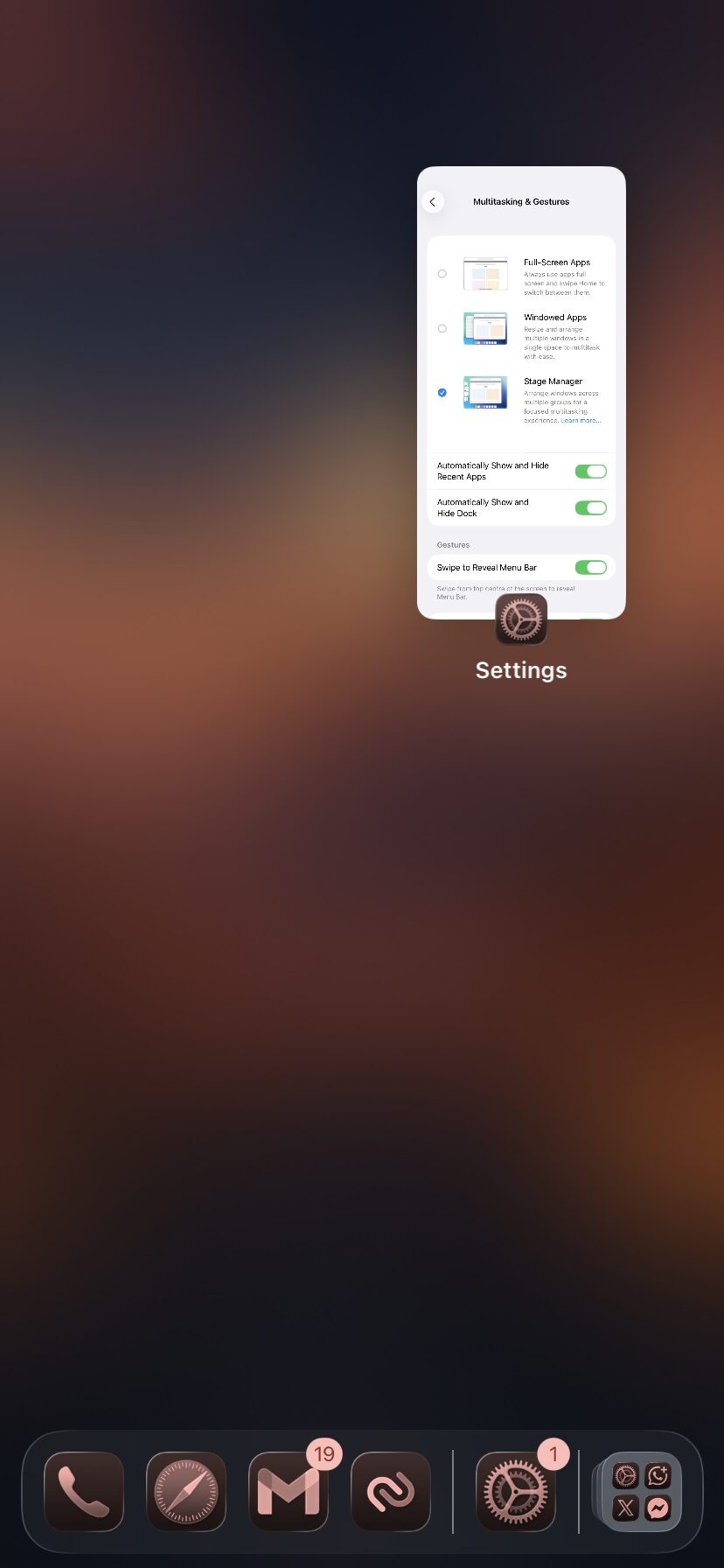
- 在 iPhone 上开启 iPadOS 的 Dock、窗口化应用与台前调度
- 显示 Apple Pencil 与操作按钮的设置页
- 显示「内部储存」信息(部分机型可能引发异常,慎用)
- iOS 18.0 及以上显示 iPhone 16 的相机控制按钮设置页
系统行为类
- 开机音效(Boot Chime)
- 充电上限调整
- 关闭区域限制(例如某些地区的相机快门声)
- 欧盟侧载相关开关(iOS 17.6 及更低)
- 隐藏的内测功能开关:Kiosk 模式、部分内部调试入口
- AI Enabler:在 iOS 18.1 到 26.1 上开启 Apple Intelligence 相关入口
动态壁纸(PosterBoard)
这是 Nugget 装机量的一大来源。社区把这类壁纸文件叫做 tendies,应用之后会出现在系统「壁纸 → 集合」里,观感和原生一致。要注意 iOS 26.4 beta 之后 PosterBoard 这条线在部分版本上已经不可用,具体以仓库的 Release 说明为准。
实际使用步骤
- 确认 iPhone 已开开发者模式、已信任电脑,数据线连接稳定。
- 打开 Nugget,在设备列表里选中你的 iPhone。
- 在左侧分类里逐项挑你要改的开关,一次别贪多,建议先试一两个。
- iOS 26.0 到 26.1 上做 MobileGestalt 类改动,需要先在程序里指定前面导出的那份 MobileGestalt 文件。
- 点应用,程序会走一遍还原流程。期间不要拔线、不要切后台。
- 完成后设备会自动注销一次(respring),回到桌面看效果。
如果没生效,先看程序日志里的报错类型,再对照下面的排查。
常见报错与排查
- 建立隧道失败:重启 iPhone 和 Nugget,确认设备已解锁、开发者模式已开、证书信任没被撤销,并确认「Apple 设备」应用或 iTunes 正常可用。另外记得用管理员权限运行。
- MobileGestalt 改动不生效:先确认系统版本在支持区间内,再确认用的是自己设备导出的那份文件。如果系统已经在 26.2 及以上,这条功能就是没有,不存在「操作不对」。
- 关闭玻璃质感后画面不对:强制回落 Solarium 的开关需要完整注销一次才生效,必要时手动重启设备。
- 程序在保存配置后卡住:多半是显卡驱动过旧,先把驱动更新到最新。
风险与回退,必须看
- 开机循环是真实存在的风险。改的是系统启动阶段要读的文件,写坏了就只能靠刷机恢复。
- 改动前先备份,改动后先观察一天再继续加开关。
- 准备升级 iOS 之前,先把 Nugget 里做过的分辨率类改动撤销。分辨率配置文件在系统更新后会被锁住,届时想撤都撤不掉。
- 不要指望它长期有效。MobileGestalt 这条路在 26.2 已经被封,未来只会更严。
- 保修层面:虽然不越狱、不动系统分区,但设备出现异常时仍可能被判定为软件问题,心里要有数。
和同类工具怎么选
同一条技术路线上现在有好几个工具:macOS 上那个更偏「一键开 iPad 功能」,Nugget 的面更杂、平台更全,Windows 用户基本就它和命令行版本二选一。另外还有一类工具走的是不同的注入思路,适合的场景不一样。
选择的判断标准其实就两条:你的系统版本在哪个区间,以及 你手上是 Windows 还是 Mac。版本卡不对,再好的工具也白搭。
总结
- 原理是改 MobileGestalt,不越狱,靠 SparseRestore / BookRestore 两条还原漏洞绕沙箱
- 支持到 iOS 26.1;26.2 起封堵,别抱幻想
- 必须自己导出设备专属的 MobileGestalt 文件
- Windows 需要「Apple 设备」应用或 iTunes,iOS 18.2 以上还要管理员权限与开发者模式
- 功能多但风险实打实,改前备份、改后观察、升级前撤销
如果你只是想给老机型开个台前调度、加个门禁卡式的开机音效,Nugget 是目前 Windows 上最省事的选择。但请把它当成一次性尝鲜的小工具,而不是可以长期依赖的系统改造方案。