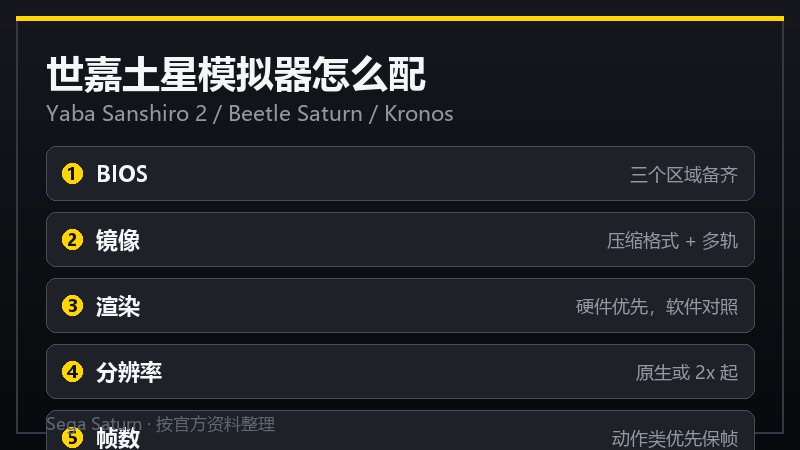
在所有需要配 BIOS 的老主机里,世嘉土星是相当难对付的一台。
它的硬件用了两颗主处理器并行工作,还有多个协处理单元,开发年代的程序员得手动调度这些芯片。这种架构对模拟器来说是双重考验:一是要把并行逻辑还原对,二是要自己承担还原之后的性能开销。结果就是土星模拟器普遍比其他平台更吃 CPU,也更容易出现兼容性问题。
好消息是可选的方案不少,各自有明确的适用场景。下面按用途分开讲。
先说结论:按设备挑路线
- 手机(Android / iOS)上想随手玩:用 Yaba Sanshiro 2。它是目前移动端完成度最好的选择,商店直接能装,不需要折腾电脑。
- PC 上追求画面和兼容性平衡:用 Kronos。它属于从老内核衍生出来的分支,做了不少现代化改造,对新系统的适配更好。
- PC 上追求精度、能接受高 CPU 占用:用 Beetle Saturn 核心。它是目前公认精度最高的一档,代价是硬件要求高。
- 老牌方案 SSF:兼容性依然不错,但输入延迟偏大,动作类游戏体验一般。除非有特定游戏只有它能跑,否则不建议首选。
另外提一句:早期那个基于 Yabause 的老核心,已经被上游标注为陈旧、有 bug 且不再维护。如果你在模拟器前端里看到它,别选,直接换上面几项。名字相似不代表一样,这一点容易搞混。
第一步:BIOS 必须搞定,而且要分区位
土星模拟需要主机的 BIOS 文件,这是硬性要求,没有替代方案。
关键点在于区位。日版、美版、欧版的 BIOS 不通用,如果你装的是日版 BIOS 去跑美版镜像,最常见的表现就是开机直接黑屏,或者卡在启动画面不动。所以准备阶段就把三个区域的 BIOS 都收齐,或者至少收齐你常玩的那几个区域的。
- 把 BIOS 文件放到模拟器指定目录,各家的路径要求不一样,看模拟器的设置页面提示。
- 在设置里手动指定区域,别指望它自动识别。
- 有些模拟器支持游戏内切换区域,这能省掉很多来回改配置的麻烦,如果你的模拟器有这个选项,打开它。
另外提醒一句:不同游戏对区域的要求不一样,有些日版独占作品用美版 BIOS 也能跑但可能出问题,反过来也一样。出现异常时先换个区域试试,这一步能排除掉很多误判。
第二步:镜像格式选对,省一半麻烦
土星游戏的镜像形式比较多,常见的几种各有取舍。
- 原始格式:一般是 cue 加多个 bin 文件的组合。兼容性最好,缺点是文件多、占空间大,尤其是多碟游戏会堆一堆文件。
- 压缩镜像格式:把整个光盘封成单个文件并带压缩。好处是单个文件好管理、省空间,而且不少模拟器可以直接读,不用先解压。多碟游戏用这个格式尤其实用。
- 普通压缩包:需要先解压再玩,占空间也大。除非你的模拟器不支持压缩镜像格式,否则没必要。
如果你的游戏是压缩包,建议先转成压缩镜像格式再导入。转换工具很多,操作也不复杂,关键是转换的时候要保留正确的轨道信息——多轨游戏(比如带音轨的作品)如果转换时丢了轨道,会出现没有背景音乐的情况。
第三步:渲染器和分辨率,先保帧数
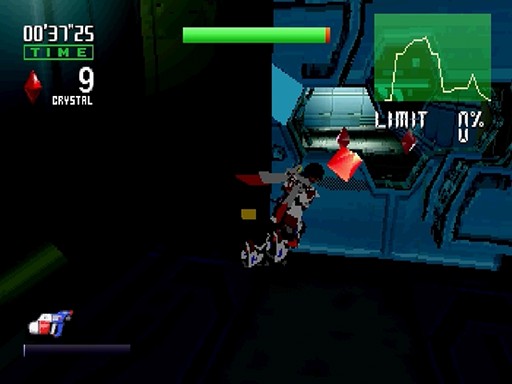
这一步是最容易配错的地方,因为「把画质拉满」在这类模拟上通常是反效果。
- 渲染器的选择:优先试硬件加速的选项。如果画面出现贴图错乱、闪烁、部分元素不显示,换成软件渲染再对比一下——软件渲染慢但准,用它来判断问题出在模拟器还是出在镜像。
- 分辨率:土星的大量作品是 2D 为主的,原生分辨率下画面已经能看清。把内部分辨率拉到两三倍,画面会变干净,但 CPU 开销同步上升。建议从原生或者 2 倍开始,跑顺了再往上加。
- 帧数优先:动作和格斗类作品宁可分辨率低一点也要保住帧数。这类游戏对输入响应和监督很敏感,掉帧带来的体验损失比画面糊大得多。
- 帧跳过:如果你已经开了帧跳过,注意它的作用是「跳过渲染」而不是「加速逻辑」。开着它会让画面变得一顿一顿,只在极端情况下当临时手段用。
- 纹理过滤和画面滤镜:能开就开一点轻微的,别叠太多。土星那种带像素感的画面加太多平滑滤镜会显得糊。
第四步:输入设备与延迟
这类 2D 格斗和街机移植作品对输入延迟很敏感,有两件事值得做。
- 手柄优先。键盘能用,但格斗游戏的一些精确输入(比如四分之一圆、蓄力技)用键盘搓起来很别扭。接一个带十字键的手柄会舒服很多。
- 如果模拟器支持输入延迟补偿,可以适当打开。它的原理是提前读取输入状态,能显著改善主观手感。但开得太高会导致误操作,建议从中等档位开始试。
- 用蓝牙手柄时留意延迟。不同手柄和不同平台的蓝牙延迟差得不少,玩到一半发现「总觉得慢半拍」,先换有线试试。
常见问题排查
- 开屏黑屏:八成是 BIOS 缺失或者区位不匹配。先确认 BIOS 文件在正确的目录里被正确识别,再确认区域设置和镜像区域一致。
- 能进游戏但找不到存档或者读不到光盘:镜像轨道信息有问题,重新转一遍格式,确认多轨信息完整。
- 复杂场景掉帧:这是土星模拟的常态。先降内部分辨率,再考虑降低音频精度——有些模拟器的音频同步会吃掉不少 CPU,把它调低比降画质影响更小。
- 画面出现鬼影或者图层错乱:切到软件渲染验证一次,如果软件渲染正常就说明是硬件渲染的后端问题,换个后端或者更新显卡驱动。
- 游戏无法启动、卡在厂商 logo:区域不匹配的可能性最大,其次是镜像损坏。换区域试,再换一个来源的镜像试。
- 没有背景音乐但音效正常:音轨丢失,重新转格式并确认轨道保留。
- 模拟器直接崩溃:优先怀疑 BIOS 文件不完整。换一份完整的 BIOS 再试,这一条比调设置有效得多。
配置流程小结
把上面这些收拢成一条顺序,照着走基本不会卡:
- 选模拟器——手机用 Yaba Sanshiro 2,PC 追求平衡用 Kronos,追求精度用 Beetle Saturn 核心。
- 备齐 BIOS,至少覆盖你玩的区域,路径放对,区域手动指定。
- 镜像统一转成压缩镜像格式,多轨游戏确认轨道信息完整。
- 渲染器先用硬件加速,出问题切软件渲染做对照。
- 分辨率从原生或 2 倍起步,把帧数稳住再往上加。
- 接上手柄,需要的话打开输入延迟补偿,从中档试起。
- 出问题按「BIOS → 镜像 → 渲染器 → 分辨率」这个顺序排查,别一上来就乱调画质设置。
最后说一句性能预期:即使配置全对,土星模拟也比同期其他平台的模拟器更吃 CPU。如果你的设备刚好卡在及格线上,优先保帧数、接受稍低的画面,这比强行拉高画质要好玩得多。