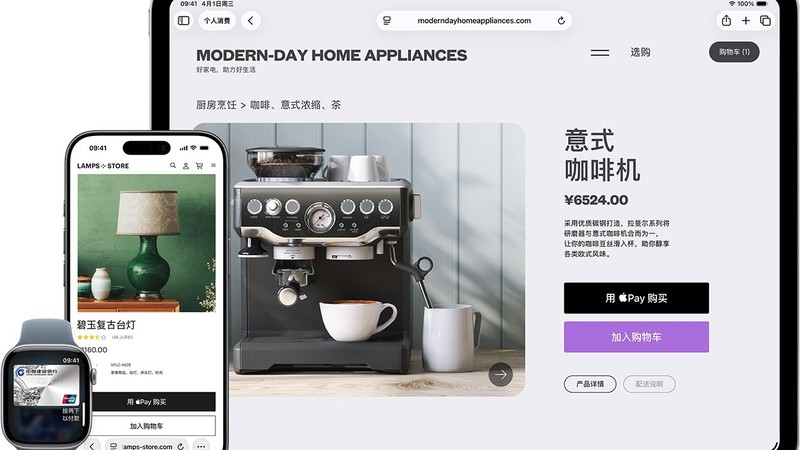
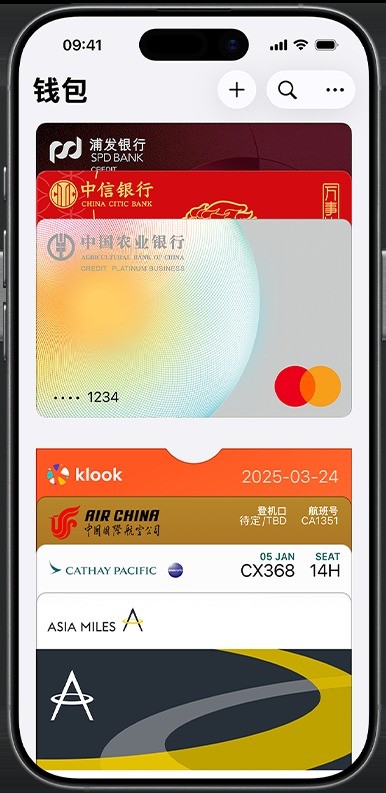
很多人对 iPhone 上「钱包」这个 App 的印象还停留在”用来放银行卡”。实际用下来,它是整个 iOS 里被低估得最厉害的一个应用——交通卡、登机牌、电影票、演唱会门票、酒店房卡、家门钥匙、车门钥匙,全都能塞进去,而且大多数场景下你连屏幕都不用点亮就能用。
这篇把四件事讲清楚:银行卡怎么加、交通卡怎么开通、票据和钥匙怎么收进去、以及最常出问题的那几个环节怎么排查。
第一步:把银行卡加进去
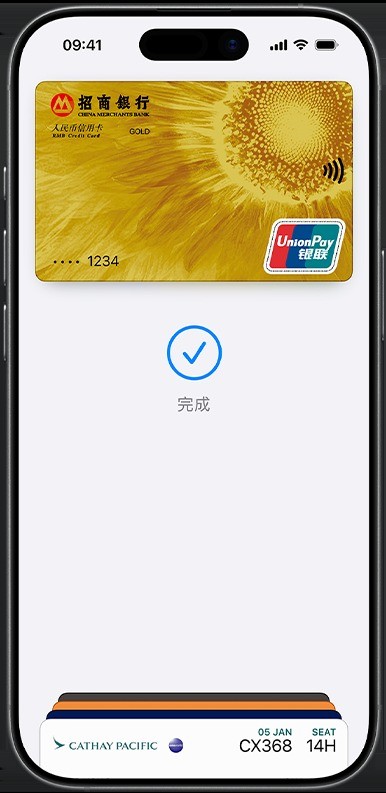
钱包里的绝大部分功能都建立在”至少有一张可用银行卡”的前提上,尤其是交通卡充值。流程如下:
- 打开「钱包」App,轻点右上角的「+」。
- 选择「添加卡片」,然后选「借记卡或信用卡」。
- 用摄像头扫描卡面,或者手动输入卡号、有效期和安全码。
- 输入卡片上印的姓名,勾选条款后点「下一步」。
- 等待银行验证。多数银行会发一条短信验证码,部分银行会跳转到自家 App 里确认,也有少数需要打电话核实。
验证通过后卡片就出现在钱包首页了。这里有个常见误解值得澄清:卡号并不会被存在设备上,也不会被存到苹果的服务器上。添加到钱包时,银行会给这台设备分配一个独立的”设备帐号”,交易时用这个帐号加一段动态生成的安全码完成验证。所以就算手机丢了,别人也没法从设备里把卡号捞出来。
顺带说一句,如果你更习惯从银行这边操作,很多银行的官方 App 里也直接提供了”添加到 Apple Pay”的入口,从那边加会更省事,不需要手动输卡号。
设置里该检查的几项
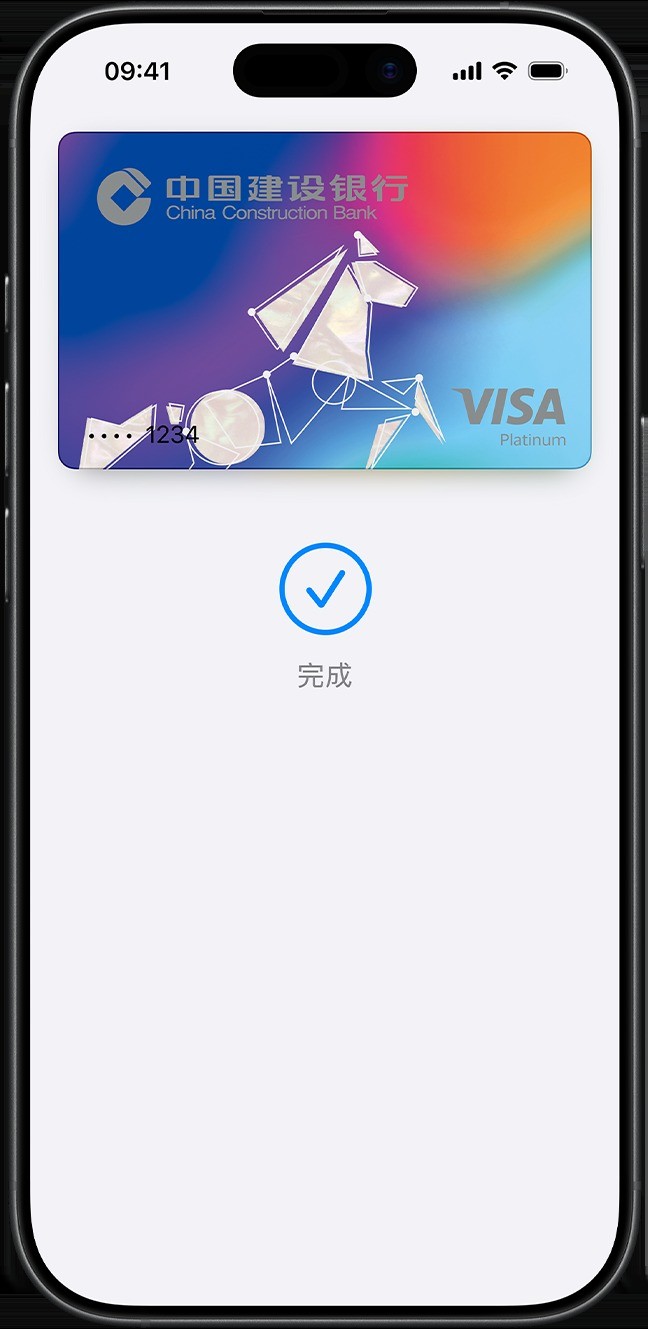
加完卡之后建议进一次「设置」>「钱包与 Apple Pay」,把几个开关调成自己习惯的样子。这里能管的东西包括:
- 双击侧边按钮:控制支付时是否需要先双击侧边按钮唤醒。开着更安全,关掉更省事,看个人偏好。
- 快捷交通卡:指定哪张交通卡走快速模式,后面会专门讲。
- 交易默认卡片:刷卡时优先用哪张卡。
- 在「钱包」中显示的内容:比如要不要显示已过期的票券。
- 订单跟踪:从邮件里自动识别订单并显示物流信息,这个挺实用。
对普通用户来说,最值得动的是「双击侧边按钮」和「快捷交通卡」两项,其余保持默认基本没问题。
交通卡:这可能是最值钱的一项功能
交通卡是 iPhone 钱包里使用频率最高的东西,因为它把”掏出手机—解锁—打开 App—调出二维码”这四步压缩成了”手机贴一下”。原理是 NFC 加快速模式,闸机读卡时不需要唤醒屏幕,也不需要验证面容。
开通流程:
- 打开「钱包」,轻点右上角「+」。
- 选择「交通卡」。
- 从城市列表里挑一张,也可以按城市或卡片名称搜索。
- 选择要存入的金额,轻点「继续」。
- 按屏幕指示用绑定的银联卡完成支付,随后交通卡会出现在钱包首页。
在中国大陆,用钱包开交通卡有几个硬性前提,缺一个都会卡住:
- 系统已更新到较新的 iOS 版本。
- 已用 Apple 帐号登录 iCloud。
- 钱包里已经有一张中国银联的信用卡或借记卡,用来给交通卡充值。
目前在钱包里可以直接开通的常见卡种包括北京一卡通、上海公共交通卡、广州羊城通、深圳通等。各地交通运营方的支持范围会随时间调整,办之前最好先确认一下自己所在城市和常用线路是否在支持列表里。
开通后有几件事值得顺手配好:
- 打开自动充值。在钱包里点开这张交通卡,找到自动充值选项并开启。设一个触发阈值和充值金额,余额低于阈值时会自动从绑定的银联卡扣款补上,后台静默完成,不用每次都手动操作。
- 确认快捷交通卡指向的是它。进「设置」>「钱包与 Apple Pay」>「快捷交通卡」检查一遍。如果同时开了好几张交通卡,这一步能决定你刷卡时默认走哪张。
- 看余额的方式。打开钱包点开卡片就能看,也可以把交通卡余额加进下拉的通知中心小组件里,一眼就能扫到。
还有一个很多人不知道的细节:手机电量耗尽关机之后,交通卡还能继续用最多 5 个小时。屏幕上出现红色的低电量图标之后,把手机贴到闸机上依然能过,这对通勤族是个相当实用的兜底。
换手机了,交通卡怎么搬过去
这是最常见的求助场景,做法取决于你的系统版本。
如果新旧两台 iPhone 都是 iOS 17 或更高版本,流程很轻松:把两台手机放在彼此附近,在新 iPhone 上打开钱包,轻点右上角「+」,选择「曾添加过的卡片」,挑出要转移的那张交通卡,按屏幕指示走完即可。卡里的余额会一起搬过去。
如果旧手机是 iOS 16 或更低版本,就得先手动从旧手机的钱包里移除交通卡,再按前面的开通步骤在新手机上重新添加。这一步的先后顺序不能反——先把旧设备上的卡移除,才能在新设备上把它加回来。
想把交通卡转到 Apple Watch 上,就在配对的 iPhone 上打开 Apple Watch App,进入「钱包与 Apple Pay」,找到那张卡,点旁边的添加按钮,然后跟着指示操作。需要注意的是,同一张交通卡在同一时间只能在一台设备上使用;想手机和手表都能刷,得各开一张。
票据、门钥匙和其他能装的东西
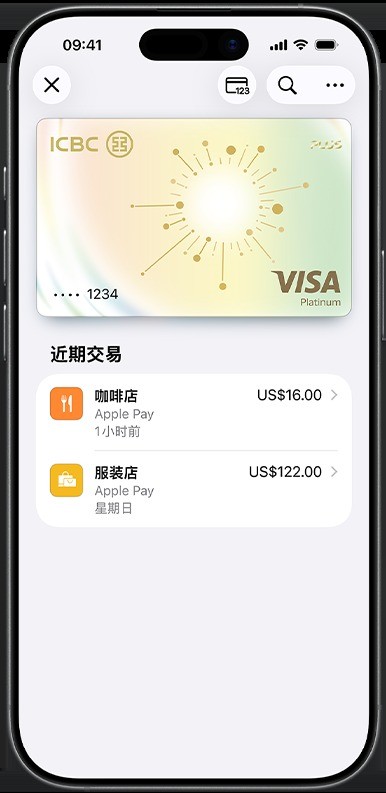
钱包能装的不止卡片和交通卡,还有一大类”凭证”,添加方式都在「+」菜单里的「从 App 或邮件中添加」这一类里:
- 登机牌:值机之后航司会推送过来,二维码和登机口信息会随航班状态自动更新。
- 电影票、演唱会门票、球赛门票:从购票 App 或邮件里直接添进钱包,入场时把手机贴到读卡器上就行。
- 酒店房卡:部分连锁酒店的电子房卡支持写进钱包,到店直接刷手机开门。
- 家庭门钥匙和车门钥匙:支持 NFC 的智能门锁,以及部分品牌的汽车数字钥匙,都能加进钱包。车钥匙的优点是手机没电还能用一段时间,具体时长各厂商不同。
- 会员卡、学生卡、咖啡店积分卡:放在钱包里比单独装 App 省地方。
添加方式通常有两种:一是在购票或预订流程结束时点”添加到钱包”;二是从邮件或短信里点开附件,确认添加。如果某个 App 支持把凭证写进钱包,它的分享或详情页面里一般都能找到入口。
出问题时的排查顺序
最常见的几类问题,按这个顺序查基本都能解决。
- 加不上卡。先确认系统版本够新,网络连接正常,并且已经登录 iCloud;然后重启一次设备再试。如果提示验证失败,联系发卡银行确认这张卡是否支持添加。
- 交通卡付了钱但没出现。在钱包里点「添加卡片」>「交通卡」,看看列表里有没有一张日期正好是购买当天的卡,点进去按「下一步」完成添加。如果还是没有,联系发卡方,把交易 ID 提供给他们。
- 闸机刷不上。检查快捷交通卡设置里选的是不是当前在用的那张;同时确认手机顶部(靠近听筒那侧)确实贴到了读卡区中心。手机壳太厚有时会影响识别,可以取下再试。
- 想手动充值却被拦住。自动充值开启状态下不允许手动追加金额。先关掉自动充值,手动充值完成后再重新打开。
- 银行卡被移除后交通卡用不了。交通卡的充值依赖绑定的银联卡,把卡移除后要先补一张,否则余额耗尽后无法充值。
最后提醒一句:交通卡一旦加进钱包,是绑定 Apple 帐号的,没法转移到另一个 Apple 帐号名下。换机时按上面说的方式在两台设备之间转移,不要试图跨帐号搬。
手机丢了怎么办
这算是钱包功能最容易被忽视的一环。iPhone 丢失后,除了用「查找」App 把设备设为丢失模式或远程抹除,还应该单独处理支付相关的部分:登录 iCloud 网页端,把丢失设备上的银行卡从 Apple Pay 里移除。这样即使设备被物理接触,也没法用上面的卡片完成交易。抹除设备本身也会一并清掉钱包里的卡片数据。
评论区问得最多的几件事
- “快捷交通卡是真的回不去了,以前掏手机开 App 调码,后面排队的人眼神都能杀人。”
- “掉电之后还能刷五小时这个功能救过我一次,当时直接关机以为完了。”
- “换手机转移交通卡一定要按顺序来,我第一次就是忘了先移除,折腾半天。”
- “酒店房卡进钱包太方便了,退房直接把手机往门口一贴走人。”
- “建议把自动充值开了,不然月底余额不足刷卡失败站在闸机口真的很尴尬。”
以上评论仅代表网友个人观点,不代表官方立场。