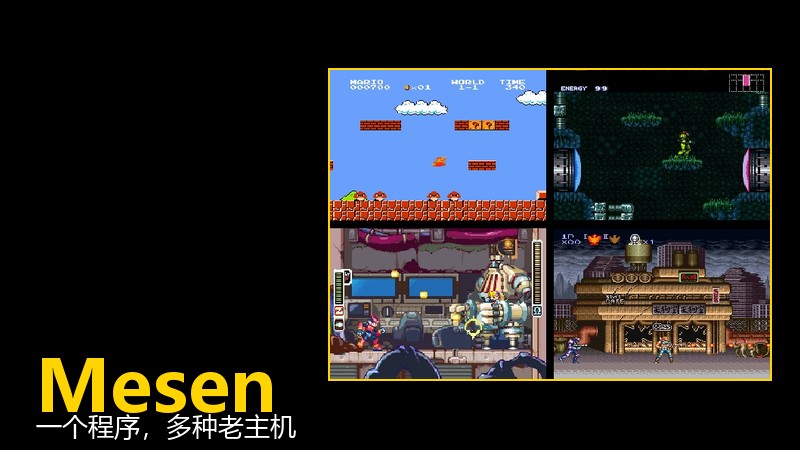
玩老游戏的人基本都会走过一个阶段:先是给每台主机装一个专用模拟器,桌面上堆一排图标;然后开始嫌麻烦,想找一个能全包的程序。RetroArch 是一个答案,但它那套核心加前端的结构对新手不太友好。如果你的目标机型恰好集中在任天堂早期这几代,Mesen 是另一个更直接的选择。
它的定位是”多系统 + 高精度”,一个程序同时管住 NES、SNES、Game Boy、GBA、PC Engine、SMS/Game Gear 和 WonderSwan。下面从下载一路讲到排障。
它支持哪些机器,对应什么文件格式
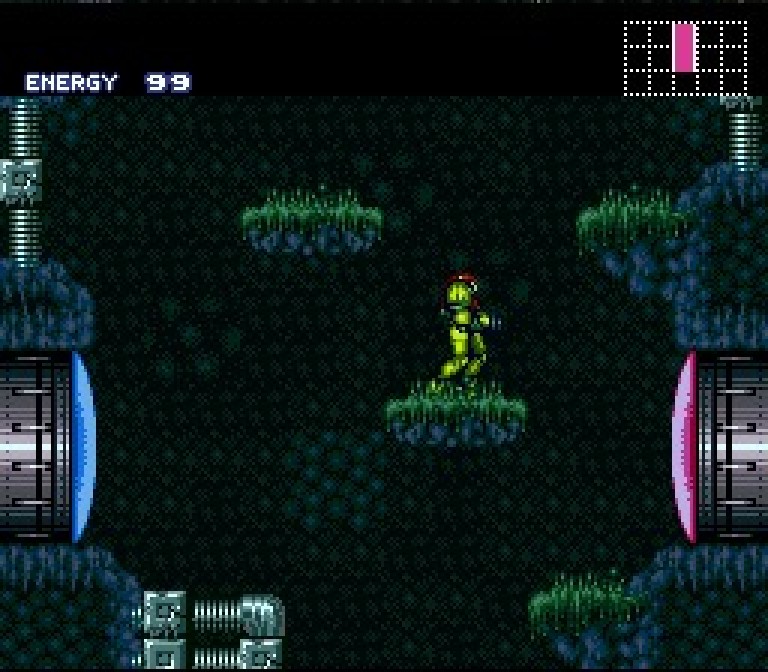
按官网公布的清单,Mesen 目前支持以下机型:
- NES(红白机 / FC),游戏文件常见格式
.nes、.fds、.unf。 - SNES(超任 / SFC),文件格式
.sfc、.smc。 - Game Boy 与 Game Boy Color,格式
.gb、.gbc。 - Game Boy Advance,格式
.gba。 - PC Engine(日版原名,欧美叫 TurboGrafx-16),格式
.pce。 - SMS / Game Gear(世嘉 Master System 与 Game Gear),格式
.sms、.gg。 - WonderSwan(含 WonderSwan Color),格式
.ws、.wsc。
这个覆盖面挺聪明:它把 8 位到 16 位这一整段集中管住,同一个人用一套界面、一套手柄配置就能全覆盖,不用来回切程序。尤其是 GBA 和 PCE 这两块,很多人的需求就是”顺手能玩”,并不想为它们单独再学一套设置。
下载与安装:一个压缩包,解压就能用
官方站点是 mesen.ca,代码仓库在 github.com/nesdev-org/MesenCE。当前最新版本是 2.2.1(2026 年 6 月 5 日发布)。
官网按平台提供了四个包,对号入座就行:
- Windows(64 位):
Mesen_2.2.1_Windows.zip,解压即用,不需要安装过程。 - Linux(x64):
Mesen_2.2.1_Linux_x64.zip,需要系统已装 SDL2。 - macOS(Apple 芯片):
Mesen_2.2.1_macOS_ARM64_AppleSilicon.zip,需要 SDL2。 - macOS(Intel):
Mesen_2.2.1_macOS_x64_Intel.zip,需要 SDL2。
Linux 和 macOS 用户装 SDL2 的方式各发行版不同,Debian 系一般用包管理器直接装,macOS 上走 Homebrew 装 sdl2 即可。Windows 版是自包含的,解压后双击可执行文件就能运行,也不需要额外装运行库。
另外提醒一句:Linux 和 macOS 版本首次打开可能会被系统的安全机制拦一下,需要在”隐私与安全性”里允许它运行。Windows 上如果被 SmartScreen 提示,选择”仍要运行”即可——这是所有未签名的开源模拟器都会遇到的提示。
首次运行:把这几项先调好
打开程序后不需要复杂的初始化向导,但有几个设置建议第一次就定下来,后面省事。
第一步是设定 ROM 目录。把放游戏文件的文件夹加进程序,之后列表里会直接显示所有识别到的游戏,不用每次手动找文件。文件名建议用平台名做前缀,比如 NES_、SNES_,这样在多系统混放的时候一眼能分清。
第二步是选输出与画面精度。Mesen 这类模拟器的一大特点是可以按不同”精度档”运行:档位越高,对原始硬件的时序还原越严格,个别对时序敏感的游戏才不会出现画面撕裂或者音画不同步;代价是对 CPU 的要求也更高。日常玩大多数游戏用默认档就够,遇到某款游戏有奇怪表现时再往上调一档试试。
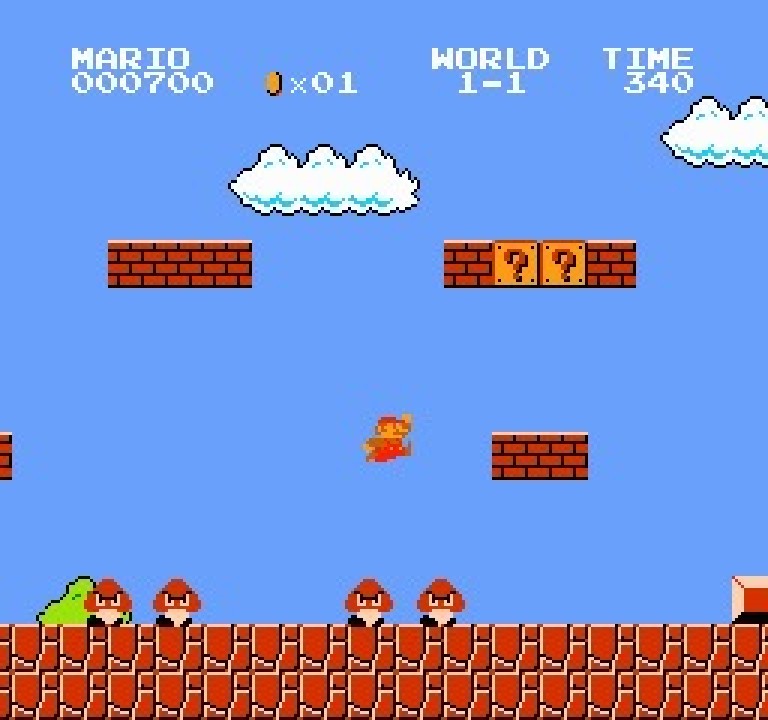
第三步是缩放方式和滤镜。老主机的原生分辨率很低,直接全屏拉伸会糊成一片。建议先开整数倍缩放,保证像素是”方的”、边缘干净;在这个基础上再考虑加一层轻量的 CRT 类滤镜,模拟当年显像管的柔和感。滤镜别叠太多,叠过头会失去原本的像素味道。
第四步是音频设置。默认配置通常没问题。如果你发现声音有爆音或延迟,先检查系统的音频采样率设置,再调整模拟器里的音频缓冲大小——缓冲调大能减少爆音,代价是延迟增加,玩音游类作品时要反过来调。
手柄与按键映射
这一步决定了实际手感,值得花十分钟认真配。原则是让常用键位贴近直觉:
- 方向:优先用十字键而不是摇杆。这一代游戏几乎都是数字方向输入,摇杆在斜向判定上容易误触。
- 面键:按目标主机的原始布局来排。NES 只有两个键,SNES 有四个(Y、X、B、A),GBA 又不一样。推荐给每个系统存一套独立的映射配置,切换主机时直接调用,不用重新调。
- 肩键:L、R 一般映射到肩键,SNES 的 L/R 也是这样处理。
- 功能键:即时存档、读档、倒带、快进、快退这几项建议都绑到方便按的位置,它们的使用频率可能比你想的高。
如果手柄支持震动,建议把震动打开——不少 8 位和 16 位作品其实都做了震动支持,只是当年很多人用的是没有震动的手柄。
存档、倒带和回放
模拟器相比原机最大的好处就在这一块,用好了能大幅降低难度门槛。
- 即时存档:随时把当前进度存成一格,可以同时保留多个。卡在某个 Boss 前面时,存一格慢慢试,比原机上反复从头打要轻松得多。
- 倒带:这个功能最实用。它相当于把最近若干秒的操作录下来,可以往回退着走。老游戏的容错设计普遍很严苛,倒带能让你专注在真正有趣的关卡设计上,而不是被一次失误反复折磨。
- 快进与快退:练级、刷素材、看剧情的时候用快进省时间;想反复看某段演出时用快退更方便。
- 状态导出与回放文件:一部分作品支持把整局的输入记录下来,方便回过头分析自己的操作,或者分享给别人看。
需要留意的是:不同系统对倒带和即时存档的支持程度不完全一样,个别精度要求高的游戏在倒带之后可能出现音画不同步,遇到这种情况重启一次游戏就好。
几个进阶能力

Mesen 一直被当作”不只是玩”的模拟器,还有一批偏向研究和调试的工具:
- 内存查看与编辑:能直接看到运行中的内存状态,对改数值或者理解游戏机制很有用。
- 图形与音频调试视图:可以逐层看画面是怎么画出来的、音频通道各自在发什么声,做汉化或者研究音源的时候非常方便。
- 脚本扩展:支持用脚本在运行时做自动化,比如自动记录某段数据的变化。
- 高清材质包支持:对有高清素材包的老游戏,可以替换掉原始贴图。
- 局域网联机:支持把两台机器连起来玩多人游戏,家里有两台电脑的话可以试试。
对普通玩家来说,前四项基本用不上,但知道有这回事是有价值的——它意味着这款模拟器不是为了”能跑就行”做的,而是在认真还原硬件行为。高精度的好处最终会体现在那些最容易出问题的游戏上:音源复杂的、时序敏感的、用了非常规图形技巧的,这些都是低精度模拟器最容易翻车的地方。
常见问题排查
- 游戏打不开或者一片花屏。先确认文件格式和扩展名与系统对得上,比如把 SFC 的
.sfc文件拖进 NES 模块是肯定跑不了的。另外要确认文件本身完整,从压缩包里解压出来的才算。 - 画面被拉伸变形。检查是否开了非整数倍缩放。开整数倍缩放并保持原始宽高比,画面就不会变形。
- 没有声音。先看系统音量与默认输出设备,再看模拟器里的音频是否被静音;Linux 和 macOS 上还要确认 SDL2 装好了,不然音频子系统可能起不来。
- 帧数不稳、偶尔卡顿。把画面精度档降一档,或者关掉一些后处理滤镜。老主机的模拟对新 CPU 来说通常不是负担,卡顿多半来自滤镜叠加。
- 手柄识别不到。多数情况是系统先把手柄分配给了别的程序。先关掉其他占用输入设备的软件,再在模拟器里重新扫描一次手柄。
值不值得用它
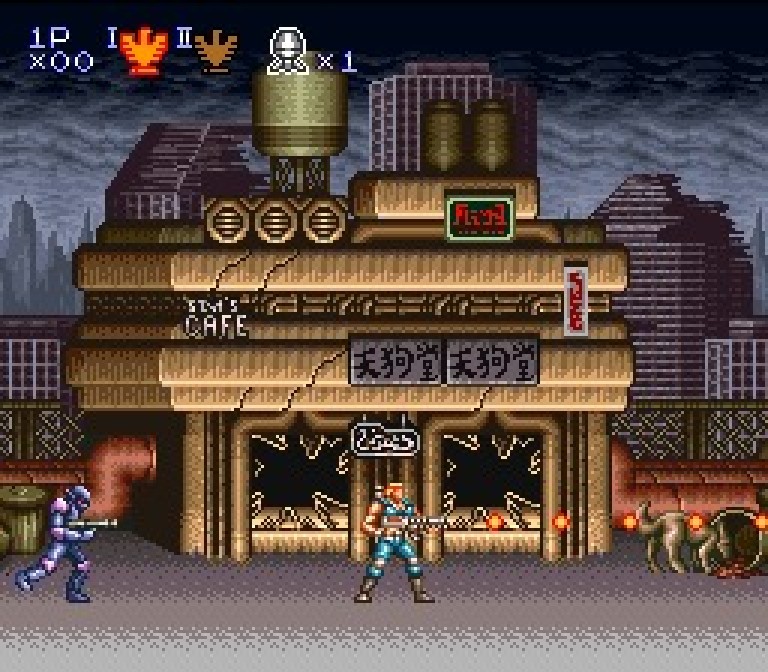
如果你的游戏库集中在任天堂早期这几代,加上 PC Engine 和其他复古平台,Mesen 是目前最省心的单程序方案;界面直观、设置项不绕弯、精度足够高,装完十几分钟就能开玩。
如果你的范围更宽,比如还想玩 PS1、PS2、Switch 这些,那就得外挂别的模拟器,或者回到 RetroArch 那种一站式方案。Mesen 的边界很清楚——它把 8 位到 16 位这一段做到接近极致,其余的交给别人。
论坛里被反复追问的几点
- “一个程序把 FC 到 GBA 全包了,桌面终于不用摆一排图标。”
- “倒带功能真是救命,FC 那些游戏的难度放在今天完全是折磨。”
- “整数倍缩放加上轻滤镜,画面比我小时候那台电视机还干净。”
- “内存查看器我以前完全不知道能这么用,改数值玩起来很上头。”
- “Linux 下记得先装 SDL2,我第一次跑起来黑屏查了半天。”
以上评论仅代表网友个人观点,不代表官方立场。