2024 年 Citra 项目画上句号之后,3DS 模拟这块一度挺尴尬:没人维护,没有安全更新,新出的游戏认不出来。留在手里的只有越来越老的构建版本,玩家只能祈祷自己的系统别出问题。
补上这个位置的是 Azahar。它由原来 Lime3DS 分支的贡献者和开发者 PabloMK7 合并成立,从 Citra 的代码基础上继续往下做,官方定位写得很清楚:给 3DS 的持有者一个能更好玩自己游戏库的地方——更高分辨率、支持现代手柄、带即时存档,同时也作为自制软件开发者的调试环境。
它不是小打小闹的续作。从 2025 年 3 月的首个稳定版 2120,到 2026 年 3 月的 2125.0,再到现在的推荐稳定版 2125.1.3,另外还有一个 2126.0 的候选版本在 GitHub 上测试。安卓版在应用商店的最近一次更新是 2026 年 8 月 10 日——这个更新频率说明它是目前最活跃的 3DS 模拟器。
Citra 停了之后,3DS 模拟靠它接着做

为什么值得换到 Azahar,理由其实挺实际。
原版 Citra 停更之后,最直接的影响是兼容性列表冻结。3DS 后期有不少游戏对模拟器的要求更高,老版本跑起来要么黑屏要么卡成幻灯片。Azahar 在兼容性上持续在推,同时修了大量崩溃类问题。它的最新版本更新说明里提到的内容包括:修复崩溃、改善全屏显示表现、增加对特定系统的支持。
另一个变化是官方支持安卓。这在 Citra 时代是没有的。手机端的移植做得相当完整,官方在应用商店和 APK 两条路上同时发布,还支持用 Obtainium 这类工具跟踪更新。
顺带说明一点:Azahar 跟任天堂没有任何关系,也没有获得授权。这一点官方在项目说明里写得很直白。它自己不带任何游戏和系统固件,你需要自己准备。
先选对版本:安装器、压缩包还是应用商店
Azahar 的下载页面在 azahar-emu.org/pages/download/,所有平台的构建都在 GitHub 的 Releases 页面同步发布:github.com/azahar-emu/azahar/releases。
各平台该怎么选,这里给个直接的结论:
- Windows:有两个构建版本,MSYS2 和 MSVC。拿不准就选 MSYS2,这是官方推荐给大多数人的那一个。只有在 MSYS2 版本在你机器上跑不起来时,才去试 MSVC。两种都提供安装器和压缩包两种形式,喜欢干净的话用压缩包,解压即用。
- macOS:有
macos-universal通用构建,Intel 和 Apple Silicon 都能跑。想省空间可以按芯片选macos-arm64(M 系列)或macos-x86_64(Intel)。 - Linux:推荐用 Flathub 上的 Flatpak,装完最省心。也可以下 AppImage 直接运行,注意有两个变体——
azahar.AppImage和azahar-wayland.AppImage。除非你的系统完全没有 Xwayland,否则用默认那个非 Wayland 版本,官方明确说 Wayland 侧上游还有问题可能导致异常。 - Android:两个渠道。应用商店版本最容易装,还能自动更新,但加载游戏会慢一些。从 Releases 下的 Vanilla APK 用的是原生文件管理方式,加载明显更快,缺点是装了不会自动更新——想两者兼得可以用 Obtainium 跟踪 GitHub 仓库自动更新,把
https://github.com/azahar-emu/azahar填进它的来源地址就行。
加密密钥必须自己从实机导出
这是整篇教程里最重要、也最容易被跳过的一步:Azahar 需要一份 AES 加密密钥才能读取你的 3DS 游戏,这份密钥官方不提供,必须你自己从一台真实拥有的 3DS 上导出。
这不是模拟器作者在推卸责任,而是法律上的必要设置。3DS 的游戏文件和系统固件都受加密保护,绕过它需要设备本身持有的唯一密钥。所以流程是:有一台自己的 3DS,用社区里公开的工具把密钥导出成文件,再放进 Azahar 的 sysdata 目录里。
需要配套的还有系统固件。首次启动 Azahar 时,它会引导你指定数据目录,并提示缺少系统文件。按它的引导操作即可——它需要的关键文件同样来自你自己的设备。
这里要提醒一句:请只使用你自己拥有实体卡带的游戏,以及从自己设备导出的文件。这既是法律问题也是对模拟器生态的保护——过去几年多个模拟器项目遭遇的法律压力,根源都在分发环节。作为使用者,守住这条线就是对这个生态最大的支持。
第一次启动:把用户文件夹和游戏目录定下来
Azahar 的首次启动会走一个引导流程,要求你指定目录。这里有个技巧能让后续管理轻松很多:在安装目录下建一个名为 user 的文件夹。
只要这个文件夹存在,Azahar 就会自动进入便携模式,把配置、存档、账户数据全部收进这个目录里,而不是散落在系统各处。好处非常明显:
- 换电脑时,整个目录拷过去就能用,配置和存档一起搬走;
- 备份只需要复制一个文件夹;
- 出问题时可以直接删掉重来,不会在系统里留残渣。
关键点是:这个文件夹必须在第一次启动之前建好,启动之后再建就不生效了。所以下载解压完之后,先别急着双击运行,先把目录建出来。
游戏目录的管理,官方推荐的是一种分类结构:每款游戏一个文件夹,里面再分 BASE(本体)、UPDATE(更新补丁)、DLC(追加内容)三层。Azahar 会扫描根目录并自动识别,你只要保证命名规范,游戏列表里就会自动出现,不需要一个个手动添加。没有更新或 DLC 的游戏就不用建那两层目录。
CIA、CCI、3DSX 三种格式,装法不一样
3DS 的模拟器文件格式比大多数人以为的复杂,三种常见格式的处理方式完全不同。
- CIA:这是最标准的安装包格式,等同于 3DS 上的「下载版」。需要用安装功能来装——桌面端在菜单里找
File → Install CIA…,移动端找「安装 CIA 文件」的入口。装的时候本体和最新更新要分别装一次,只装本体的话,很多游戏会出现无法启动或者版本过旧的问题。 - CCI:这是直接从卡带导出的镜像格式。它不需要安装,直接当文件打开就行。视频相关的资源在这类文件里兼容性通常更好。
- 3DSX:这是自制软件用的格式,属于另一条线,安装方式也完全不同。如果你只是想玩商业游戏,一般不会用到它。
实际用起来最省事的是把游戏整理成 CCI 或者 CIA 放进刚才那套目录结构里,让模拟器自己扫。手动一个个导入,游戏一多就很痛苦。
画质、手柄和即时存档怎么调
装好游戏之后,接下来的调校决定了体验上限。
分辨率。Azahar 支持内部渲染分辨率的提升,这是它相比原机最直观的优势。3DS 原生分辨率是 400×240(上屏),提升到 3 倍或 4 倍之后,画面锐利度完全不是一个量级。代价是 GPU 压力上升,如果帧率掉下来了就往下调一档。
需要注意的是 3D 立体效果这条:Azahar 不模拟裸眼 3D 那套光栅屏机制,所以原本依赖 3D 玩法的部分体验会缺失。好在这块游戏库里的绝大多数作品在 2D 下玩也完全没问题。
纹理替换。社区做了大量高清材质包,放进对应目录后模拟器会自动加载。对《怪物猎人》《塞尔达传说》这类画面细节多的作品,HD 材质的提升相当明显。找材质包时注意匹配游戏的区域版本和内容版本,版本对不上会出贴图错乱。
手柄。Azahar 支持 Xbox 手柄、DualSense、DualShock 和各类通用手柄的自动映射。3DS 的按键布局比较特殊——ABXY 的排列跟 Xbox 手柄是反的,这点第一次用需要适应。另外别忘了下屏:它是触控屏,在键盘上通常用鼠标模拟,在手机上就是直接点。有些游戏(比如《逆转裁判》《雷顿教授》)离不开下屏操作,映射没配好会玩不下去。
即时存档。这是模拟器相对实机最大的便利。Azahar 支持随时存一个状态快照,之后随时回到那个瞬间。对难度较高的关卡,或者要反复试验不同选择的时候特别好用。它也支持导入导出实机的存档文件,方便在两台设备之间接续进度——不过要注意,不同区域版本的存档通常不通用。
本地联机。模拟器支持一定程度的本地无线模拟,可以让两台运行 Azahar 的设备之间做交换、对战这类操作。官方的在线服务不在支持范围内,这点别抱期待。
安卓版有两个包,别装错
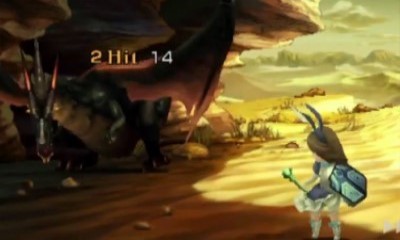
最后单独说安卓,因为这里的分叉最容易装错。
应用商店版本和 Vanilla APK 在功能上是一样的,跑的游戏也相同,差别只在文件管理方式。商店版受平台规则限制,用了常规的文件访问方式,所以加载游戏时读取速度偏慢,尤其是 CIA 这种需要解包处理的格式。Vanilla 版绕开了这层限制,加载快一截,但它没上架商店,需要手动侧载,也就不在自动更新的覆盖范围内。
还有一个实用的细节:安卓端的界面和桌面端不完全一致,找设置项的方式也不同。如果按桌面端的教程找不到某个选项,去「设置」里按关键词找,通常都在。
性能上,Azahar 在安卓端对中高端机型已经能跑得不错,但 3DS 游戏的性能需求差别很大——轻量级的 2D 作品随便跑,重度的 3D 大作在中端机上就会吃力。遇到跑不动的情况,优先降分辨率倍数和关闭后期处理,效果比调其他选项都明显。这类调整没有通用答案,得对着具体游戏试。
至于报错,社区里踩得最多的几类集中在密钥没配对、更新没装、以及材质包版本不符。遇到问题先去官方仓库的 Issues 页面搜一下关键词,绝大多数情况已经有人趟过了,比到处翻论坛高效得多。