PS5 上打出一段精彩操作,想发到手机上分享,结果发现导出的路比想象中绕。其实 Sony 给了三条路径,各自适合不同场景:要快就用 PS App,要原画质就用 U 盘,要批量搬就两条结合。这篇按选项一条条讲清楚。
先搞清楚你的截图和视频存在哪
PS5 上所有截图和录屏统一放在”媒体相册”(Media Gallery)里。进入方式有两个:一是主屏幕向右导航到”媒体相册”标签按 X;二是更快的方式——按一下 DualSense 手柄上的创建键(Create),选一个最近的截图,然后点”前往媒体相册”。
在这里可以查看、编辑、删除你的截图,也能把它们导出到 U 盘或 PlayStation App。后面所有操作都从这里出发,记住入口就行。
方法一:用 PS App 无线传到手机
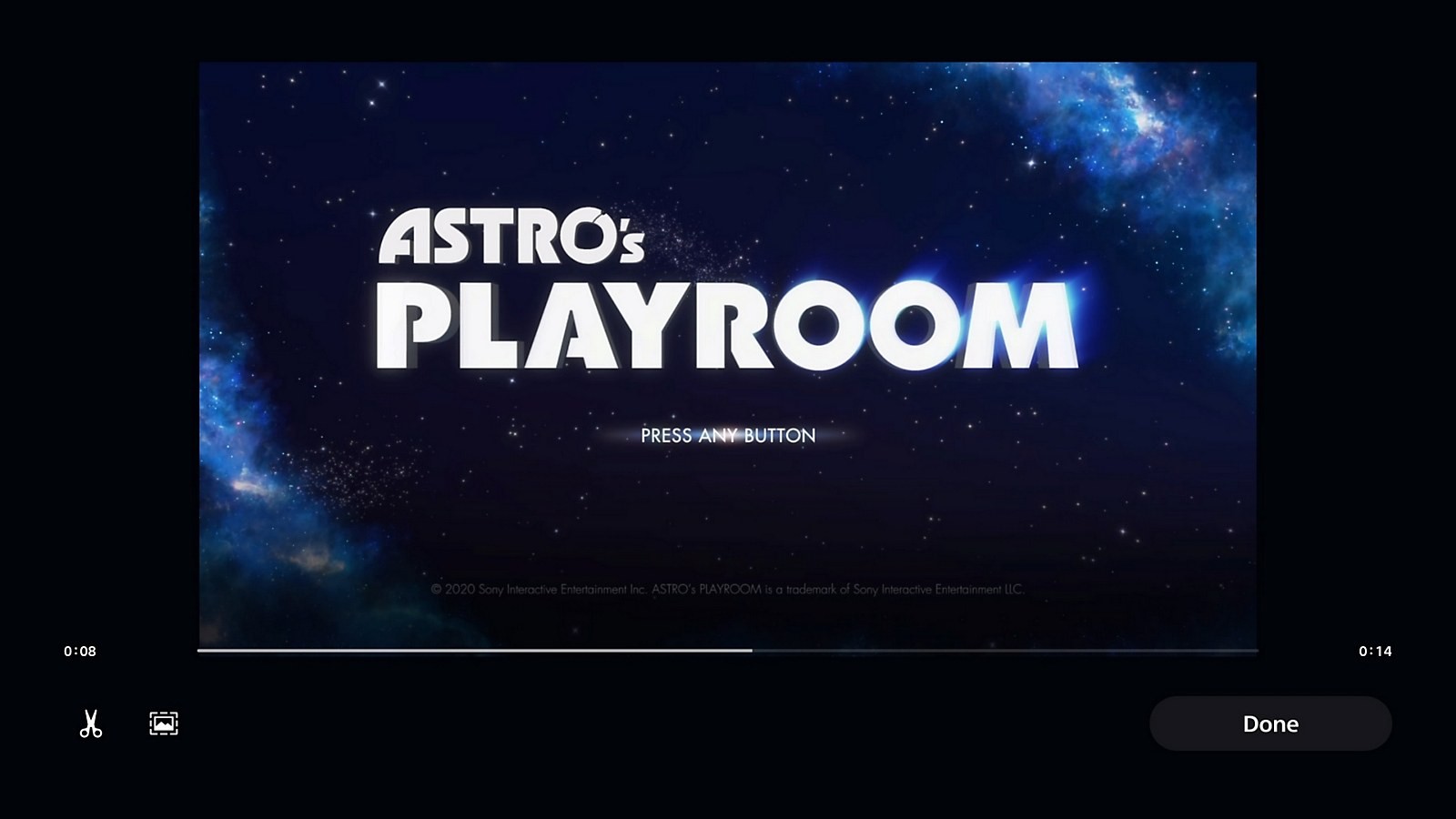
这是最省事的方式,适合短视频和截图。前提条件有三个:PS5 已联网、手机装了 PlayStation App 并登录同一个 PSN 账号、以及主机开启了”自动上传”。
开启自动上传的路径是「设置 → 截图与播送 → 截图」里打开”自动上传”。开启后,主机会自动把符合条件的截图和视频上传到云端。也可以在媒体相册里按弹窗提示直接开启。
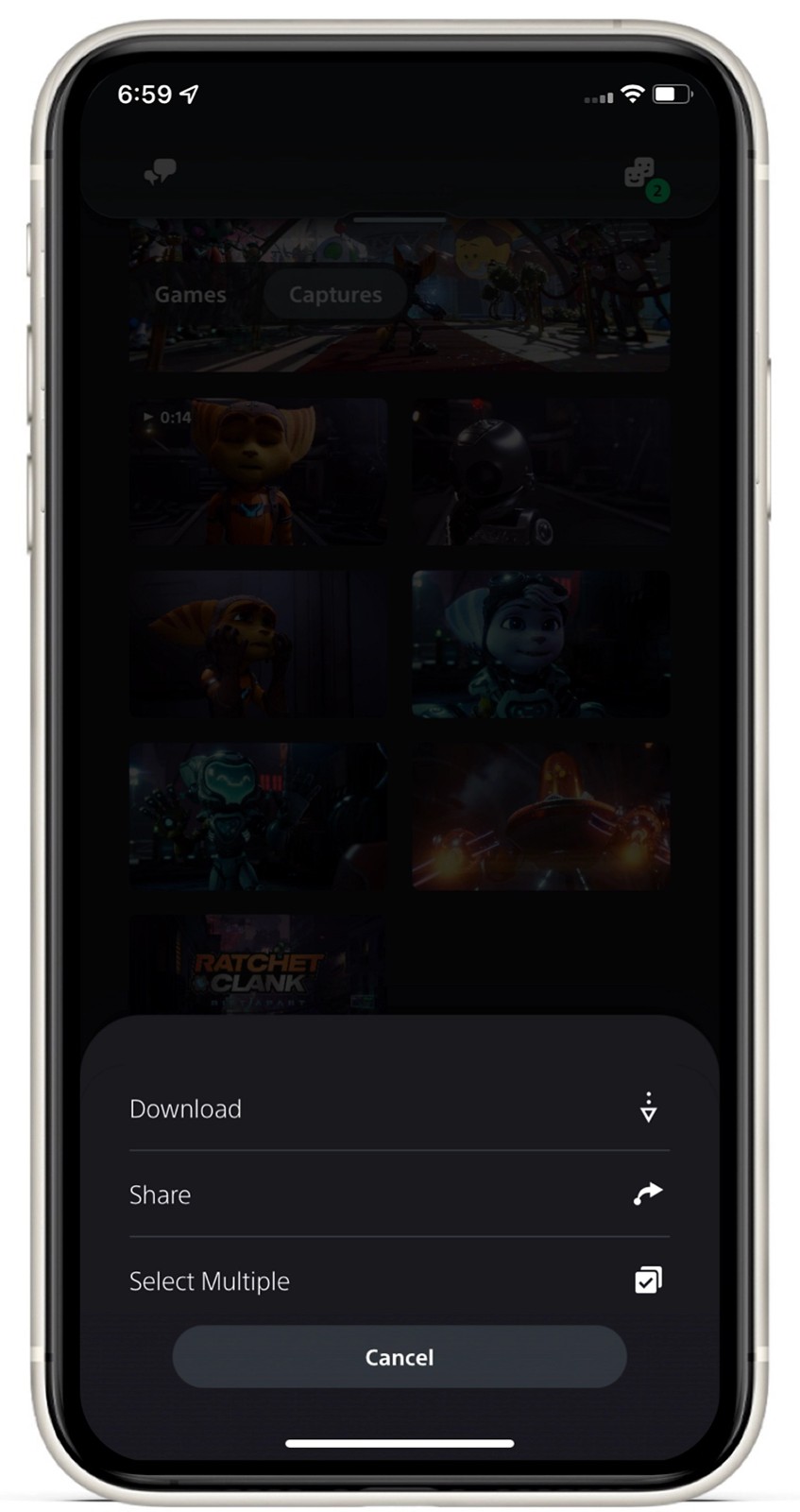
开启之后的操作:在 PS5 上打开媒体相册,选中你的截图或视频,按 Options 键呼出侧边菜单,选”上传至 PlayStation App”。传完后,手机打开 PS App,进入底部的”游戏库”,选”截图”(Captures),就能看到刚上传的内容。点开预览,再选下载或分享,就能存到手机相册。
有一个限制必须知道。PS App 能接的是长度 3 分钟以内、非 4K 的录屏,以及通过创建菜单或创建键快捷方式拍的截图。超过 3 分钟或 4K 的视频不会被同步,得走 U 盘。另外自动同步只覆盖最近 14 天内创建的截图,更早的需要在主机上手动上传。
上传的视频会被轻微压缩,但发社交平台基本看不出差别。真要原片就还是用 U 盘。
方法二:用 U 盘导出原画质文件
如果你要大批量搬、要保留原始画质,或者 PS App 传不上去,U 盘是最可靠的路。
- 准备一个 USB 3.0 或更高规格的 U 盘,格式化为 exFAT 或 FAT32。
- 把 U 盘插进 PS5 的 USB 口。
- 进入媒体相册,选中要导出的截图或视频。按三角形键可以进入多选模式,一次选一批。
- 按 Options 键,选”复制到 USB 驱动器”。
- 等进度条走完,然后安全拔出 U 盘。
U 盘里的文件会按文件夹结构保存。接下来把 U 盘插到电脑上就能直接读取。如果想插到手机上,需要一个转接头——手机上用 USB-C 或 Lightning 转 USB-A,然后在文件管理器里找到对应文件夹,复制到手机即可。
这一步特别适合做内容的创作者。用一个专用的 U 盘,把每次录的原片倒进去,不用经过压缩。要注意 PS5 不认所有 U 盘,如果识别不出来,先拿到电脑上重新格式化成 exFAT 再试。
方法三:几个备用办法
如果前两种都不顺,还有几个绕行的办法。
可以把录屏直接从 PS5 直播或上传到 YouTube、Twitch,然后在手机上把视频存下来。这多了一道工序,画质还可能降,但如果你本来就有直播配置,也不算麻烦。
也可以通过 PSN 消息把截图发给好友,然后在 PS App 里打开那段对话把文件下载下来。这是标准上传失败时的绕行办法,速度慢,也不适合批量。
还有一个比较少人知道的:在 PS App 里进”派对”,选择或新建一个派对,在消息界面点 + 号,选”媒体文件 → 截图”,就能把截图发到派对里。适合和朋友一起看回放。
常见问题和排查顺序
传完在 App 里看不到内容,按这个顺序查。
- 确认主机和手机都联网。上传只在主机在线时发生,App 可能不会立刻刷新,把 App 完全关掉再打开能强制刷新。
- 检查视频是不是超过了 3 分钟或 4K。超了的必须走 U 盘。
- 确认截图或视频是不是 14 天前创建的。更早的要去主机上手动上传。
- 检查自动上传开关有没有真的打开。路径在「设置 → 截图与播送 → 截图」。
- 确认 App 和主机登录的是同一个 PSN 账号。
选哪种:一句话总结
发个十几秒的高光片段到社交平台,用 PS App 最快。要长时间录屏的原片、要做剪辑,用 U 盘。两者结合最实用——平时靠自动上传攒着,需要原片时再插 U 盘倒一次。