先装 Xbox Accessories 应用
所有手柄配置都通过「Xbox Accessories」这个官方应用完成,手柄本身没有独立的配置界面。
安装位置分两种情况:
- Xbox 主机上:在商店里搜索 Xbox Accessories,免费安装
- Windows 上:从微软商店搜索同名应用安装
注意不要装错。商店里有几个名字相似、图标也接近的第三方手柄工具,那些大多是给别的品牌手柄用的,装了也不会识别原厂手柄。认准发行商是微软的那个。
装好之后打开应用,界面左上角会显示当前连接的手柄。如果显示的都是灰色或者提示未连接,先看下一节。
有线还是无线:Windows 上建议插线
这一步是最容易踩坑的地方。
用蓝牙把 Xbox 手柄连到 Windows 上,游戏能玩,但 Xbox Accessories 应用经常会识别不到设备——原因是蓝牙连接下部分配置接口不可用。想改配置就得换成 USB-C 有线连接,或者用微软官方的无线适配器。
所以给一个具体建议:在 Windows 上配置手柄的时候直接插线,改完配置再拔掉用无线玩。配置是保存在手柄里的,拔线不会丢。
在 Xbox 主机上没这个问题。主机的手柄配对走的是专用协议,无线状态下也能正常配置。配对按钮在手柄顶部靠中间的位置(靠近 USB 接口那一侧),按住几秒直到 Xbox 键开始快速闪烁,然后在主机的配对菜单里等它出现。
建立一个自定义配置文件
连上手柄之后,应用里会显示手柄的按键布局图和几个可编辑的选项。默认状态下你会看到一个名为「默认」的配置,它是只读的,不能直接改。
新建配置的流程:
- 在配置列表里选择「新建配置」或者复制现有配置
- 给配置起一个能认出来的名字,比如「射击」「赛车」「平台跳跃」
- 选择要修改的按键,在弹出的映射菜单里指定新功能
- 需要改摇杆曲线或扳机死区的话,在对应的页签里调
- 改完之后保存,配置会立刻写入手柄并生效
如果你是 Elite 系列手柄,还可以把配置绑定到某一个槽位上(见下一节)。标准手柄只能保存多个配置,切换需要在应用里手动选。
手柄上的三个槽位和切换键
这是 Elite 系列最大的实用性差异,也是很多人买了之后一直没用的功能。
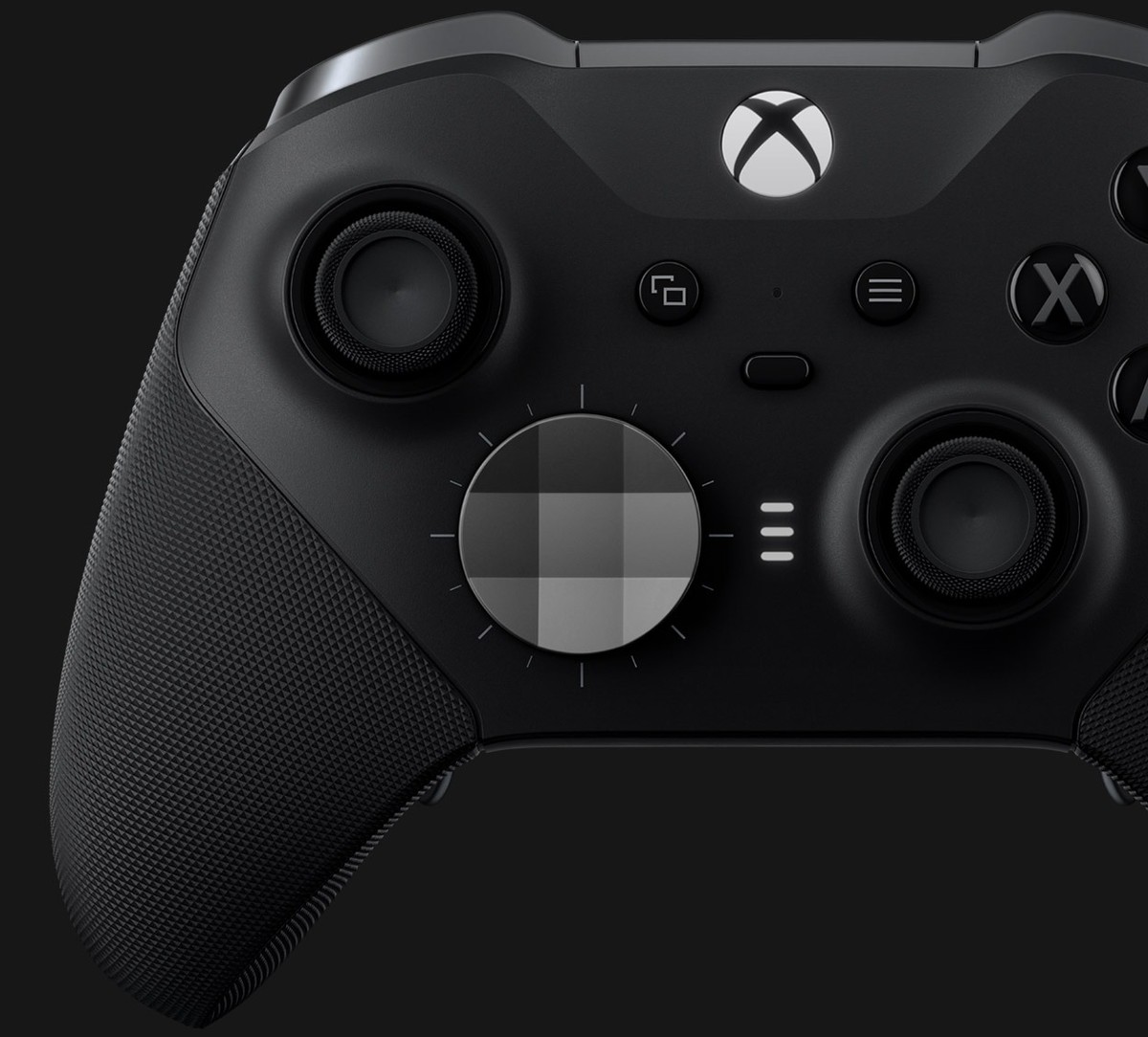
Elite 手柄机身正面有一个圆形的小按钮,上面有个类似两个三角的图标,这就是配置切换键。手柄内部可以同时保存三套自定义配置加一套默认配置,一共四个位置,切换的时候按这个键就会在它们之间循环。
设置方法是在 Xbox Accessories 里把某个配置拖到对应的槽位编号上。槽位分配是写进手柄硬件的,换设备也有效——也就是说你在 Xbox 上配好的三套方案,插到 Windows 电脑上按键切过去依然能用。
这个设计在几个游戏之间来回切换时特别省事。比如你在玩射击游戏、赛车游戏和动作游戏,三套不同的扳机死区和摇杆曲线,一按键就切,不用回到 PC 上打开应用重配。
另外 Elite 系列背部的四个拨片也可以逐个设置成任意按键,两个摇杆的松紧度是机械调节的旋钮,不需要通过软件设置。
摇杆曲线、扳机死区与震动强度
这三个参数是配置里最值得花时间调的部分,官方应用提供的可调范围比想象中大。
摇杆部分通常有曲线预设可选,从线性到不同强度的响应曲线都有。射击游戏里很多人会用偏「延迟响应」的曲线来提升瞄准精度,赛车游戏则更适合接近线性的曲线。部分配置还允许分别设置左右摇杆,这一点在需要精细控制视角的游戏里很有用。
扳机死区决定扳机从按下到实际上触发之间的行程。射击游戏里把死区调小会让开火更跟手,赛车游戏里把死区加大可以避免手指轻微触碰就点油门。扳机震动可以独立开关,震动强度也能另外调。
震动强度分主震动和扳机震动两路,都能单独调档或者直接关掉。长时间游玩时把扳机震动关掉,能比较明显地省电。
键盘映射:把不常用的按键换成键盘键
手柄的按键可以映射成键盘按键,这在 Windows 上做了一些不太适合手柄的游戏时相当有用,也是模拟器、老游戏和某些独立游戏玩家的常用做法。
设置方式是进入按键的映射菜单,在可选功能列表里切换到键盘输入那一类,然后指定一个具体的键。可以映射成单个按键,也可以映射成组合键(比如某个功能键加字母)。
几个实际要注意的点:
- 映射的键值对手柄来说是全局的,切到别的游戏也一样生效。如果你为某个游戏设了特殊映射,玩完之后记得切回默认配置
- Windows 上某些系统级快捷键无法被映射,这属于系统限制
- 映射成键盘输入时,手柄的震动反馈仍然正常,两者互不影响
和 Steam Input 撞车怎么办
这是 Windows 上最常见的踩坑来源之一。
Steam 有一套自己的手柄配置系统(Steam Input),它会在启动游戏时接管手柄输入。当 Steam Input 处于开启状态,你在 Xbox Accessories 里做的映射可能会被 Steam 覆盖,表现为「明明改过按键但游戏里没反应」。
处理方式有两种,选一个就好,不要两边同时改:
- 方案一:在 Steam 的游戏属性里把 Steam Input 关掉,让手柄的原始输入直接交给游戏,然后所有映射都在 Xbox Accessories 里做。适合只需要改少量按键的情况。
- 方案二:把 Steam Input 打开,所有配置都在 Steam 里做,Xbox Accessories 里保持默认配置不动。适合需要按游戏分别配置、或者要配合陀螺仪之类高级功能的情况。
判断当前是哪一边在生效,可以在游戏里按几下改过的键看反应,再对照另一套配置里的设置,很快就能定位。
重置与固件更新
配置改乱了不用慌,应用里都有重置入口。单个配置可以恢复默认,也可以整套清空重来。手柄本身的硬件不受影响,重置只改配置数据。
固件更新同样在 Xbox Accessories 里做,连上手柄之后如果有新版本会给出提示。更新过程中绝对不要拔线或者关机,中断可能让手柄进入异常状态。更新前建议把自定义配置备份一份——虽然通常不会丢,但重配三套配置的麻烦程度值得先花一分钟确认。
最后一条实用建议:拿到新手柄先别急着改配置,用默认设置玩几个小时,把真正不舒服的地方记下来,再针对性地改。一次性把十几个参数全调一遍,最后往往分不清是哪个改动起了作用。