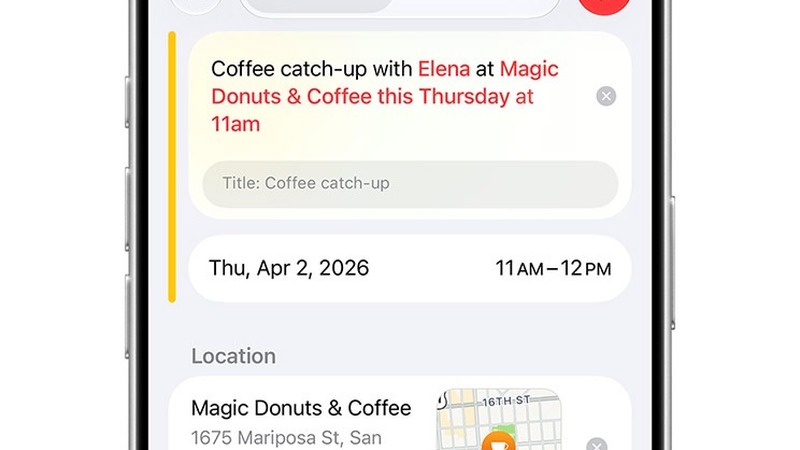
Smart Event Details:用一句话把日程说清楚
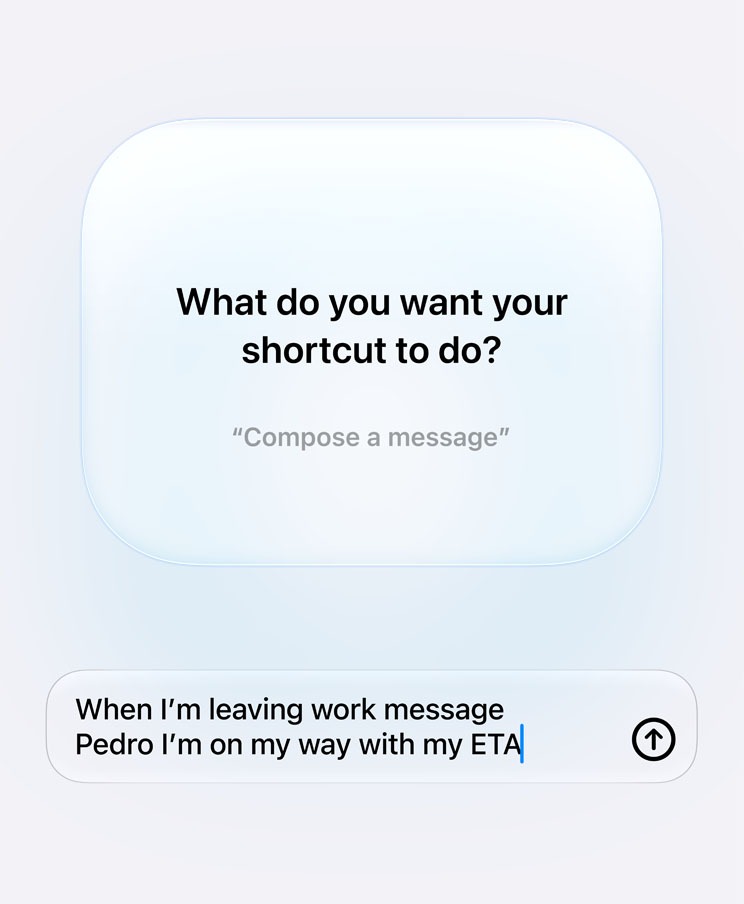
这是 iOS 27 日历里最值得先试的一项,苹果把它叫做 Smart Event Details,背后是 Apple Intelligence。
用法很简单:新建事件或编辑已有事件时,不要逐项去点标题、时间、地点、受邀人,直接把整件事写成一句话,比如「明天下午三点在体育馆和教练开训练会」,或者「周五晚上七点半订了餐厅,叫上老王」。日历会边输入边把各个字段填好——标题、开始时间、地点、要邀请的人,都能从中拆出来。
这套能力不只是针对事件,提醒事项同样适用。你写「下周三前给编辑部发账单」,它会理解成一个带截止时间的提醒,而不是一句普通的备忘。
有两个细节要注意。第一,自动填充是「边输边填」,你可以继续手动改动任何一项,它不会反复覆盖你的修改。第二,如果你习惯逐项手动填,可以在设置里把这项功能关掉,路径是「设置」—「日历」,把智能事件详情的开关关掉即可。刚上手时建议先留几天,感受一下它猜得准不准,再决定要不要关。
事件详情与编辑界面:换了卡片,选项也分了组
iOS 27 的日历在视觉上做了两处比较明显的调整。
第一处是事件详情。以前点开一个事件,是跳到一个占满屏幕的页面;现在它会以卡片的形式浮在当前界面上,看起来更轻。卡片里的各项选项重新排布过,并加了图标,忙闲状态、提醒时间、所属日历这些信息一眼能扫到,不用再一行行读文字。
第二处是新建和编辑事件。逻辑跟详情页一致——选项重新分组,每组配图标。分组之后,像「重复」「提醒」「附件」这些平时不常改的项目被收得更整齐,界面不会一打开就是长长一串设置。
这两处改动看起来是外观问题,实际影响的是操作效率。尤其是事件详情,从「进页面」变成「浮卡片」,看完随手一划就关掉了,不用再走一次返回。
iCloud 日历终于能标忙闲了
这一条算是补历史欠账。
在日历里标记某个时段自己是「忙」还是「闲」,是日程协作里很基础的功能——它决定了别人给你发会议邀请时,系统会不会提示冲突。但在这之前,这个选项只在第三方日历(比如 Google 日历)上有,iCloud 自己的日历一直没有。
iOS 27 把这块补上了。现在给 iCloud 日历创建或编辑事件时,都能看到忙/闲的选项,跟第三方日历的用法一致。如果你的日历里既有 iCloud 又有 Google 账号,现在两边的行为终于统一了,不用再记住「这个能标那个不能标」。
对经常被同事拉进会议的人来说,这个改动的实际价值比看上去大:它让 iCloud 日历真正能被别的系统当成「可查询的日程表」来用。
超大号小组件:把「列表」和「下一项」放大
iOS 27 给主屏和「今天」视图加了一档新的超大号小组件尺寸,日历支持其中的两种:列表和下一项。
「列表」会把接下来若干条日程和提醒按顺序摊开,「下一项」则聚焦在最近要发生的一件事上,把时间、地点、参与人显示得更清楚。两种都支持超大号,意味着默认状态下能看到的条目数量比以前多得多。
怎么摆比较合理:如果你日程很满、喜欢一眼看到一整周,把「列表」放超大号,占掉一屏的一大块;如果你更在意「下一件事是什么」,那就用超大号「下一项」,剩下的位置留给别的应用。
有一点要提醒:超大号组件占的屏幕面积相当可观,在老款小屏 iPhone 上可能有点挤。另外,折叠屏和多屏设备的优势在这里会更明显,屏幕越大,超大号组件的收益越高。
Siri 与取景框:扫描活动海报就能建日程
日历的能力提升,有一半其实是 Siri 带来的。
iOS 27 的 Siri 在这一代获得了屏幕内容感知能力,也能理解你的个人上下文——比如它知道你平时用哪个日历、跟谁一起开会、常在哪儿活动。这让 Siri 处理日程比过去靠谱得多。你可以直接说「把明天的会谈挪到下午四点」,它能在日历里找到对应事件并改动,不用你再确认是哪一个。
另一条更实用的路径在事件创建界面里:新增了一个视觉智能按钮。点开之后会调用相机,用新的 Siri 模式扫描一张活动海报或邀请函,Siri 会把上面的时间、地点、名称读出来,直接生成一条新事件。对经常收到纸质通知、宣传单的人来说,这个流程比手动录入快很多。
需要说明的是,视觉智能这部分功能对机型有要求,需要支持 Apple Intelligence 的设备。老机型升级到 iOS 27 之后能用到的是前面讲的界面和忙闲标记那几项,Siri 相关的增强项未必全部可用。
想关掉自动填充?在设置里改回来
把这一套用下来的建议是:先开着,用一周再决定。
Smart Event Details 在语句比较规范的时候填得很准,遇到「下下周找时间碰一下」这种模糊表达就会猜得离谱一些。如果你发现它经常帮倒忙,路径在「设置」—「日历」—「智能事件详情」,关掉之后新建事件就恢复成完全手动的流程,其他几项改动(卡片式详情、忙闲标记、超大号小组件)不受影响。
另外,这类依赖 Apple Intelligence 的功能,前提是设备支持和模型已经下载完成。如果发现设置里找不到对应开关,先去确认一下设备的 Apple Intelligence 是否已经开启。
本文涉及的界面与功能均以 iOS 27 正式版为准,不同机型与地区可用的功能范围可能不同。文中配图为 Apple 官方提供的系统界面示意,实际界面以设备上的显示为准。