先用起来:三个入口和一个前提
「翻译」App 预装在 iPhone 上,不需要额外下载。打开方式有三个:主屏幕上的「翻译」图标、控制中心里添加的翻译快捷按钮,以及信息 App 里选中文字后弹出的翻译选项。第三个入口最容易被忽略,但用起来最顺。
「翻译」App 是系统内置应用,不用下载安装。官方使用说明见 Apple 支持文档 通过 iPhone 翻译面对面对话,相机取词部分见 使用「翻译」相机;各功能支持的语言与机型要求以官方页面标注为准。
用之前有一个前提要确认:语言支持范围。系统会注明哪些语言的翻译可以在离线状态下使用、哪些必须联网。如果你打算在没有网络的场合使用,务必提前把对应语言包下好,临到用的时候再去找网络是来不及的。
界面结构也很简单:顶部是语言选择区,中间是输入和结果显示,底部是功能切换。第一次打开会有引导,把这个界面认一遍,后面所有功能都从这里进入。
文字翻译:输入、粘贴和听写
最基础的功能是把文字翻译成另一种语言。在输入框里打字或者粘贴都可以,系统会实时给出译文。如果不想打字,点麦克风图标直接说出来也行,语音识别之后自动翻译。
这里有两个实用细节。一是语言方向可以手动指定,也可以交给系统自动识别——后者在你不确定对方说的是哪种语言时有用,但识别错误时反而添乱,固定的场景下建议手动锁定。二是译文可以播放音频,对着屏幕放给当地人听,比自己念要准得多。
结果页面的操作也别漏掉:译文可以复制、可以保存到收藏、也可以直接分享出去。收藏功能在旅行场景里很实用,把常用的几句存起来,下次不用重新输入。
- 支持键盘输入、粘贴和语音听写三种方式
- 语言方向可手动锁定,也可交由系统自动识别
- 译文可播放音频、复制、收藏和分享
对话模式:两个人面对面各说各的
对话模式是这款 App 真正好用的地方。打开之后屏幕会分成上下两块,或者横向并排,两个人的话进入各自的区域,系统分别识别并翻译,各自看到自己语言的结果。
使用步骤很清楚:先进入对话模式,把两种语言设好,然后各自对着自己那一侧说话。系统会交替识别和翻译,全程不需要手动切换。面对面聊天时把手机立在桌上,体验比来回传递手机自然得多。
有几个细节会明显影响体验。第一是环境噪音,嘈杂的地方识别率会下降,尽量靠近麦克风说话。第二是语速,正常语速比刻意放慢更容易识别准确。第三是把「自动播放译文」打开,对方不用一直盯着屏幕看文字。
- 进入对话模式后两人各占一半屏幕
- 双方语言分别设定,交替识别与翻译
- 建议开启自动播放译文,降低对方阅读负担
相机取词:对着菜单、路牌直接看
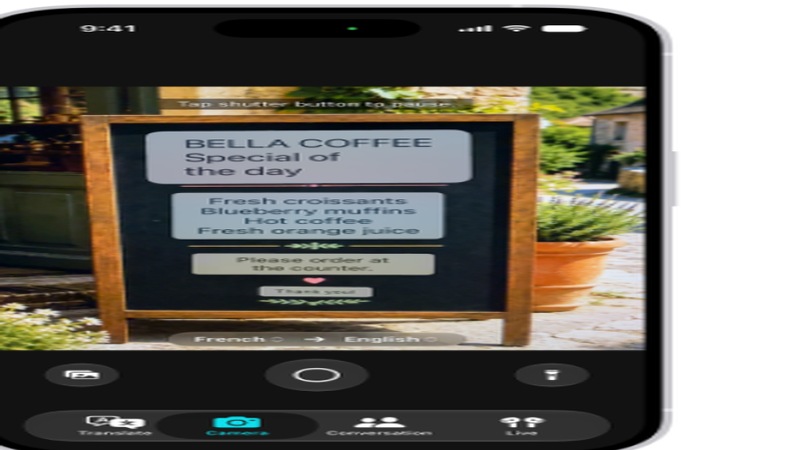
相机模式解决的是「眼前的文字看不懂」这个问题。进入相机模式后把镜头对着文字,系统会实时在画面上叠加译文。菜单、路牌、说明书、商品标签都属于它的适用场景。
这里有个操作技巧:实时取词需要画面稳定。手抖会导致识别反复跳变,按一下快门键可以冻结画面,然后在冻结的图上选择要翻译的区域,准确率会高很多。另外还能放大画面看细节,小字体的场合很有用。
除了实时取词,也可以从相册里选一张已经拍好的照片来翻译。这个方式适合事先拍好、回来慢慢看的场景,比如在餐厅拍了整本菜单,回酒店再逐条看。系统会把照片里的文字提取出来并且可以逐个点选。
离线语言包:出国前必做的一步
离线翻译是这款 App 最容易被忽视的能力。把语言包下载到本机之后,即使没有网络也能进行基础的文字和对话翻译。对出国旅行的人来说,这一步的价值极高——落地之后没有当地网络、机场 WiFi 连不上的情况太常见了。
下载方法是在语言设置里找到目标语言,旁边会有下载选项,下载完成后会标注为已离线可用。语言包体积不算小,建议在 WiFi 环境下提前完成。下载好之后可以在设置里查看已安装的列表。
需要明确的是离线能力的边界。离线状态下相机取词、语音识别这类功能可能受限或者精度下降,具体支持范围以系统标注为准。把离线包当作应急保险,把联网当作常态,这个预期比较合理。
- 在语言设置中下载目标语言包,下载后标记为离线可用
- 建议在 WiFi 环境下提前下载,体积较大
- 离线状态下部分功能的可用性与精度可能受限
跨 App 使用与几个常见疑问
翻译能力不只在「翻译」App 里能用。在信息、邮件等 App 中选中一段文字,弹出的菜单里会有翻译选项,选中之后以浮层形式给出译文,不用跳转应用。Safari 浏览外文网页时也有整页翻译的入口。
另一个常见疑问是通话翻译。系统在部分场景下提供了实时翻译通话字幕类的支持,但这类能力通常对设备型号和系统版本有要求,也会在页面上注明可用范围。如果你的机型不支持,界面上就不会出现对应选项。
最后一个建议:把最常用的那门语言的语言包下载好,把语言方向锁定,把自动播放译文打开。这三步做完,出行时的使用体验会比默认状态顺手很多。工具的差别往往不在功能多少,而在于有没有提前准备。