Apple Pay 是很多人日常用得最多的 iPhone 功能之一,但它过去几年的界面变化一直很克制。iOS 27 这次动的地方比较实在——尤其是结账那一步,改完之后终于不用再点进二级菜单翻卡了。
这次到底改了什么
简单概括,iOS 27 对 Apple Pay 的改动集中在三个方向:结账时切换卡片的交互、网页和 App 内支付的流程,以及钱包 App 里的新能力。另外 Apple Cash 也拿到了一个挺实用的分账功能。
这些改动都不需要你做额外设置,系统更新完成之后,下次用 Apple Pay 付款时就能看到。
新的结账界面:左右滑就能换卡
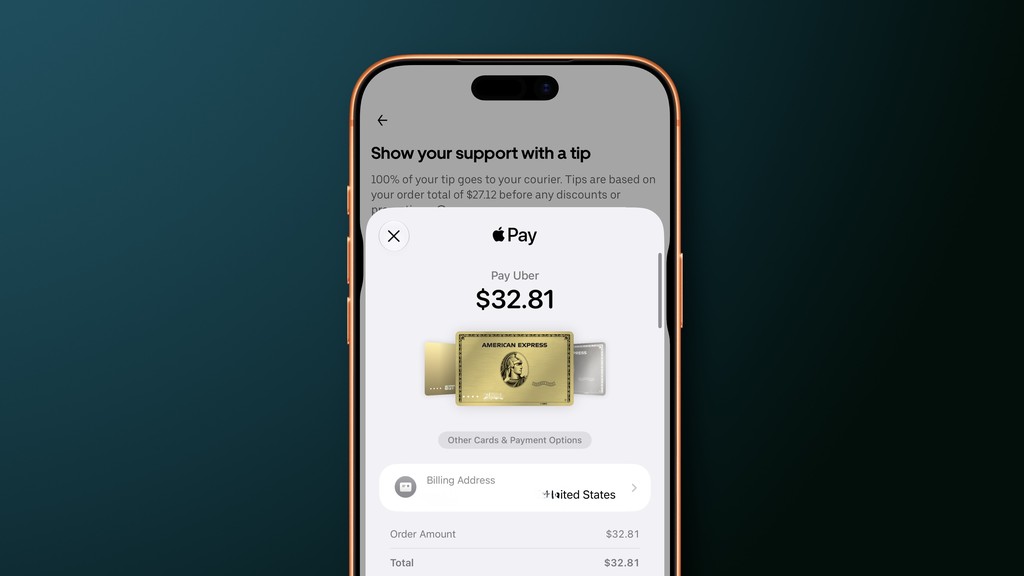
以前用 Apple Pay 付款,如果你想换一张卡,需要点一下当前卡面,再在弹出的列表里选另一张卡,来回两步。iOS 27 把这一步压缩了:在结账主界面上,直接左右滑动就能在几张卡之间切换。
如果你卡比较多,还可以点一下卡片本身,打开一个网格视图,把当前所有可用的 Apple Pay 卡面一次性铺开,直接点选。这个网格视图对那种「有七八张卡、名字还都很像」的用户来说,比列表翻找要直观得多。
除了换卡,结账页面上还会显示这次订单的关键信息,让你在确认付款之前能再核对一遍。
卡片管理:把不常用的收起来
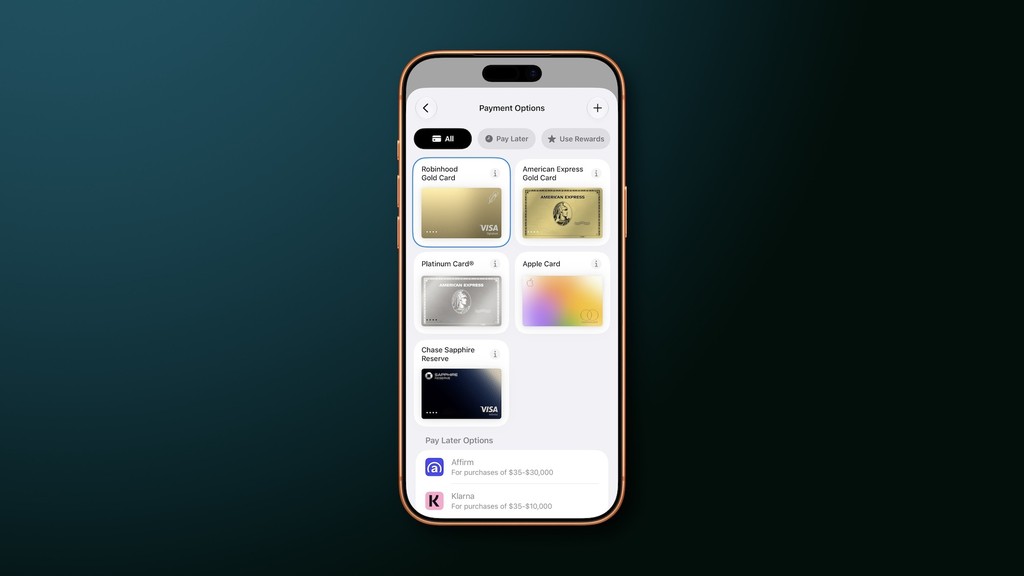
钱包 App 本身的卡片堆叠界面在 iOS 27 里也做了调整,视觉上更像一叠实体卡片,切换和查看都比较顺手。你可以在里面调整默认卡、移除不再使用的卡,以及给不同卡片设置更清晰的名字和备注,避免结账时选错。
一个实用的小建议:把最常用的那张设为默认,剩下的按用途分组或者命名,比如「日常消费」「网购专用」这类,滑动切换的时候一眼就能分清。
网页与 App 结账:流程更顺了
这次改动的重头其实在网页和 App 内的支付流程。苹果重新设计了用户在网站和 App 里结账时看到的 Apple Pay 界面,核心目标就是让「滑动换卡」和「查看订单信息」这两个动作更自然。
对经常在 App 里买东西的人来说,这种改动的价值很容易体会到:以前结账环节经常需要反复确认卡号和订单,现在信息展示和切换都集中在一屏里,整个流程短了不少。
分账功能:Apple Cash 终于有了用武之地
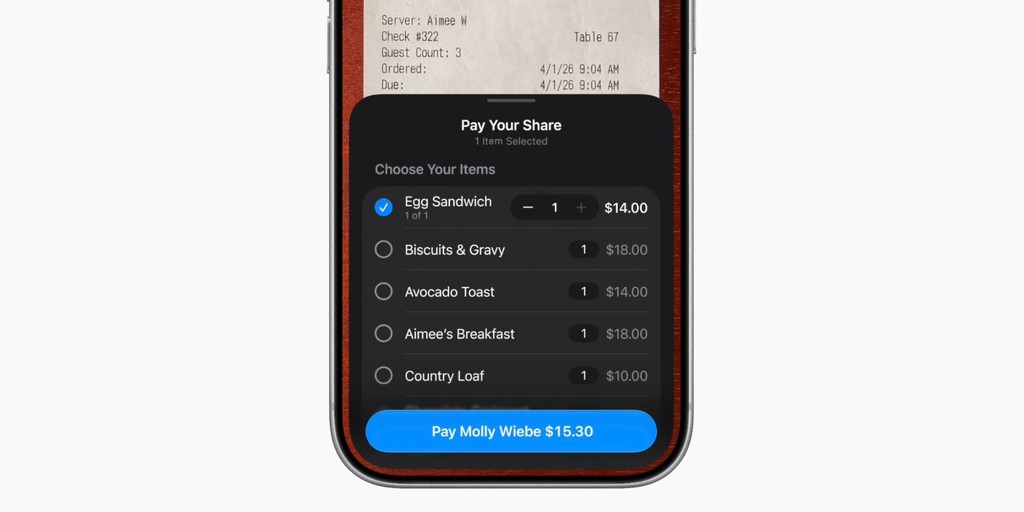
钱包 App 在 iOS 27 里加了一个基于 Apple Cash 的分账功能。简单说,就是可以在钱包里把一笔账单拆开,方便和身边的人分摊费用。
这个功能的意义在于,它把「AA 制」从第三方应用拉回到了系统自带的钱包和 Apple Cash 里。以前很多人不用 Apple Cash,就是因为身边人都用别的转账工具,钱进去了不好花;分账功能让 Apple Cash 有了更多实际使用场景。
使用上,相关的收据和分账记录会保留在钱包里,方便你之后回查。如果你本来就有用 Apple Cash,这次更新后值得去钱包里找一找这个入口。
安全相关:该有的防护一直在
Apple Pay 的底层安全机制没有变化,这一点可以放心。支付时用的是设备专用的设备账号(Device Account Number),真实卡号不会存在设备上,也不会传给商户;每一笔交易都需要 Face ID、Touch ID 或者设备密码确认。
配合 iPhone 上的「查找」和钱包里的卡片管理,万一设备丢失,可以远程停用 Apple Pay 并抹掉设备。这些能力在新版本里依然完整。
怎么用起来:三步上手
不需要做额外配置,更新完系统之后按下面的顺序用一遍就能熟悉。
- 先在钱包 App 里整理一下卡片:设好默认卡,给常用卡改一个容易辨认的名字。
- 找一次线上或者 App 内的支付,走一遍新的 Apple Pay 结账流程,重点试试左右滑动换卡和网格视图。
- 如果你有用 Apple Cash,去钱包里找一下分账相关的入口,下次和朋友吃饭时可以试试。
如果更新后没看到新界面,先确认系统版本确实已经升到 iOS 27,另外有些界面元素要等相关的 App 适配之后才会完整显示出来。