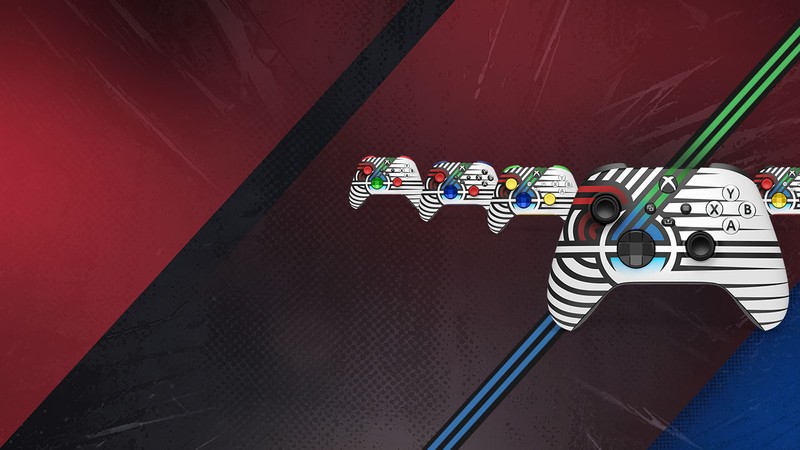
买手柄这事,多数人默认去商店拿一只标准版就走。但如果你对手感或者外观有点要求,Xbox 上其实有一条官方的定制路径——Design Lab。它不算新东西,但因为入口藏在官网里,不少玩家一直以为只能买现成的配色。
它是什么
Xbox Design Lab 是微软官方的定制手柄服务。它的逻辑和买电脑时的「选配」类似:你先选定手柄的型号,然后在官方的可选部件里逐项挑选。比如外壳颜色、按键颜色、摇杆样式,最后还能加一行刻字。下单之后,这只手柄会按你的配置单独生产,再寄到你手上。
和第三方贴膜、喷漆不同,这是厂商自己提供的服务。好处是配色和材质都是原厂规格,不影响保修和正常使用;代价是价格比标准版高,而且要多等一段生产周期。
分两档:标准版和精英版
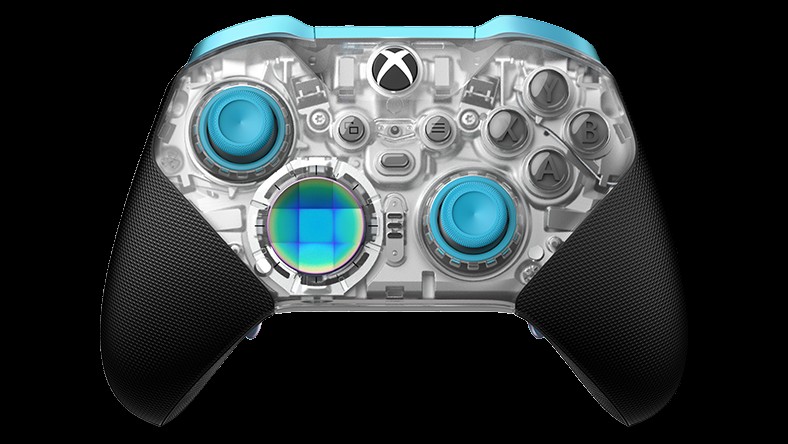
进入定制页面后,第一步是选型号,目前主要有两条线。
一条是标准的 Xbox 无线控制器,也就是大家最熟悉的那个形状——它和商店里卖的普通版是同一套结构,只是外观由你决定。另一条走的是 Xbox Elite 无线控制器系列 2,这款本身就带可换摇杆、可调扳机和背键,定制主要集中在外观和部分配件包上。
简单区分:如果你要的是「好看」,标准版就够了;如果你还想要摇杆阻尼可调、扳机行程可调这类实用功能,那就得从精英版那档开始看。精英版的整机价格本来就明显更高,叠加定制之后预算要放宽一些。
具体能改哪些地方
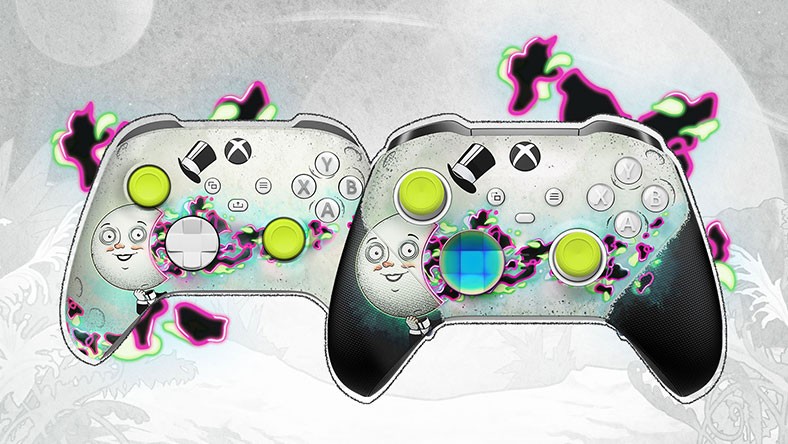
可选的部件大致是这几类,每一项都有若干配色或者材质可选。
- 顶盖(正面板):定制里最显眼的一项,颜色和材质选择最多。
- 握把:可以选普通塑料,也可以选带纹理的橡胶握把,后者手感更防滑。
- 按键:包括 ABXY、视图与菜单键、方向键,颜色可以分别挑。
- 摇杆与扳机:摇杆帽的颜色和样式,扳机键的颜色。
- 金属件:部分部件可以换成金属材质,比如十字键或扳机,视觉和手感都更硬朗。
- 刻字:在外壳上刻一行字,有字数限制,适合做礼物或者自己留念。
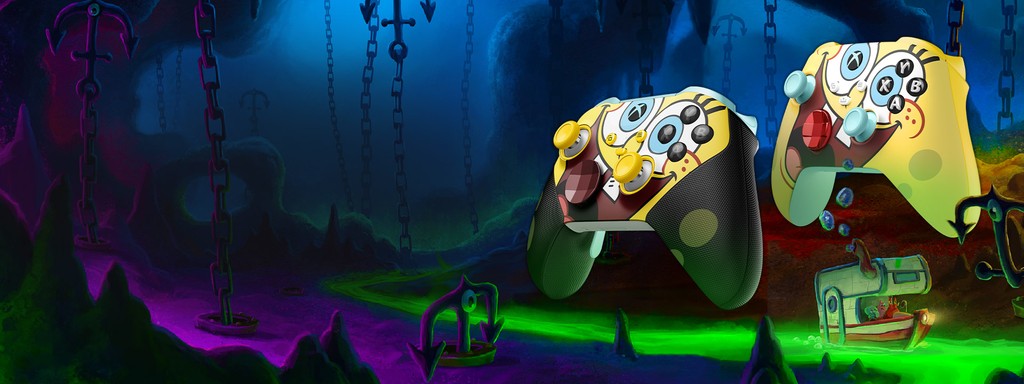
需要注意的是,可选项会随批次调整。某段时间主推的联名主题配色,过了这阵子可能就下架了,想配齐一套特定颜色最好尽早动手。
下单流程和周期
整个流程不复杂,但有两个地方容易卡住。
第一是地区。Design Lab 并非所有国家和地区都开放,如果你所在的地方不在服务范围内,页面在下单环节会卡住。出国购买或者托朋友代收是常见做法,但要考虑运费和转运时间。
第二是周期。因为每只都是按单生产,从下单到收货通常需要几周,赶上促销或者节假日会拖得更久。如果你是为了某个日子送人,务必把这段时间算进去,别等到跟前才下单。
配置过程本身是所见即所得的。左侧选部件、右侧实时预览,不满意可以随时改回来。配好之后可以先存成书签,之后回来看或者直接下单,不用一次性想清楚所有细节。
值不值得多花这笔钱
这个问题取决于你想要的是什么。
如果你纯粹用它打游戏、对外观无感,那么买现成的标准配色是最划算的,定制多花的钱换不来性能提升。但如果你在意桌面上的观感,或者想凑一套和家里其他设备搭的颜色,又或者是要送人——定制版的「专属感」是标准版给不了的,这时候溢价才站得住脚。
还有一个容易忽略的用处:Design Lab 里有社区画廊,能看到别人配好的方案,也可以直接参考或者借用。对完全不知道怎么配色的人来说,从画廊里挑一个顺眼的再微调,比从零开始乱搭要高效得多。
拿到之后要注意什么
定制手柄在功能上和普通版完全一致,配对、固件更新、连接电脑的流程没有任何区别,正常用就行。
唯一要留意的是刻字和特殊材质的部分。带橡胶握把或者金属件的款式,日常清洁时别用太粗糙的布或者有机溶剂,容易磨损表面。如果刻字部分沾了油污,用微湿的软布擦一遍就够了。
另外,定制品一般不支持无理由退换,因为它本身就是按你的要求生产的。下单前把颜色、刻字内容再核对一遍,确认无误再提交,能省掉不少后续麻烦。