升级完系统,主屏幕上那个熟悉的红底白音符 Apple Music 图标就变成了白底黑音符的新样式。喜欢尝鲜的朋友觉得更清爽,但用惯了红色图标的人,总觉得少了点辨识度,扫一眼桌面还得反应一下哪个是音乐。好在办法是有的:苹果虽然没有提供官方的换图标入口,但借助系统自带的快捷指令 App,几分钟就能把经典红标「请」回主屏幕。这篇教程把完整流程整理给大家,跟着做就行。
为什么要用快捷指令来换图标
先说清楚原理。苹果在新版 Apple Music 中采用了黑白配色的新图标,随 iOS 27 的系统更新推送到 iPhone 和 iPad 上,不少用户是在升级 iOS 27.2 之后发现桌面图标变了样。这次的视觉调整还不止于图标:打开 App 后会发现界面里的强调色从红色换成了蓝色,部分小组件也同步改成了深色样式,连安卓端的 Apple Music 7.0 都换上了同款新标,看得出是一次全球范围的统一动作。和那些支持多套图标的第三方 App 不同,Apple Music 的设置里并没有「更换图标」这种选项,官方客服的口径也明确表示无法回退,所以没法一键切回旧版。可行的思路是绕开应用本体的图标:用快捷指令新建一个「打开音乐」的动作,再把它的快捷方式放到主屏幕,并手动指定图标样式。这个桌面快捷方式可以配成经典的红色音符,点一下就能直接进 Apple Music,日常使用和原图标几乎没区别。
对普通用户来说,这个方案最大的好处是不用越狱、不用装任何第三方工具,全程用系统自带功能就能完成。当然代价也有,后面会详细讲。
第一步:新建一个「打开音乐」快捷指令
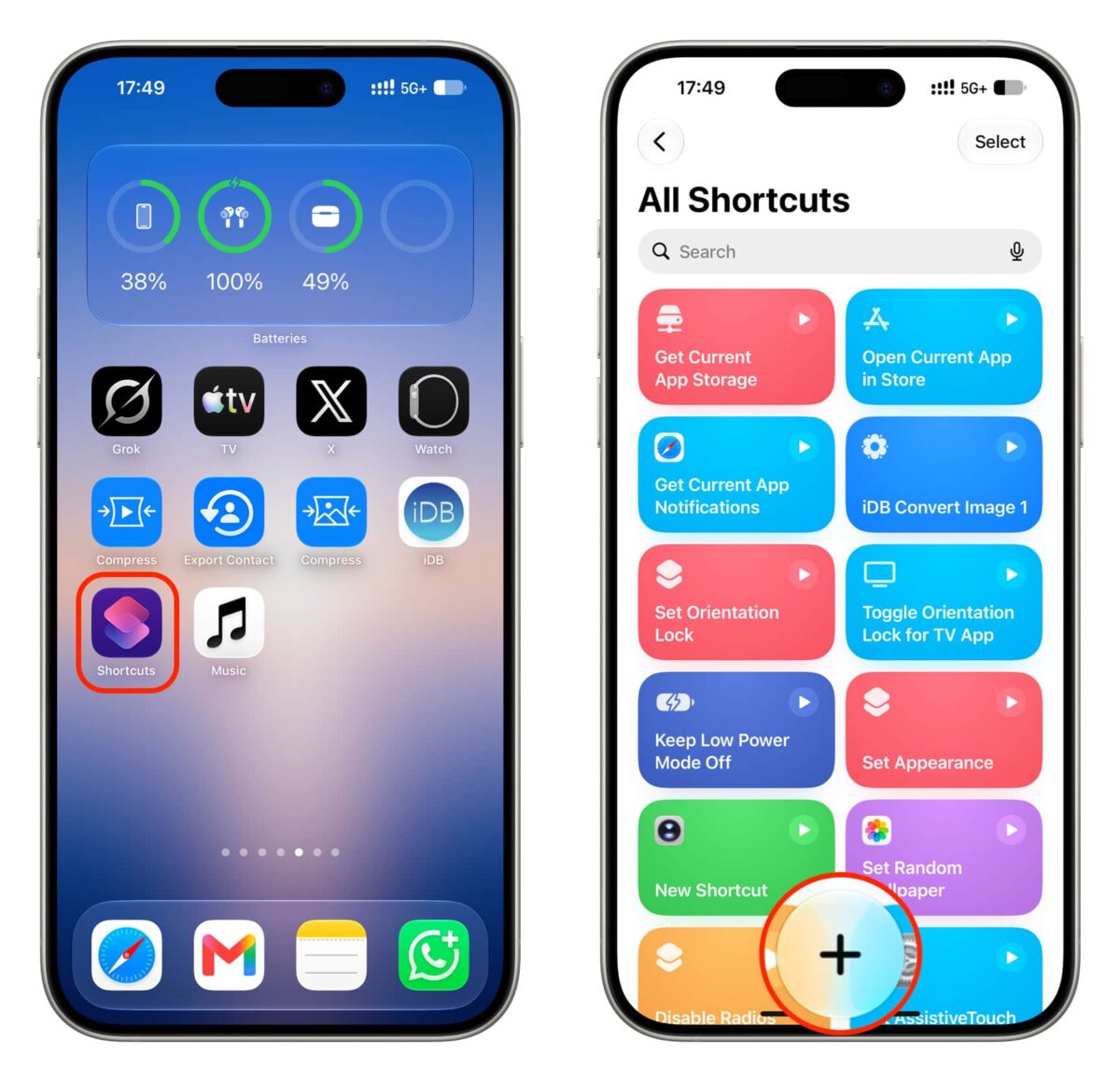
- 打开主屏幕上的快捷指令 App,点右上角的加号新建一个快捷指令;如果弹出了智能推荐的创建页,点顶部的「编辑」先跳过去,手动搭建反而更省事。
- 在动作搜索框里输入「打开 App」,选中「打开 App」这个动作。
- 点动作里浅蓝色的「App」占位文字,在应用列表里选「音乐」。
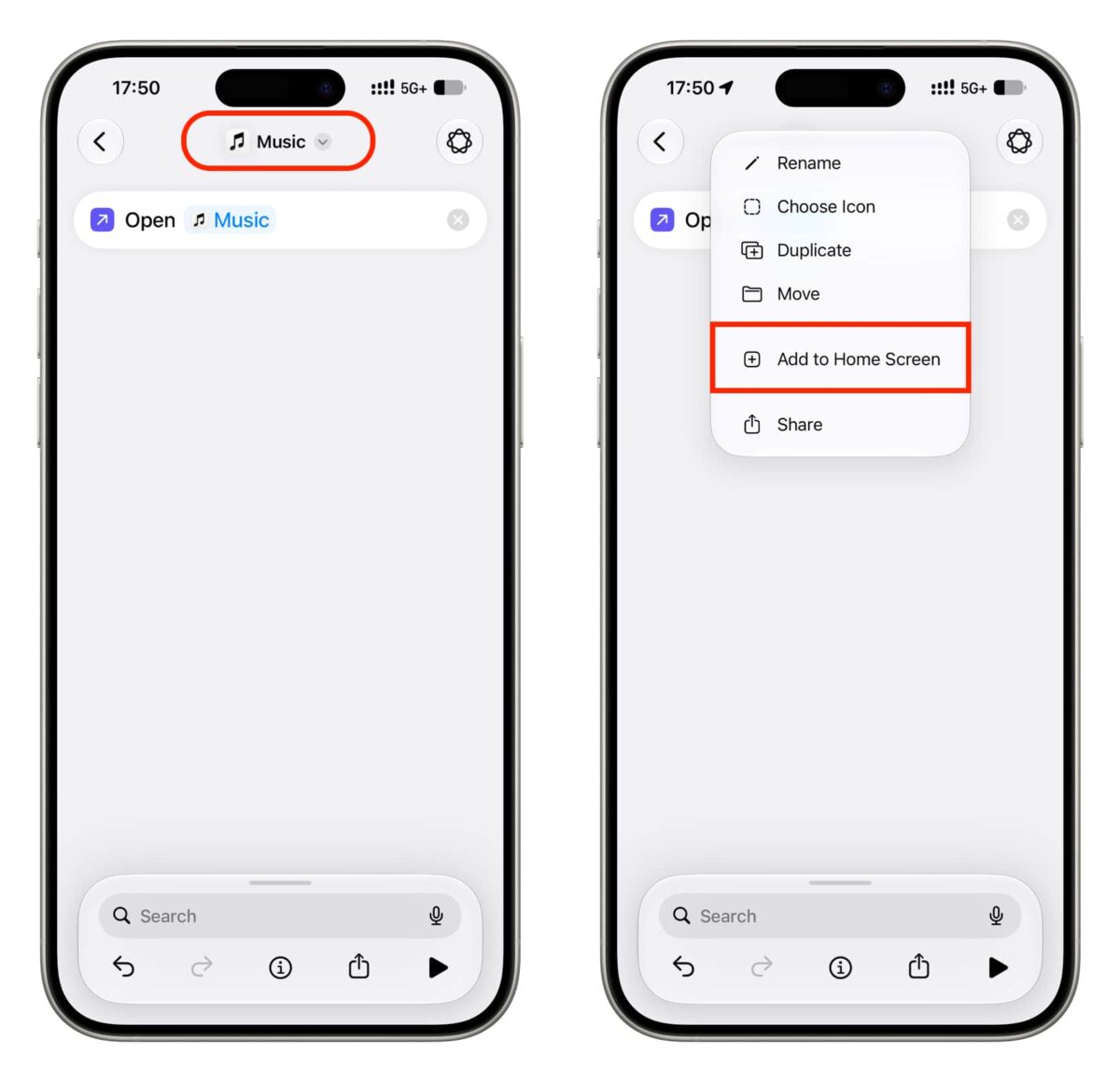
- 点顶部的快捷指令名称,把它改成「音乐」,方便后面在主屏幕上辨认。
这一步做完,你就拥有了一个点一下就能启动 Apple Music 的快捷指令,不过它的图标还是快捷指令默认的彩色方块,接下来把它换成红色音符。
第二步:把图标换成经典红色
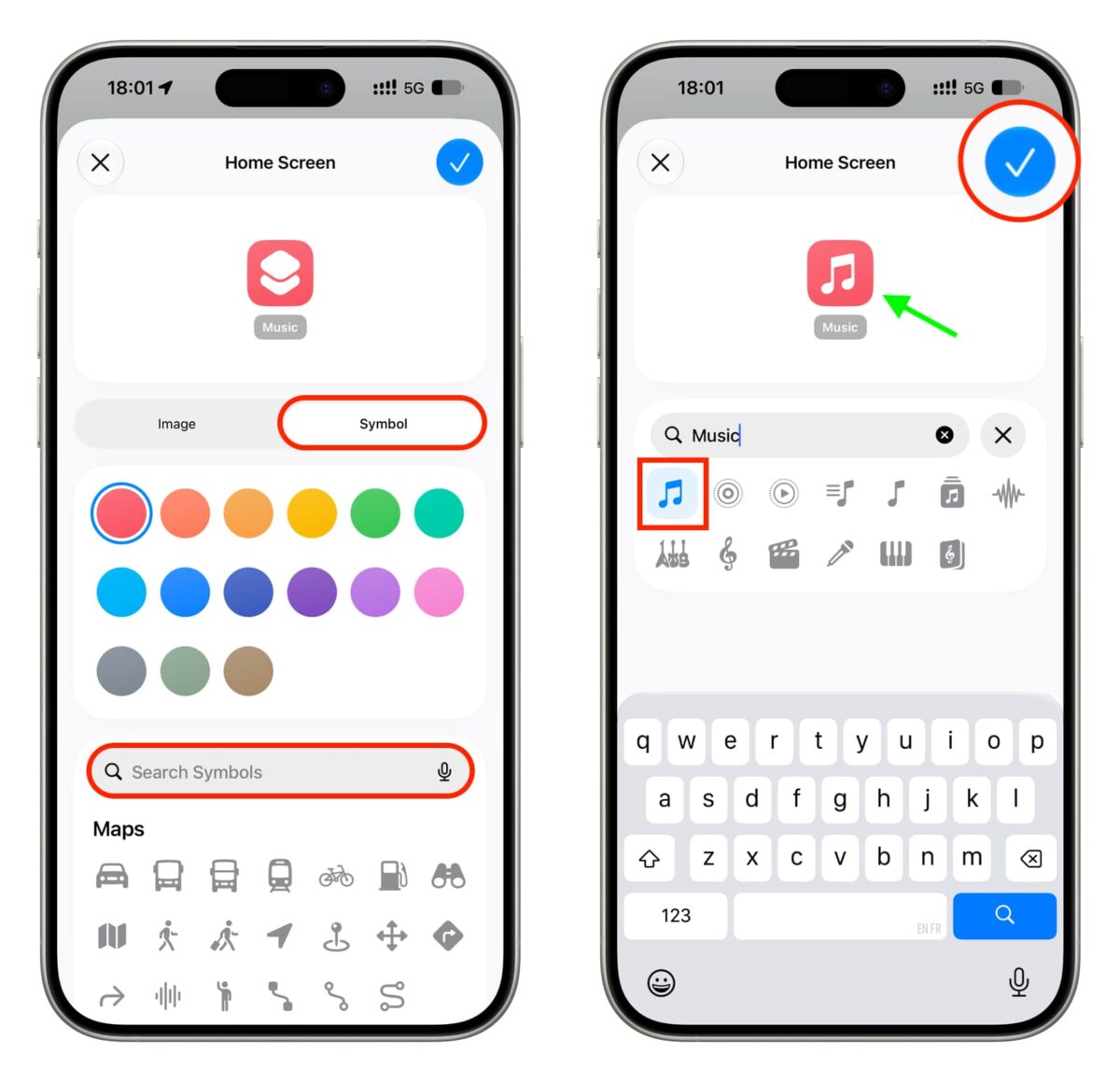
改名之后,再点一次顶部的快捷指令名称,在弹出的菜单里选「添加到主屏幕」,就会进入图标设置页。这里有两套做法,看个人喜好选:
- 方案一(更省事):停留在「符号」标签页,把颜色选成红色,再在符号搜索框里搜「music」,选中那个单音符符号。这样生成的图标是红底白音符,和原版红标几乎一个样,个人更推荐这条路线。
- 方案二(原汁原味):提前把旧版红色 Apple Music 图标的图片存到照片或文件 App 里,然后在图标设置页切到「图像」标签,从相册或文件里选中这张图,调整一下裁切范围,点对勾确认即可。
一个小细节提醒:如果用的是带透明背景的 PNG 原图,生成的图标边缘可能会多出一圈细细的黑边,介意的话直接用方案一的符号图标,完全没这个烦恼。
第三步:添加到主屏幕并收起黑白旧图标
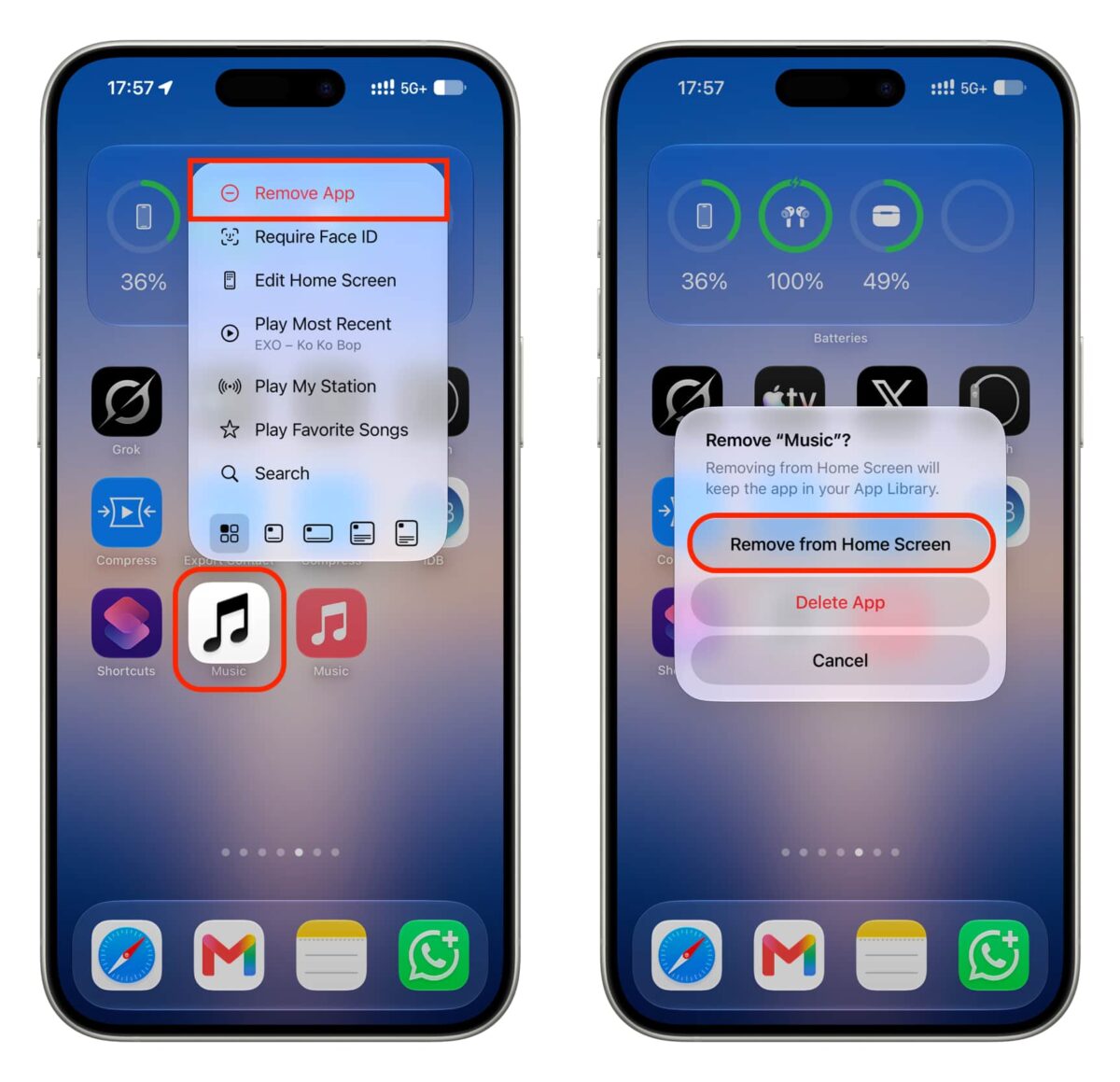
选好图标后,点右上角的对勾,红色的「音乐」快捷方式就会出现在主屏幕上。这时候桌面上会同时存在黑白原图标和红色快捷方式,建议把原图标从主屏幕移走,免得点错:
- 长按黑白的音乐原图标,选「移除 App」。
- 在确认弹窗里选「从主屏幕移除」,注意千万别手滑选成「删除 App」,后者会卸载整个应用。
移除之后原应用还待在 App 资源库里,数据不会丢。以后听歌就点红色快捷方式,一下直达歌单,和原来没什么两样。
换回去之前,先了解这几个体验差异
实际用下来,这个方案的整体体验已经很接近原版,但有几处细节要提前知道,省得用的时候犯嘀咕:
- 长按红色快捷方式,不会出现原版图标那套快捷操作菜单,只有编辑主屏幕等通用选项,这是快捷指令方案的固有限制。
- App 资源库里显示的仍是原版图标,按字母排序翻到 M 的位置,还会看到「音乐」和「音乐」两个条目,一个是应用本体,一个是快捷指令,属于正常现象。
- 这个方法只在 iPhone 和 iPad 上管用;Mac 上的应用图标没法这样替换,Apple TV 上则压根没有对应的操作路径。
- 快捷指令生成的图标终究是偏方,后续系统更新如果调整了相关规则,红色图标可能需要重新设置一遍,动手前心里有个数。
网友怎么看这波换标
- 有用户觉得黑白新标更耐看,配深色壁纸特别搭,本来就觉得红色图标扎眼,这次改版算是顺手减负。
- 也有不少人吐槽换了黑白之后辨识度下降,还有人调侃之前老被认成红色系音乐 App 的尴尬总算解决了,但用惯红色的老用户一时半会还是转不过弯。
- 不少动手快的用户晒出自己的桌面,表示几分钟就搞定了红标回归,顺便提醒大家移除和删除千万别点错,操作前看清弹窗文字。
- 更多人在观望苹果会不会在后续版本里加回官方的图标选项,目前客服的口径是属于正常设计改动、无法回退,只能等后续更新再看。
总结
整体来看,用快捷指令换回红色 Apple Music 图标,是目前 iOS 27 上最稳妥的路线:不花钱、不越狱、几分钟搞定,最明显的损失是长按快捷菜单没了。对普通用户来说,方案一的红色符号图标省心又好看,建议优先尝试;对原版图标有执念的朋友,再走方案二存图换图也不迟。换完记得把黑白原图标收进资源库,桌面立刻清爽如初。你也怀念那个红色音符的话,趁现在就动手试试吧。
