前几天站里已经聊过 Win11 云重建功能的上线,评论区里问得最多的一句话是:系统已经崩了,U 盘也没准备,这功能到底怎么用?这篇就把实操流程完整走一遍,口径以微软官方文档为准(云重建官方说明),从入口到收尾一步步来。
对普通用户来说,云重建最大的价值在于:它把「重装系统」这件传统意义上的麻烦事,压缩成了联网、点几下按钮、然后等待。整个过程不需要 U 盘,也不依赖本机现存系统的完整性,系统文件烂掉了照样能装。
动手之前,先把这几件事确认好
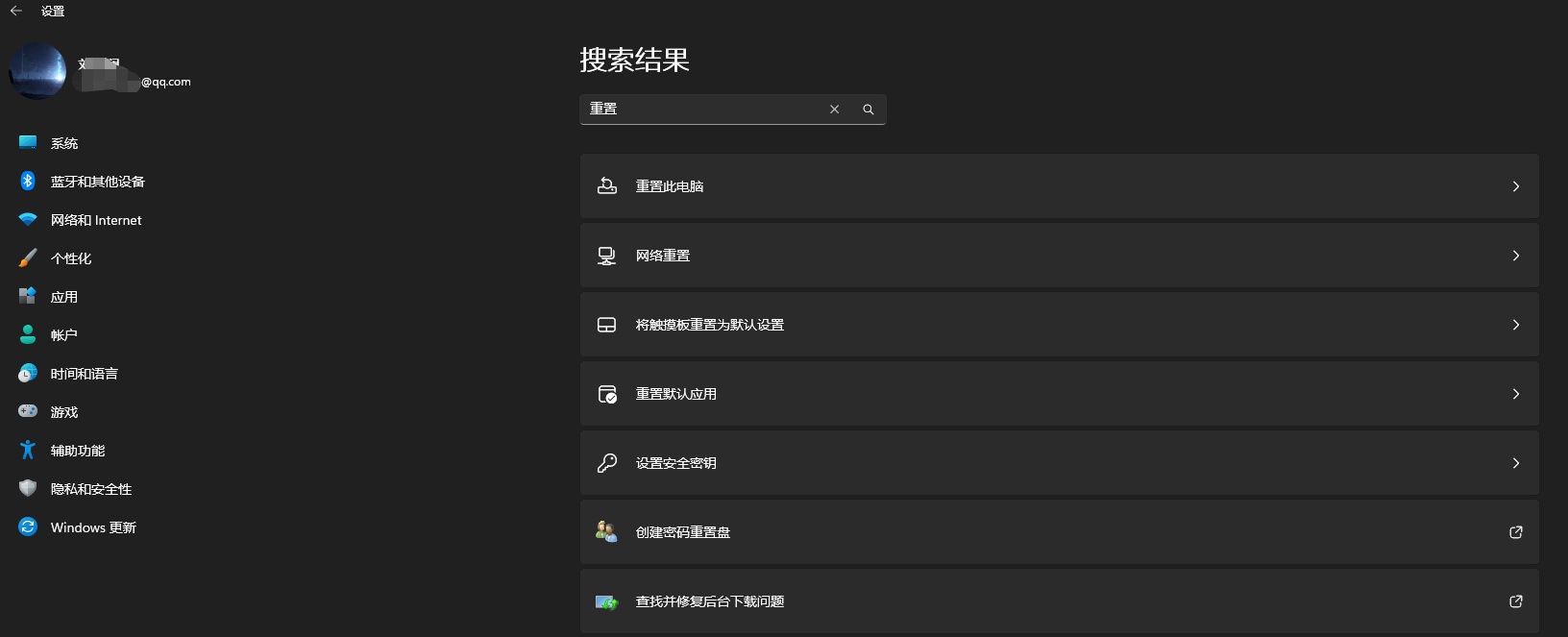
云重建在 Windows 恢复环境(WinRE)里运行,所有文件都从微软服务器下载,所以动手前的检查重点就两个:恢复环境是否健在、网络是否可用。按照官方文档的要求逐条对照:
- 设备运行的是 Windows 11,且 WinRE 处于启用状态。可以在管理员命令提示符里运行 reagentc /info 查看状态,显示 Enabled 即为正常。
- 恢复环境里带有厂商提供的网卡驱动,也就是 WinRE 界面下能够连接有线网络或 Wi-Fi。这一点由厂商决定,近几年的主流机型基本都没问题。
- 设备满足 Windows 11 最低硬件要求,TPM 等条件缺一不可。
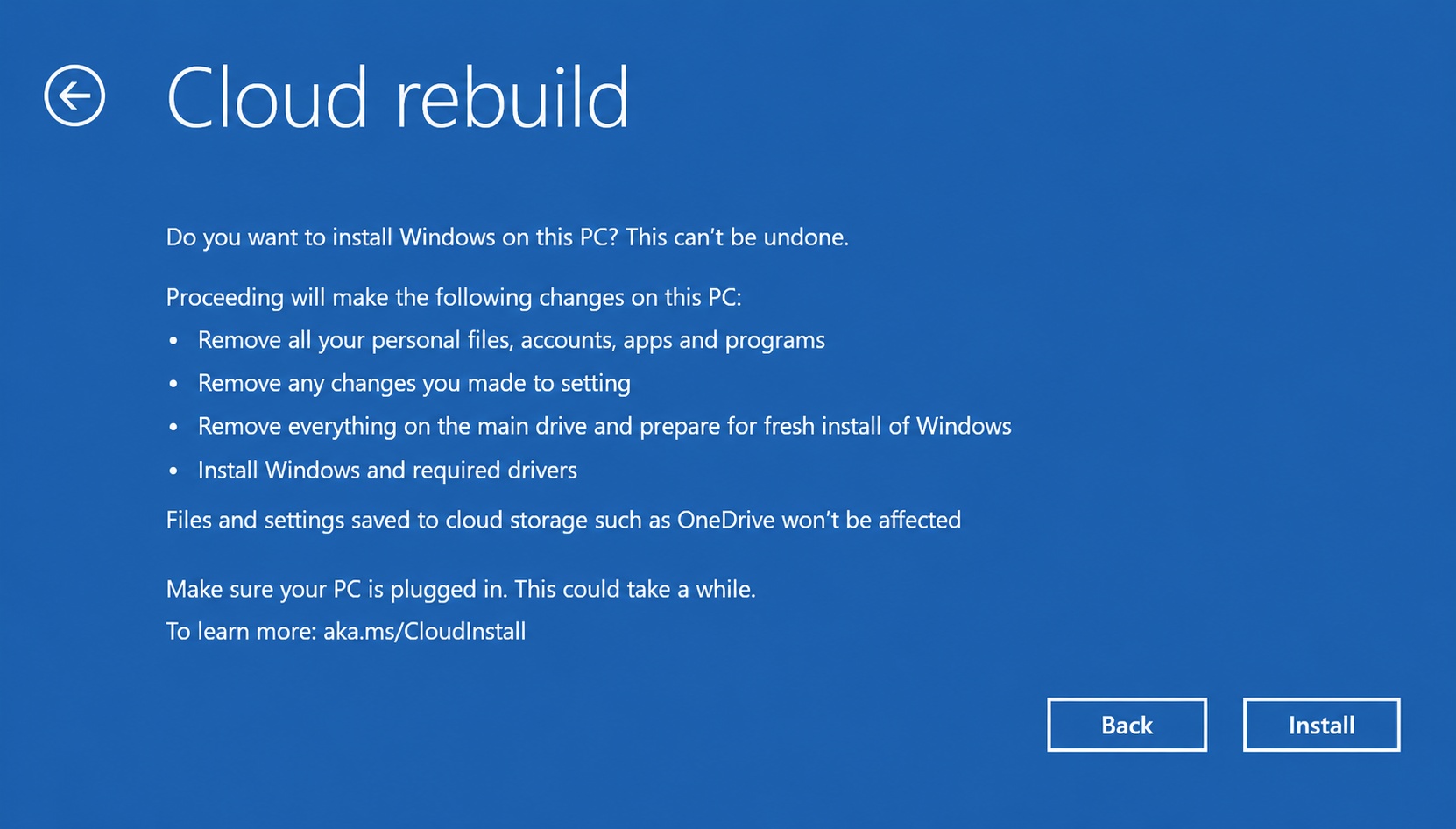
另外提醒一句:数据要提前备份。云重建会重新格式化系统盘,本机的文件、账户、应用和设置全部清空,只有 OneDrive 等云端数据不受影响。备份这一步没有替代品,重装完成后再想找回来就难了。
入口与完整操作步骤:设置和 WinRE 都能进
入口有两个,取决于系统还能不能正常启动,两个入口最终进入的是同一个恢复环境流程。
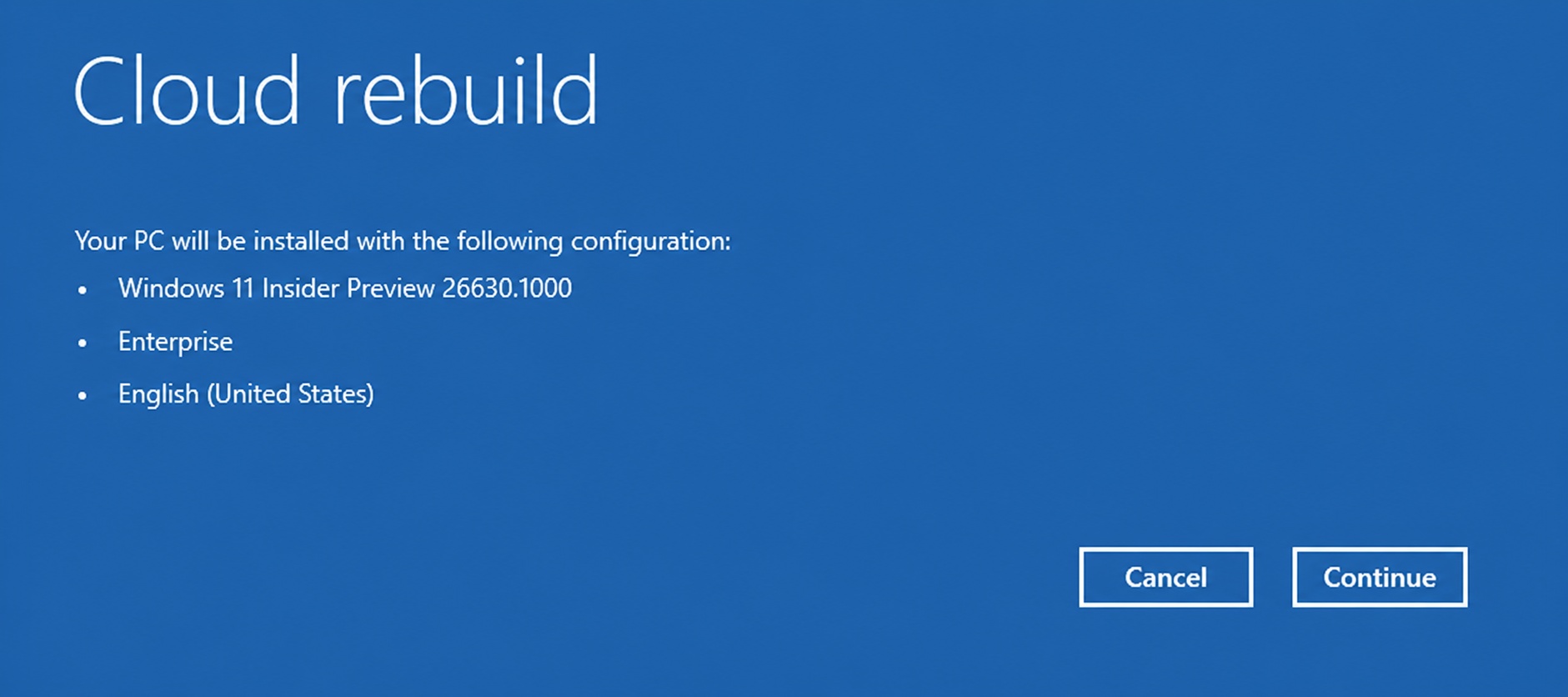
系统还能进桌面时,最直接的路径是「设置 > 系统 > 恢复」,在「重建此电脑」旁边选择「重建电脑」,设备会自动重启并进入云重建流程。如果在这一页暂时找不到云重建入口,也可以通过「高级启动」重启进入 WinRE 再操作。
系统已经无法启动时,设备在反复启动失败后会自动进入恢复环境;等不到自动进入的话,连续几次强制断电再开机也可以触发。进入「选择一个选项」界面后,依次选择「疑难解答」和「云重建」。
进入流程后的操作顺序如下:
- 连接网络:插着网线会自动完成连接;用 Wi-Fi 的话,选择 WPA-2 个人类型的网络并按提示输入密码。
- 等待准备:云重建会联系 Windows 更新,确定目标系统版本并下载所需的驱动,耗时几分钟到十几分钟不等,取决于网速。
- 核对目标状态:屏幕会显示即将安装的 Windows 内部版本、版本和语言,确认与自己预期一致后再继续。
- 确认数据警告:页面明确提示系统盘上的所有本地文件、账户、应用和设置将被删除,确认后选择「继续」开始重建。
- 等待完成:之后是准备、下载、安装三个阶段,中途可能重启多次,全程保持电源连接,直到进入 OOBE 开箱设置界面,像新电脑第一次开机那样走完即可。
删除文件还是删除并清理:数据清除方式怎么选
在选择文件删除方式的页面,云重建给出了两档:
- 删除文件:适合打算继续用这台电脑的情况。速度快,但数据只是被普通清除,用专门的数据恢复工具仍有机会找回。
- 删除并清理文件:适合转卖、退回或者把电脑交给别人的情况。它会调用存储硬件自身的擦除能力对数据做安全清理,耗时长得多,而且不可逆。
选了清理方式且设备装有多块硬盘时,还可以指定只清理装 Windows 的那块盘,或者所有磁盘全部清理,单盘设备不会出现这一步。清理阶段屏幕可能长时间停留在「正在清理数据」,看起来像卡死,实际在后台运行,千万别手痒去按电源键。
按官方文档的说明,使用数据清理功能需要设备安装 2026 年 10 月或之后的非安全更新,老版本上不一定能看到这一选项。
云重建、本地重置、U 盘介质三种方式对比
三种重装路径各有适用场景,放在一起对比更直观:
| 对比项 | 云重建 | 本地重置 | U 盘安装介质 |
|---|---|---|---|
| 提前准备 | 无,联网即可 | 无 | 制作启动 U 盘、下载镜像 |
| 系统文件来源 | 从 Windows 更新下载全新镜像和驱动 | 使用本机现存文件 | U 盘中的镜像 |
| 依赖本机系统完整性 | 不依赖 | 依赖,系统损坏时可能失败 | 不依赖 |
| 系统无法启动时 | 可用,WinRE 内发起 | 部分情况可用 | 可用 |
| 驱动处理 | 连同镜像一起自动下载 | 沿用原有 | 装完系统后自行处理 |
实际用下来的建议是:系统还能进、只是想清理一下,本地重置最快;系统已经烂到进不去,云重建是最省事的路线;手边正好有做好的 U 盘,或者厂商驱动迟迟没上架 Windows 更新,再考虑安装介质。
报错别慌:三类常见错误码排查
云重建失败时,恢复环境会在失败页面给出错误码,官方文档列出了三类最常见的:
- 0x800704C6:网络连接问题。云重建必须能访问互联网,在错误页面选「取消」,检查网线或重新连接 Wi-Fi 后,从「疑难解答」重新进入云重建即可。
- 0xc1900200:设备不满足 Windows 11 最低硬件要求,最常见的原因是固件里 TPM 没开。重启进 UEFI 或 BIOS,在安全相关菜单里把标着 PTT、fTPM 或安全设备的选项打开;也可以在系统里按 Windows 键加 R 运行 tpm.msc 确认 TPM 状态,然后重试。
- 0xc1900224:Windows 更新上缺少这台设备所需的驱动,尤其是网络和存储驱动。这一般要等厂商上架,短期内可以改用厂商提供的恢复介质或安装介质完成重装。
如果是数据清理环节失败,页面会提供重试、跳过清理和复制日志三个选项。要提醒的是,打算处理掉电脑的话不要随便跳过清理,否则数据只是普通删除;自己继续用的设备跳过则无妨。
常见问题与踩坑提醒
- 问:云重建会把 C 盘以外的盘也清掉吗?答:默认重新格式化的是系统盘,多盘设备选「删除并清理文件」时才需要指定清理范围,普通「删除文件」模式下其他盘的数据会保留。稳妥起见,重要数据动手前一律先备份。
- 问:为什么我的恢复菜单里没有云重建入口?答:该功能正随更新分批推送,设备还没轮到时自然看不到,先把系统更到最新再检查。
- 问:下载阶段断网了怎么办?答:它最怕的就是断网和断电,网络一断通常就会报 0x800704C6,重连网络后从「疑难解答」重新进入即可。
- 问:装完要重新激活吗?答:同一台设备联网后一般会自动完成数字许可激活,不需要手动输入密钥。
集中踩坑点其实就一个:中途强制关机。官方文档反复强调,准备、下载、安装任何阶段断电都可能导致 Windows 无法启动,到时候反而真得靠恢复驱动器或安装介质来救场,等于绕一圈回到起点。
总结
对普通用户来说,云重建把 Windows 重装的门槛拉到了历史新低:不用做 U 盘、不用敲命令行,能联网就能把一台瘫痪的电脑拉回干净状态。需要付出的代价是等待时间和一次彻底的数据清空。动手前备份、过程中保持电源和网络,记住这两条就够了。
- 有网友表示这个功能来得太及时,家里长辈的电脑系统崩了,远程指挥着点了几个按钮就修好了,比送去维修店省事多了。
- 也有网友吐槽清理模式太磨人,两块大容量盘跑了半天还停在清理页面,一度以为硬盘出了问题。
- 还有网友提问笔记本连 2.4G Wi-Fi 能不能走完全程,实际测试可以,只是下载阶段明显更慢。
- 不少过来人反复提醒:备份、备份、还是备份,云重建可不是重置那种还能保留个人文件的操作。
以上评论仅代表网友个人观点,不代表官方立场。
