Switch 2 玩着玩着总会撞见想留住的瞬间:马里奥赛车最后一个弯道的反超、塞尔达里爬了一小时才看到的山顶日出。拍是拍下来了,问题也跟着来了——这些截图和录屏怎么弄到手机里发出去,又怎么批量搬到电脑上存档?实际用下来,任天堂这次给的几条路都不算复杂:相册扫码直传、官方 App 中转、USB 连电脑、读卡器离线拷贝,各自对应不同的场景和数量级。这篇教程按步骤把每条路都走一遍,顺带把容易踩的坑一次说清。
截图与录屏:主机上的基础操作
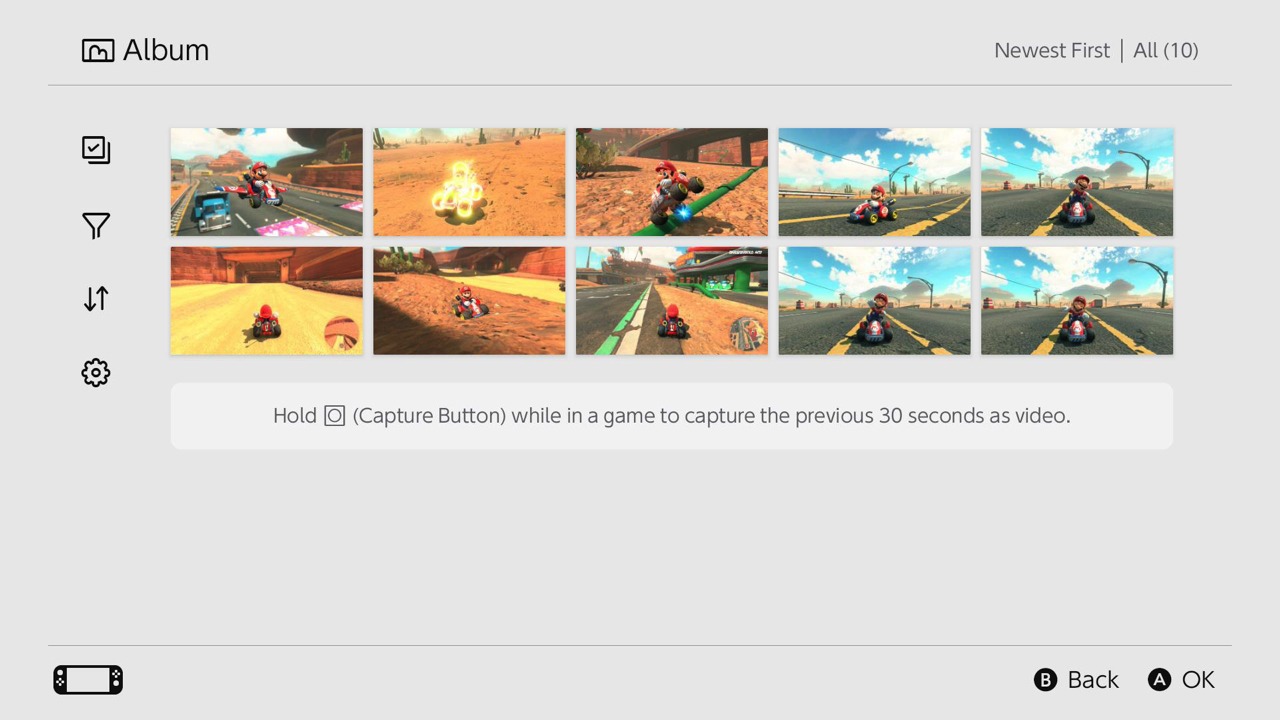
拍摄动作和上一代一致:按一下 Joy-Con 左手柄上的 Capture 键就截取当前画面;游戏过程中长按则会自动录制刚刚过去的 30 秒,不需要提前开场,特别适合捕捉猝不及防的名场面。录制完成后素材统一进相册,主机内存和 microSD Express 卡里的内容都能在同一个列表里看到。
存储这块有个容易买错的地方:Switch 2 只认 microSD Express 规格的卡,普通 microSD 卡插上也不能用来存截图、录像和游戏数据。官方数据管理 FAQ 里写得很明确,扩展存储、截图保存都走 Express 卡,买卡前认准规格标识。
相册整理:筛选、加字与复制到存储卡
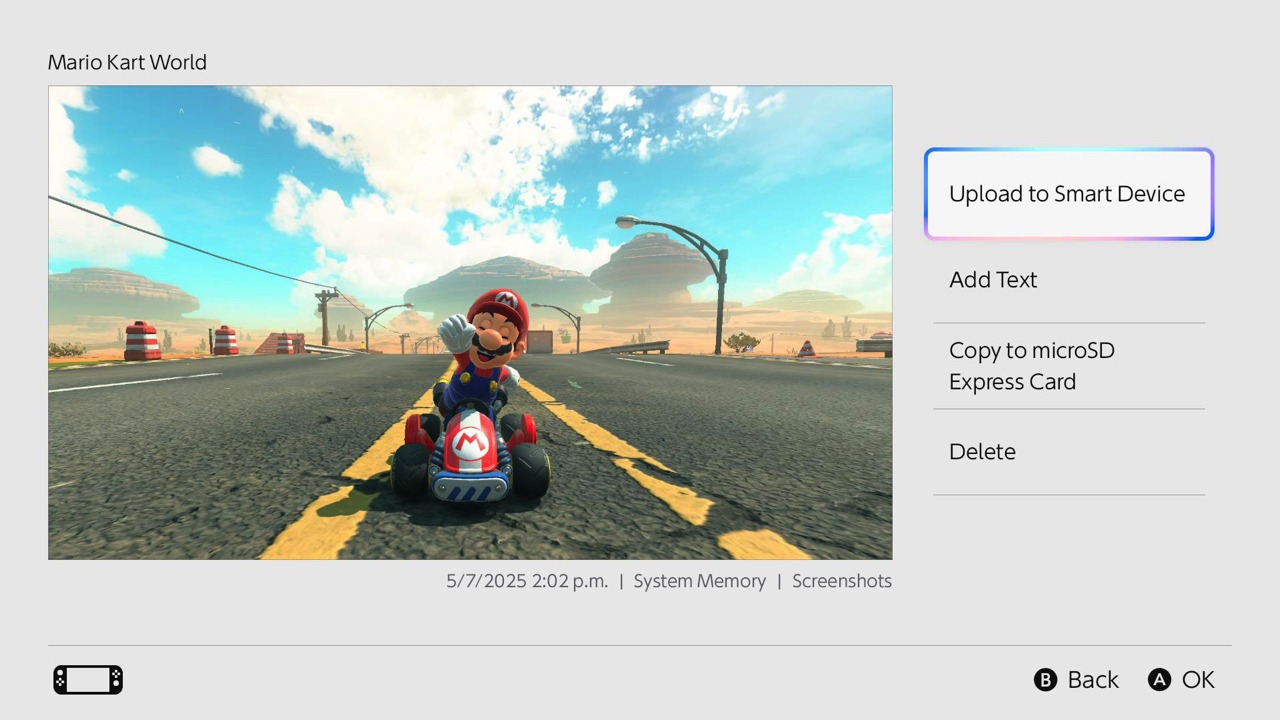
从 HOME 菜单下方一排图标进入 Album,截图和录屏按时间倒序排列,右上角能切换排序方式和查看总数。左侧边栏提供筛选功能,可以按类型(截图或视频)和存储位置(主机内存或存储卡)过滤,素材积累多了以后找图效率高很多。
选中单张素材按 A 键打开菜单,能看到几个实用选项:Add Text 可以直接在截图上叠加文字,发社交平台前想标注一句解说很方便;Copy to microSD Express Card 把素材复制到存储卡,给后面读卡器导出做准备;不需要的当场 Delete,给主机腾空间。家长控制开启时,分级受限软件的视频在相册里会受到限制,遇到选不了的情况先检查这套设置。
扫码即传:QR 码方式发送到智能手机
只传一两张图,最快的是无线直连方案,全程不用装任何 App。主机端操作路径:打开相册,选中想传的截图并打开,进入 Sharing and Editing(分享与编辑),选择 Send to Smartphone(发送到智能手机),屏幕随即显示一个 QR 码。
手机端用系统相机对准扫码,点弹出的通知或链接,浏览器会打开一个临时传输页面,在页面里选中图片保存即可,文件会落到手机相册或下载目录。一次无线传输最多 10 张截图加 1 段视频,超过就回到相册再开一批。要注意任天堂明确说明部分软件不支持该功能,如果某个素材找不到 Send to Smartphone 选项,换下面的 App 方式或 USB 方式即可,不代表截图文件出了问题。
批量中转:用 Nintendo Switch App 上传与保存
数量一多,更省事的路径是官方 App 中转。手机端先装好 Nintendo Switch App(要求 iOS 15.0 或更高、Android 8.0 或更高,免费),并用与主机相同身份的 Nintendo Account 登录。主机端打开相册,选中素材后在菜单里点 Upload to Smart Device,确认用户后开始上传;从相册左侧的 Quick Actions 进入,还能一次勾选最多 20 个文件批量上传,上传在后台跑,期间可以继续玩游戏。这个功能走任天堂自己的服务器,不需要 NSO 会员也能用。
手机端打开 App 底部的相册页,上传的内容会按时间排列,点右上角 Select 一次最多勾选 10 张,选 Save 存进手机系统相册,选 Share 则直接调起分享面板发到各个平台。任天堂官方支持页面对这套流程有逐步截图说明,卡住了可以对照着看。
任天堂官方支持:从 Nintendo Switch App 下载或分享截图与视频
两条硬性规则要记牢:上传到服务器的素材只保留 30 天,超期自动删除;每个账号服务器上最多存 100 个文件,超量从旧的开始清。主机上的原件不受影响,删掉的只是云端副本,所以过期了只要主机里还在,重新传一次就行。追求无感同步的话,在相册的 Upload Settings 里把 Automatic Uploads 打开,以后每次截图录像都会自动上云,手机端随时取用。
传到电脑:USB 直连与读卡器两条路
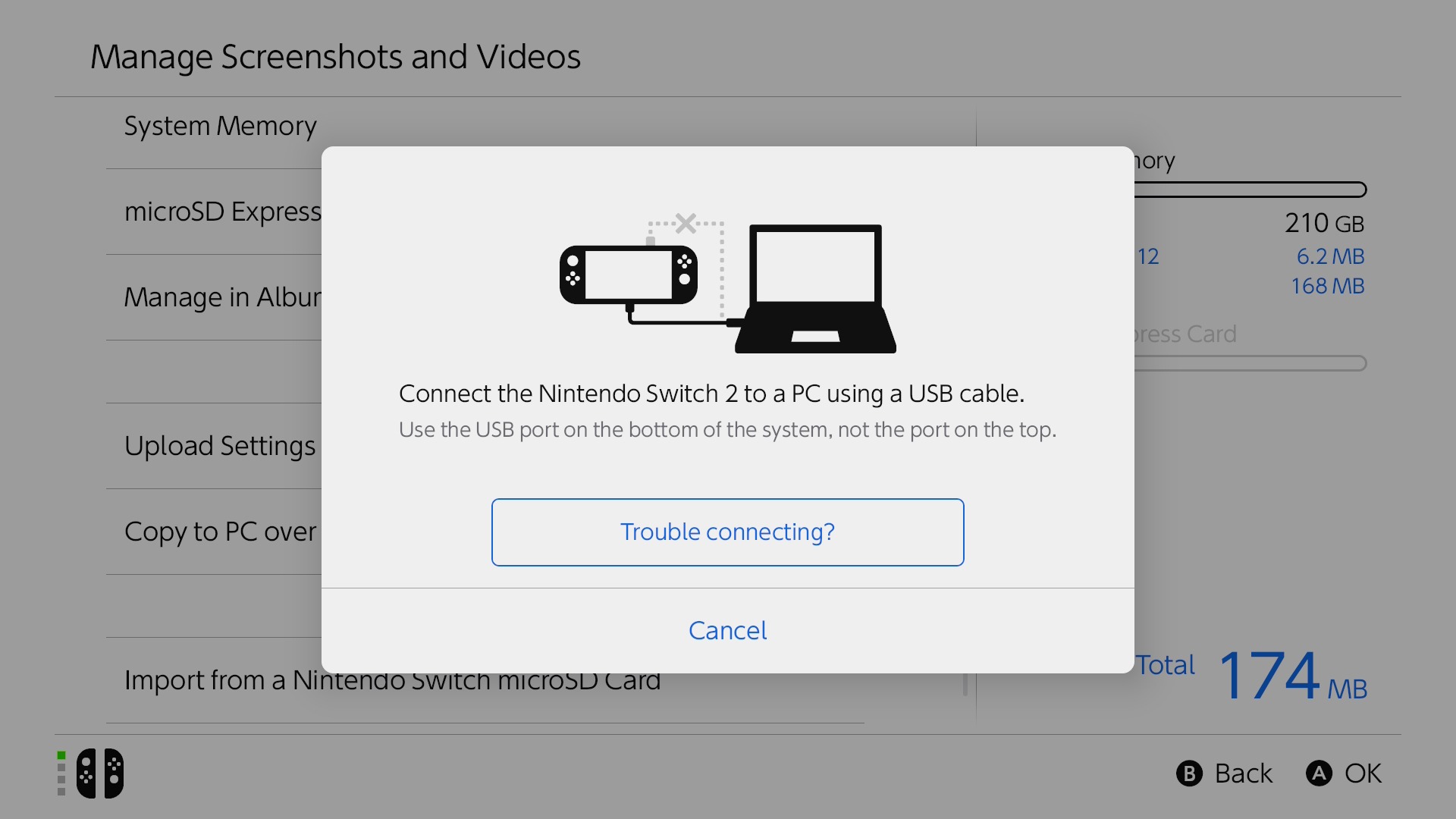
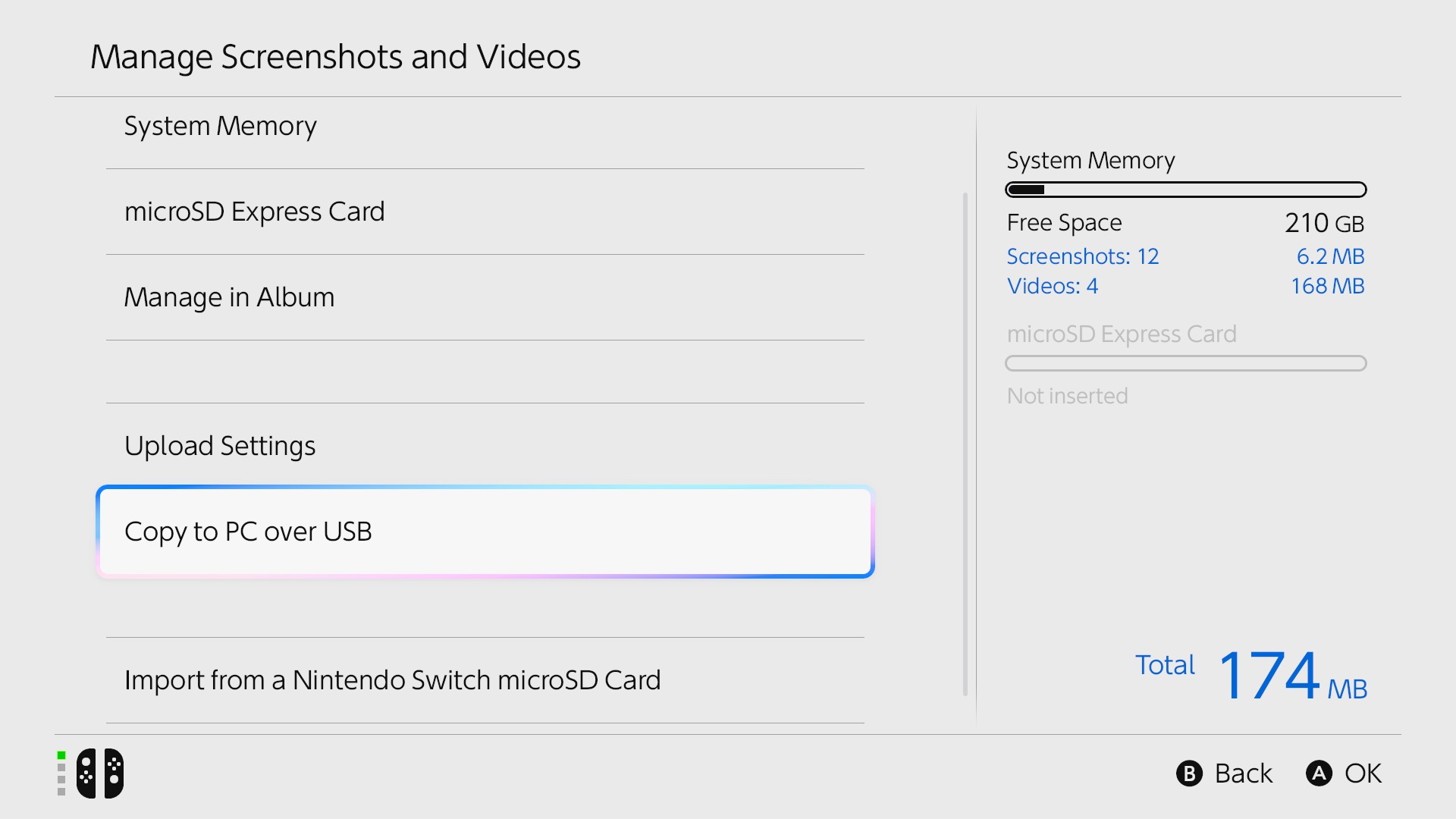
想把素材归档到电脑或者做后期剪辑,官方给了两条路径。第一条是 USB 直连:主机端进入 System Settings(系统设置),依次选 Data Management(数据管理)、Manage Screenshots and Videos(管理截图与视频),点 Copy to PC over USB,然后用 USB-C 数据线把主机和电脑直接连起来。这里有两个坑:一是线必须是能传数据的,市面上大量 C to C 线只供电不传数据,连不上先换线;二是要插主机底部的 USB-C 口,顶部那个口不支持,Dock 底座的 USB 口同样不行。连接成功后主机会提示已连接电脑,Windows 11 下设备会以 MTP 方式出现,进 Nintendo Switch 2 → Album 文件夹,把截图和视频拖出来即可,没有数量上限,批量归档就靠它。
第二条是读卡器离线方案:先把相册里的素材通过 Copy to microSD Express Card 复制到存储卡(存在主机内存里的要先做这一步),关机取卡后用读卡器接到电脑上,打开卡里 Nintendo 文件夹下的 Album 目录整体拷走。Windows 11 的文件资源管理器直接就能读,Mac 环境官方提示可能无法正常复制,稳妥起见还是用 USB 直连或者 Windows 电脑操作。拷贝完成、确认电脑端文件能打开之后,再处理卡内的原文件,别边拷边删。
录屏和截图在导出上的差异也要留意:无线扫码一次只能带 1 段视频,App 上传时家长控制会拦截分级受限软件的录像,需要输入 PIN 或临时关闭限制;USB 和读卡器则对视频一视同仁,批量搬运录屏优先走这两条路。
常见问题与玩家吐槽
几个高频疑问集中答一下。扫码页面打不开怎么办:重新扫主机当前显示的码,别用之前存的截图里的旧码,传输过程中保持主机屏幕常亮。服务器上的图过期消失了怎么办:只要主机端没删,重新上传一遍即可。为什么有的游戏完全没有发送选项:官方确认部分软件不支持无线分享和 App 上传,属于游戏侧的限制,换导出路径就行。为什么 App 里看不到刚传的文件:下拉刷新一下,或在主机的 Upload Status 里确认上传进度。
实际用下来,社区里的反馈也很真实:
- 「扫码直传是真香,上一代那套扫两次码的流程终于没了,拍完十秒图就躺手机相册里了。」
- 「USB 传电脑卡在找线上,家里一堆 C to C 全是充电线,最后翻出 Pro 手柄附的那根才连上。」
- 「30 天有效期对出差党不太友好,一周回来云端清空了,还好主机端还在,重传一遍就行。」
- 「自动上传开了之后基本无感,就是 100 个文件的容量上限偏紧,录像多的建议勤存本地。」
以上评论仅代表网友个人观点,不代表官方立场。
总结
把几条路串起来记就不容易乱:日常发帖传一两张,相册扫码最快;批量搬运和社交分享,Nintendo Switch App 中转最稳;电脑归档和剪辑,USB 直连或读卡器管够。任天堂这次把上一代被吐槽最多的导出流程重新做了一遍,对普通用户来说确实省心了不少,值得花五分钟把三条路各跑通一次,之后想怎么存就怎么存。
