刷 X(前 Twitter)的时候,不少 iPhone 用户都遇到过这种场景:视频看着看着切出去回个消息,画面却变成一个小窗悬浮在屏幕上,还一直播个不停。有人觉得这是新功能,也有人被它悄悄吃掉了流量。实际上,这是 X 应用的画中画机制在起作用,而且它并不会凭空触发,多半是你不经意间点了一下视频下方的画中画按钮。这篇教程把触发逻辑、关闭方法和相关的流量设置一次讲清楚,参考海外科技媒体的实测整理而成(原文教程)。
什么情况下 X 的视频会进入后台播放
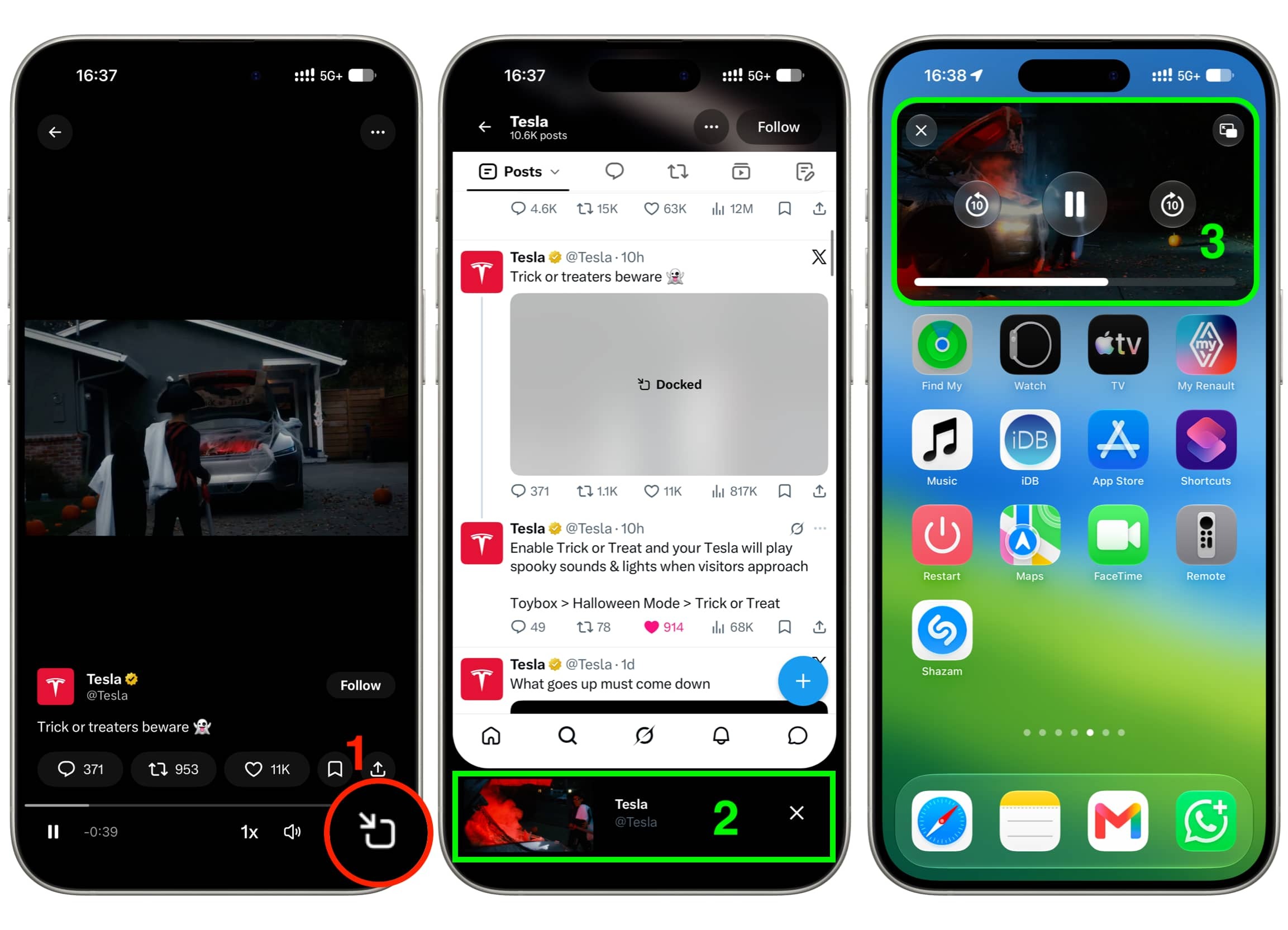
先说结论:最新版 X 应用并不会在你划走 App 后自动把视频挂到后台。早期版本里,只要订阅了 X Premium,退出应用后视频会继续以画中画形式播放,不少用户因此被突然弹出的小窗吓一跳。改版之后,触发条件变得明确,只有两种连续动作叠加才会让视频进入系统级画中画:
- 你手动点了视频下方的画中画按钮,视频先收进屏幕底部的一条小横条里继续播放;
- 接着你向上划退出 X 应用,小横条里的播放就顺势转入 iOS 标准的画中画悬浮窗。
换句话说,画中画不是「自动发病」,它是点按钮加退出应用这两个动作的组合结果。对普通用户来说,只要记住这一点,就能避开大部分「视频跟着我到处跑」的困扰。
不想让它后台播放:退出前别点画中画按钮
明白了触发逻辑,阻止方法简单到不需要动任何设置:看视频时不要点视频下方那个画中画图标,直接划出应用,播放就会随之中断,不会出现在后台继续播的情况。如果视频已经收进了底部的小横条,点一下横条上的「X」关闭按钮,再退出应用即可。这个思路适合只想临时止损的人,毕竟画中画在边看边回消息这类场景还是挺实用的,一刀切关掉反而可惜。
在系统设置里彻底关闭「自动开启画中画」
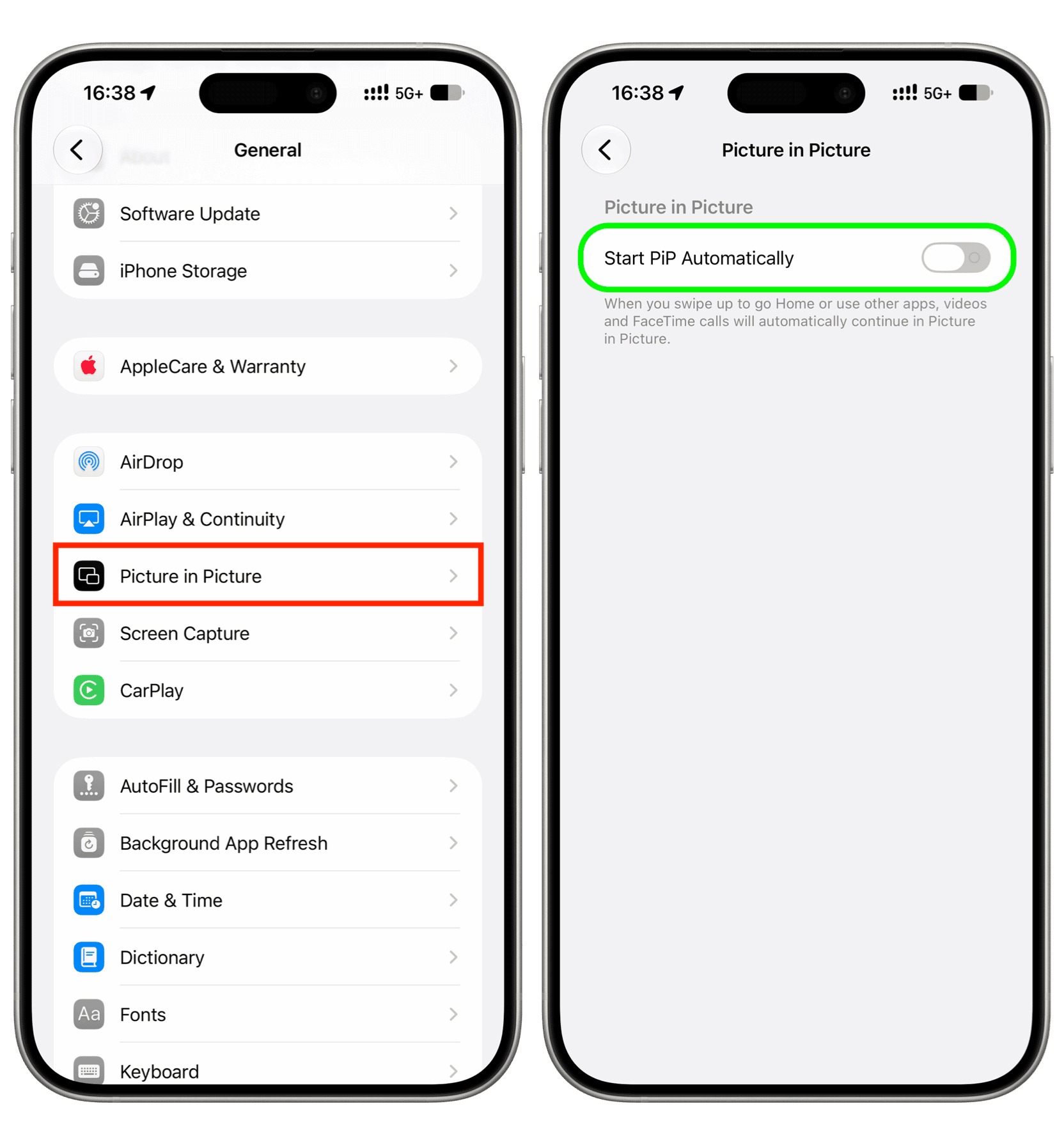
如果你压根不想再看到任何画中画小窗,就得去 iOS 系统层面动手。有个前提要说明:X 应用内部没有提供管理画中画的开关,iOS 也不支持按单个 App 分别关闭画中画,所以只能全局关闭。步骤如下:
- 打开 iPhone 或 iPad 上的「设置」;
- 进入「通用」;
- 点「画中画」;
- 把「自动开启画中画」(Start PiP Automatically)的开关关掉。
需要注意,这个开关是全局的,关掉之后 YouTube、Netflix、Prime Video、FaceTime 通话、WhatsApp 视频通话等所有应用的自动画中画都会一并失效。实际用下来,大多数人是能接受的,但如果你常用 FaceTime 边聊边干活,就得权衡一下。另外,关闭之后从 X 划出应用时,画面虽然不再弹小窗,声音仍会继续播放,想停掉音频可以去锁屏界面或灵动岛里操作。
顺手把时间线里的视频自动播放也关掉
后台播放和自动播放是两回事。刷时间线时视频和 GIF 无声自动开播,才是流量和电量的大头。按照 X 官方帮助中心给出的路径,应用内的设置方法是:打开 X 应用,点左上角头像进入侧边菜单,依次选择「设置与隐私」(Settings and privacy),进入「辅助功能、显示与语言」(Accessibility, display, and languages),点「数据用量」(Data usage),再点「视频自动播放」(Video autoplay),然后三选一:「蜂窝网络与 Wi-Fi」「仅 Wi-Fi」「从不」(Never)。选「从不」就彻底不再自动播,选「仅 Wi-Fi」则只在无线网环境下自动播。
这里有个很多人踩过的坑:这个设置按设备独立生效,你在 iPhone 上关了,网页版 x.com 依旧照播,反过来也一样。X 帮助中心明确说明,应用端与网页端的自动播放互相不受影响,需要分别设置。改完之后,时间线、Moments 和探索页里的视频会静止成封面图,只有你主动点下去才会播放。
关掉自动播放,流量和续航差别有多大
对流量套餐紧张的人来说,这一项设置可能每月省下不少数据。视频是社交媒体里最吃流量的内容形态,如果你关注的账号高产视频,时间线里的自动播放会在你划过的瞬间就拉取流媒体数据,哪怕你根本没打算看。电量方面同理,反复解码播放视频是续航消耗的大户,外出场景下尤其明显。把自动播放设为「仅 Wi-Fi」是一个折中方案:家里随便刷,路上不烧流量。对普通用户来说,这往往比完全关闭更符合使用习惯,也保留了主动点开视频的自由。
常见问题与踩坑
- 关了自动播放,为什么视频还是跟着我?那是画中画的问题,两个开关管两件事,要去「设置、通用、画中画」里关闭。
- 找不到「数据用量」?确认你进的是「设置与隐私」下的「辅助功能、显示与语言」分区,而不是通知或隐私菜单。
- 关闭「自动开启画中画」后 FaceTime 小窗没了?这是全局开关的副作用,只能重新打开它来恢复,目前没有按应用单独控制的选项。
- 退出应用后还有声音?去锁屏界面或灵动岛暂停即可,这不是故障。
网友怎么说
- 「早关了,一个月下来流量真的省不少,就是网页版忘了同步关,害我困惑了半天。」
- 「画中画其实挺好用的,我倒是希望它保留,只是别在我没点的情况下弹出来。」
- 「求一个按 App 单独关画中画的方法,FaceTime 的小窗我是真需要,X 的真不需要。」
- 「原来订阅用户以前会自动后台播放?难怪那会儿总觉得哪里不太对劲。」
以上评论仅代表网友个人观点,不代表官方立场。
总结
X 应用视频在 iPhone 后台播放的源头就两个:画中画机制和时间线自动播放。前者靠不点画中画按钮即可避免,想一劳永逸就去「设置、通用、画中画」里关掉「自动开启画中画」;后者在应用内的「设置与隐私、辅助功能与显示与语言、数据用量、视频自动播放」里设为「从不」或「仅 Wi-Fi」。两处都处理完,流量、电量和被打断的烦躁感都会有明显改善。以上路径以 X 官方帮助中心说明为准,动手前不妨顺手把应用更新到最新版本。
