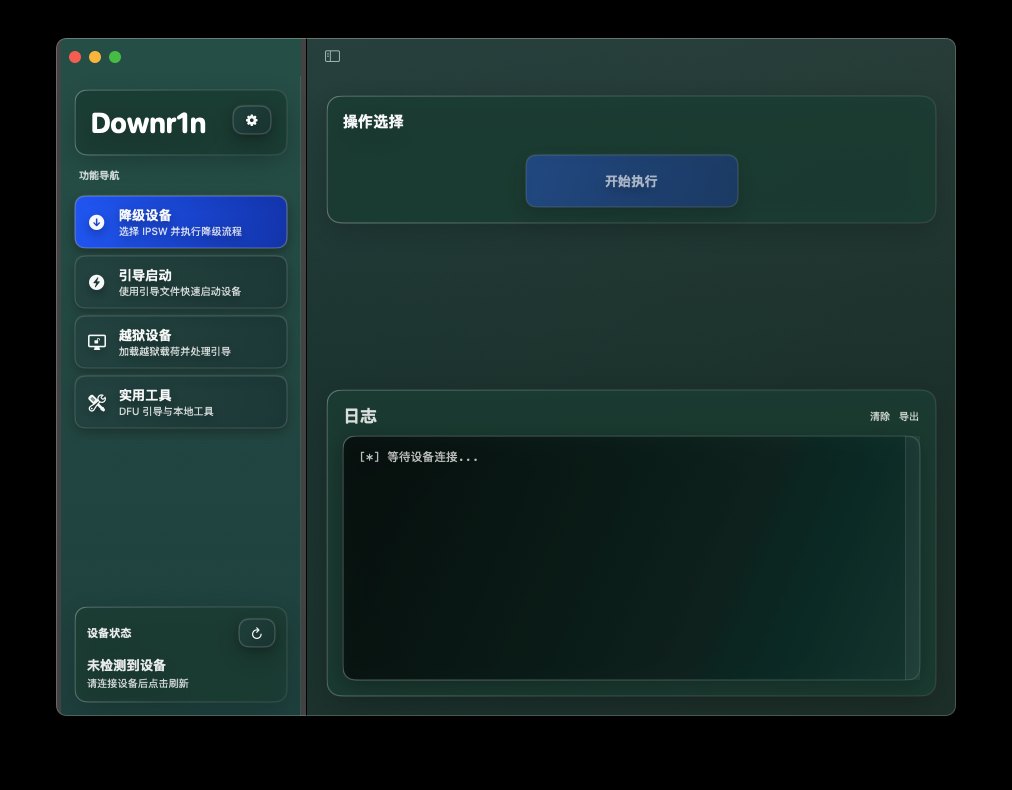
对于手里还留着 iPhone 8、iPhone 8 Plus 或 iPhone X 的用户来说,能降回老版本 iOS 一直是个颇具吸引力的话题。老系统更流畅、更适合越狱和巨魔商店,但苹果的签名通道早已关闭,常规手段根本走不通。近期,开发者把开源降级项目 Downr1n 做成了图形化界面,让强制降级这件事变得简单了不少。
Downr1n 原本是一个支持 A9-A11 芯片降级的命令行脚本工具,这次经过数周重构,加上了 GUI 图形界面并补充了一些小功能,其中绝大部分代码由 ChatGPT 的 Codex 完成。下面把它的能力范围和使用流程完整梳理一遍。
Downr1n 是什么
Downr1n 的本质是一个强制降级(tethered downgrade)工具。它的最大特点是:不需要 SHSH blobs 证书。这意味着即便苹果已经关闭了老版本签名,只要设备在支持范围内,依然有机会把系统刷回去。
为了实现这一点,项目作者还重写了 futurerestore 刷机工具,启用了新的实验分支,目的就是让整个降级过程更加顺畅。工具本身完全免费。
支持设备与目标版本
支持设备:
- iPhone 8、iPhone 8 Plus、iPhone X(官方主要支持);
- iPhone 6s / 6s Plus / 7 / 7 Plus / SE 等型号理论上也能用,但不推荐——因为这些设备有更好的选择,即“当世最强”的乌鸦降级工具 Turdus Merula。
支持降级的 iOS 版本:
- iPhone X:iOS 14.0 beta4、iOS 15.x;
- iPhone 8 / 8 Plus:iOS 14.3 以上、iOS 15.x。
降级前先看清取舍
强制降级并不是十全十美,动手之前务必了解下面的功能状态与风险。
优点:
- 拥有完整的低版本 iOS 系统,可以越狱、使用巨魔商店、安装软件与游戏;
- 可正常拨打电话、使用 4G 流量。
缺点:
- 属于 tethered 强制降级,不能关机——没电或关机后需要连接电脑引导启动;
- VPN 无法使用、描述文件无法安装、iCloud 会登录失败(均由 SEP 安全限制导致)。
设备功能状态:iPhone X 降级后相机、指南针、声音、GPS 均正常,且 iOS 14.0 beta4 可直接激活;iPhone 8 / 8 Plus 降级后相机无法使用。由于 SEP 不兼容,两款机型都无法登录 iCloud、使用面容和密码。
风险提示:降级属于高风险操作,可能造成设备无法开机、无法刷机、数据丢失。请勿在主力机上尝试。另一个已知情况是:降级成功后若想再刷回 iOS 16.7 最新版本,可能会遇到失败,建议多次尝试、重启 Mac 或换到 Windows 再试——用作者的话说“反正刷不死”。
准备工作
- 一台运行 macOS 13.x – 15.x 的电脑(不支持 macOS 26);
- 下载 Downr1n 工具,双击打开后把程序拖入“应用程序”,并从应用程序中打开。
第一步:干净刷机并激活
首先对要降级的 iPhone 8 / 8P / X 做一次全新干净的刷机,连接 Wi-Fi 正常激活进入系统。这一步能保证后续操作从最稳定的状态开始。
第二步:越狱设备
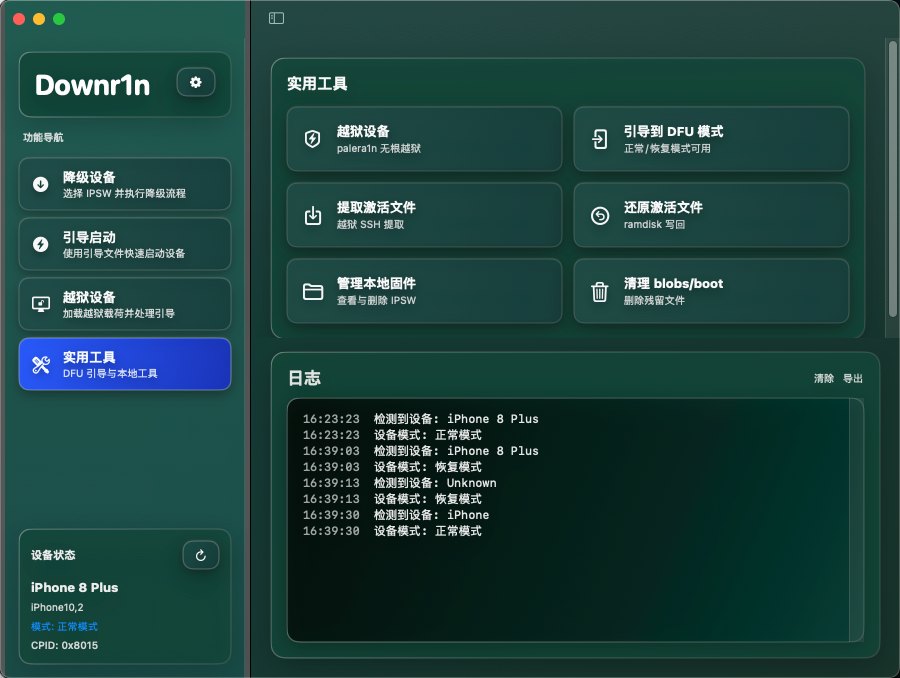
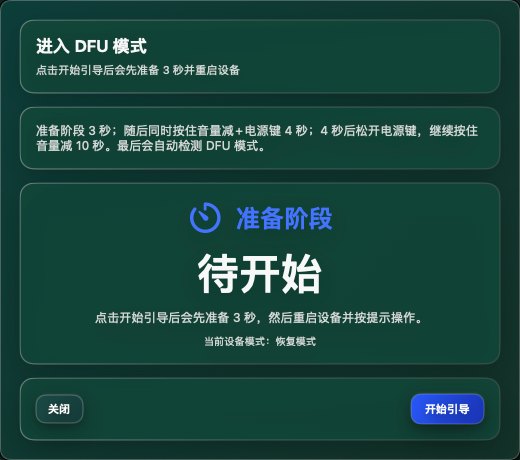
- 打开 Downr1n,在“实用工具”页面选择引导到 DFU 模式,按提示操作;
- 成功进入 DFU 后,选择越狱设备,等待越狱完成;
- 检查 iPhone 桌面是否出现 Palera1n 图标,有则说明越狱成功,否则重试(M 芯片 Mac 越狱时需快速拔插一次数据线)。
第三步:备份激活文件
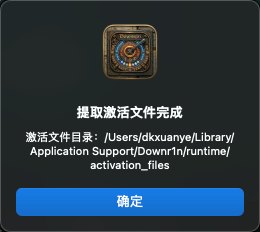
选择提取激活文件,备份当前设备的激活文件。这一步很关键,因为降级完成后系统无法通过常规方式激活,需要靠它还原。
第四步:准备并执行降级
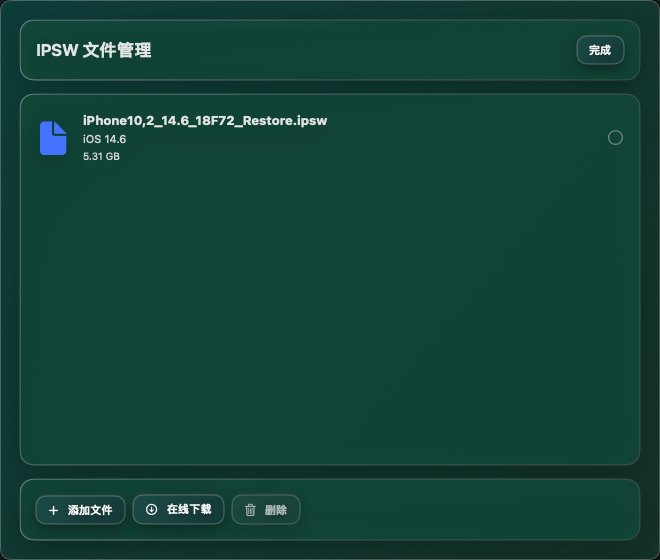
- 选择管理本地固件:可以手动导入要降级的 IPSW 固件,也可以连接设备后选择目标 iOS 版本在线下载;
- 选好固件后,选择降级设备,点击开始执行。首次运行会自动检查并安装工具链依赖,输入电脑密码继续;
- 程序自动完成降级前准备,当设备进入恢复模式后,点开始并按提示让 iPhone 进入 DFU 模式;
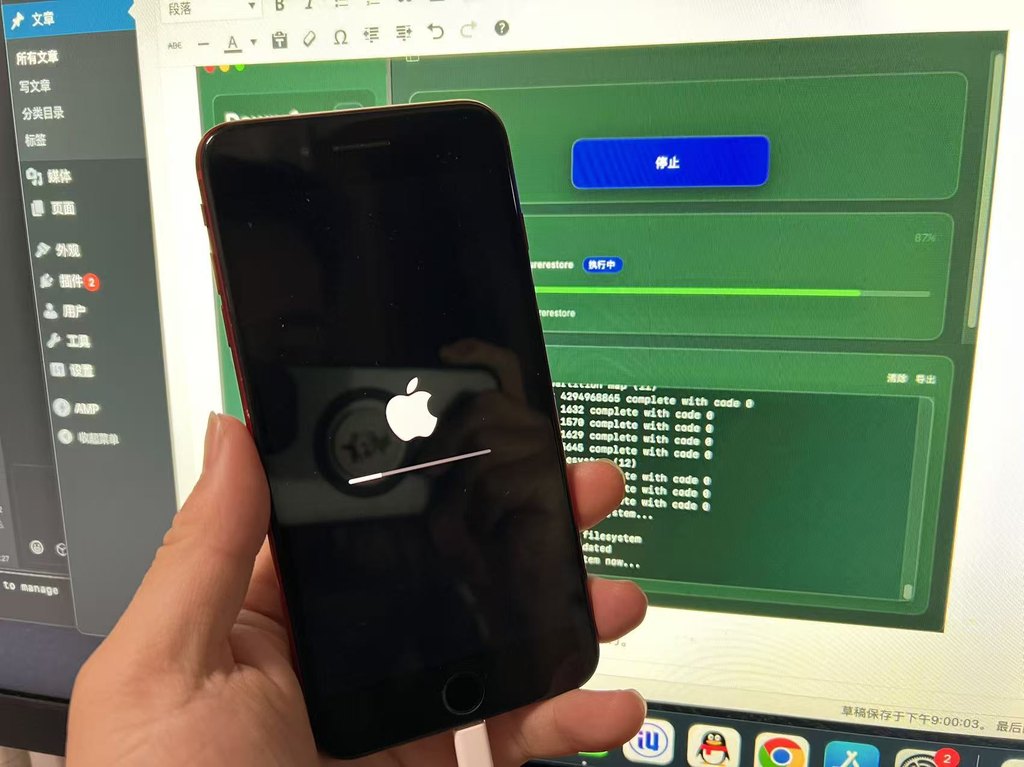
- 耐心等待程序获取降级组件并执行刷机;
- 刷机完成后设备显示 logo 恢复,属正常现象。
第五步:引导启动
iPhone 8 / 8 Plus:选择左侧栏的引导启动,点开始执行,按提示进入 DFU 模式,引导完成后等待第一次开机。
iPhone X:过程更复杂,需要分三个阶段:
- 第一次引导启动是第一阶段,按提示进入 DFU 后输入电脑密码,完成启动前修复,设备会进入恢复模式;
- 用实用工具中的“引导进 DFU 模式”,再次切换到引导启动进入第二阶段,完成后落回恢复模式;
- 第三次引导进入第三阶段,完成后等待第一次开机。
第六步:还原激活文件
- 因为最新 SEP 与基带不兼容 iOS 14/15,无法通过 Wi-Fi 直接激活,需要还原之前的激活文件;
- 在实用工具中先引导设备到 DFU 模式,选择还原激活文件,等待还原完成;
- 还原成功后设备进入恢复模式,再执行一次引导启动,等待第二次开机,降级即完成。
降级后的越狱方案
降级完成后,如果想进一步越狱,有两条路:
方案一(工具内置):由于是强制降级,无法使用 checkra1n。需要在左侧栏选择越狱设备执行越狱,完成后再次引导启动;进入系统后点击桌面的 loader-dura1n App 安装越狱环境;巨魔商店则点击电视 App,选择 install TrollStore 完成安装。
方案二(巨魔 + 越狱工具):先安装 TrollStore 巨魔商店,再用巨魔安装 Dopamine(iOS 15)或 Trainue 牛磺酸(iOS 14)完成越狱。
常见问题与风险
Downr1n 目前只支持 macOS,不支持在虚拟机里安装的苹果系统,也不支持 macOS 26。降级过程中若出现刷机失败,不要慌,按前文提到的多尝试、换电脑的思路处理即可。再次提醒:这是一项高风险操作,数据与设备风险自担,请在备用机上折腾。