
如果你已经厌倦了在手机上为每一种游戏机分别安装一个模拟器,那么 RetroArch 或许正是你需要的答案。它是开源项目 libretro 推出的参考前端,核心思路是用「一个界面 + 多个核心」的方式,把街机、家用机、掌机、甚至老式电脑的模拟统一收纳进同一个应用里。
RetroArch 现已正式登陆 iOS App Store,同时在 Android、Windows、macOS、Linux 等平台都能使用。它功能强大,但上手门槛也相对更高,本教程带您从零完成安装与配置。
先搞懂什么是「核心」
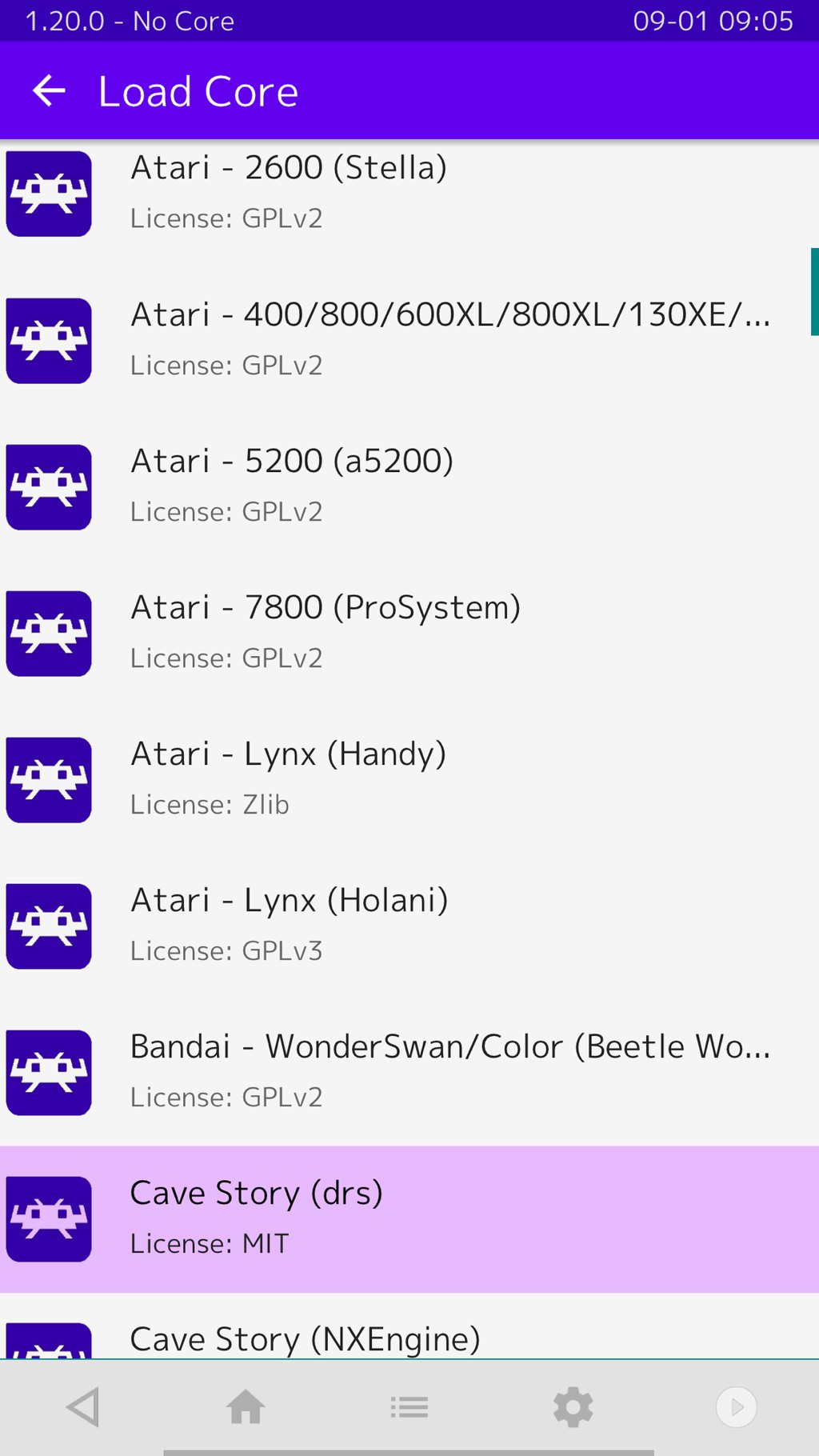
RetroArch 本身并不直接模拟任何主机,它更像一个统一的「外壳」。真正负责模拟工作的,是一个个被称为 核心(Core) 的模块——每个核心对应一台主机、一块街机基板或一种电脑平台。
这种设计的最大好处,是把存档、画质、手柄、着色器等通用能力统一管理起来。举几个常见系统的推荐核心:
- NES 用 Nestopia UE,兼容性极高;
- SNES 用 Snes9x,性能与兼容平衡;
- GB / GBC 用 Gambatte;
- GBA 用 mGBA;
- MD / Genesis 用 Genesis Plus GX;
- PS1 用 SwanStation 或 PCSX-ReARMed;
- 街机(CPS1/CPS2/NeoGeo)用 FinalBurn Neo。
同一主机往往存在多个核心,性能与兼容性各不相同,遇到问题时换一个核心常是最直接的排查手段。
安装与首次启动
iPhone 或 iPad 用户直接在 App Store 搜索 RetroArch 安装即可,免费、无需越狱,也不需要开发者证书。安卓用户既可以从 Google Play 安装,也可以从官网 retroarch.com 下载 APK 侧载。
首次启动会进入初始化向导,请务必完成下面几项关键下载:
- Core Downloader:核心下载器,用于后续获取各主机核心;
- Assets Bundle:菜单资源包,缺失时界面文字会显示异常;
- Overlays:触摸按键皮肤包。
如果网络环境受限,也可以从 libretro 核心仓库手动下载对应架构的核心文件(安卓选 arm64-v8a,iOS 选 ios-arm64),放入核心目录后再手动加载。
配置目录:让 ROM 与 BIOS 各就各位
RetroArch 需要用户自行指定各类文件的存放位置,这是它与「即插即用」单机模拟器最大的不同。建议在「文件」App 中建立清晰的目录结构,例如将 ROM、BIOS、存档、截图分别放到不同文件夹。
进入 设置 → 目录(Directory),把「ROM 目录」「存档目录」「即时存档目录」分别指向对应文件夹。部分主机(如 PS1 或某些街机)需要额外的 BIOS 文件,应放入「系统(System)」目录或应用指定的路径。只有目录配置正确,后续扫描与加载才不会报错。
加载核心与导入游戏
完成目录设置后,按下面的流程运行游戏:
- 通过 Online Updater → Core Downloader 下载所需主机的核心;
- 在「文件」App 或 iCloud Drive 中准备好合法获取的游戏文件;
- 回到 RetroArch,使用「扫描目录」把游戏归入播放列表,或在「加载内容」中手动选择文件;
- 选择与主机匹配的核心,开始游戏。
不同主机的文件格式差异很大:卡带类主机通常支持 ZIP 压缩包,光盘类平台则多使用 CHD、BIN/CUE 或 ISO 格式。若游戏无法启动,多数是文件格式不匹配、缺少 BIOS 或选错了核心。
手柄、触摸控制与画质
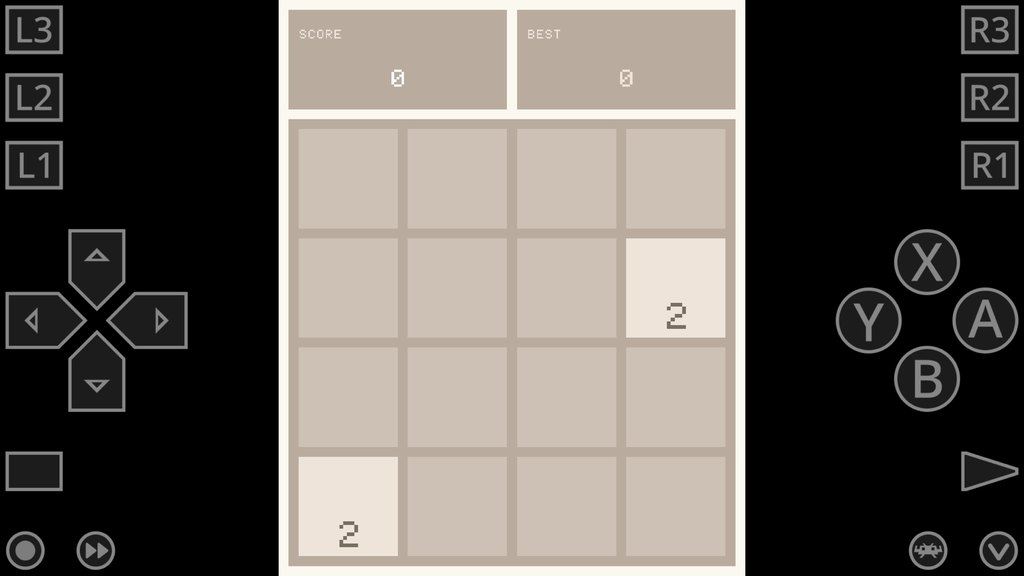
RetroArch 的触摸虚拟按键可玩性尚可,但动作类、格斗类游戏建议连接实体手柄。iOS 支持 Xbox 手柄、PlayStation DualSense / DualShock 4 以及多数 MFi 手柄,在系统蓝牙中配对后,RetroArch 可自动映射,也可手动调整按键。
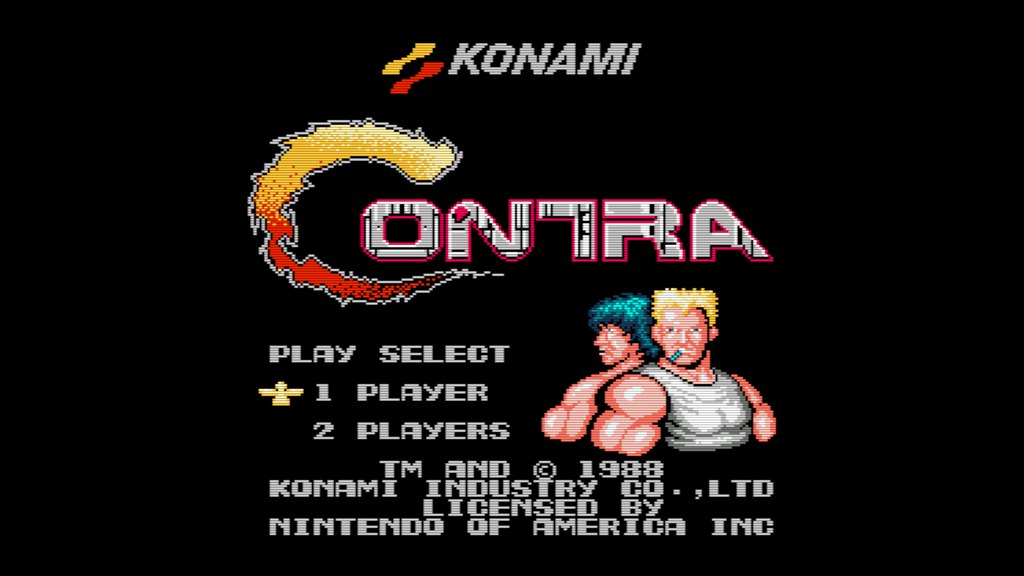
画质方面,RetroArch 最出彩的是 着色器(Shader) 系统,例如 crt-easymode 可以模拟老式 CRT 显示器的扫描线效果,让像素游戏看起来更有年代感。不过 CRT 着色器、倒带(Rewind)与 Run-Ahead 延迟优化等功能会加重设备负担,建议先用默认设置确认游戏流畅运行,再逐项开启增强。
触摸手势与快捷操作
在没有实体手柄的情况下,RetroArch 也提供了一套触摸手势,能明显提升操作效率:
- 双指捏合:快速保存当前状态;
- 双指张开:快速加载已保存的状态;
- 三指点击:呼出菜单,无需退出游戏;
- 从右向左滑动:快进,适合跳过对话或重复片段;
- 长按虚拟按键:触发连发。
这些手势可在「设置 → 输入 → 触摸手势」中查看与调整,配合实体手柄使用时亦可关闭,避免误触。
常见问题排查
- 启动黑屏:尝试在「设置 → 视频」中切换视频驱动;
- 帧率偏低:开启「线程视频」与「Hard GPU Sync」,必要时降低渲染分辨率;
- 音频爆音:把音频延迟调高到 128ms 附近;
- 无法识别 ROM:确认文件扩展名正确,并检查目录是否指向了正确路径。
整体来看,RetroArch 属于「灵活但不即插即用」的工具。它把数十种游戏机的模拟统一到一套菜单与一套存档机制下,非常适合愿意花几分钟整理游戏库、配对一只手柄的用户。只要完成了目录配置、核心安装与控制器映射这三步,它就能把您的 iPhone、iPad 或电脑变成一台覆盖极广的随身怀旧游戏中心。