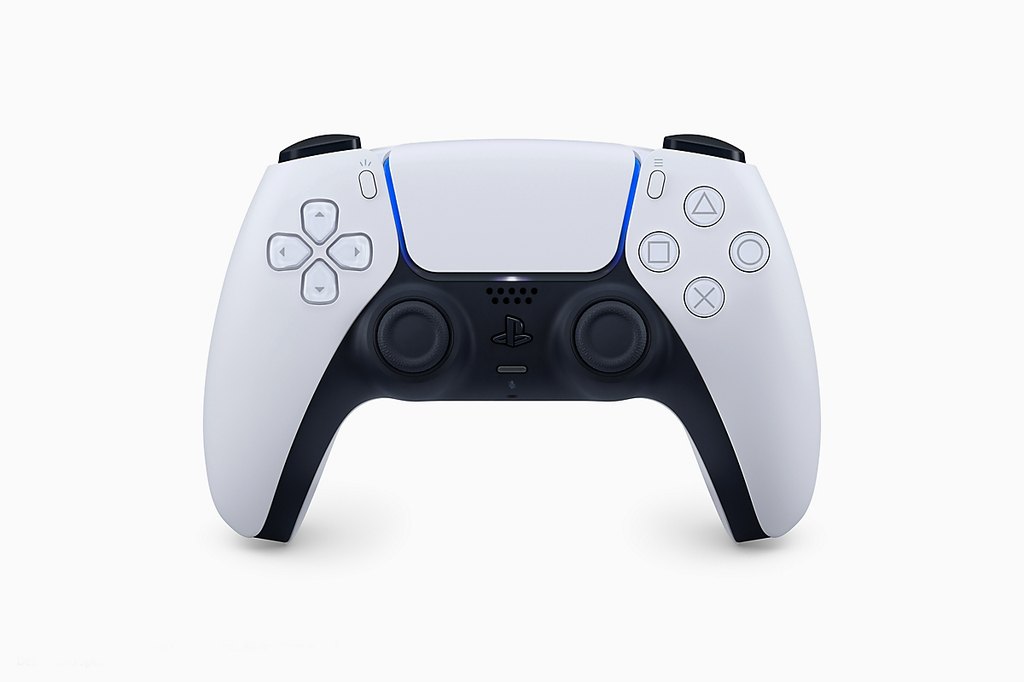
PS5 的 DualSense 无线手柄,是这代主机最出彩的硬件之一,触觉反馈和自适应扳机玩过就回不去。但说到配对、充电、重置这些基础操作,很多人其实是一知半解——新买的手柄为啥连不上?一台手柄能不能在好几台主机之间切换?手柄背面那个小孔是干嘛的?
这篇就按官方支持文档的逻辑,把 DualSense 的日常使用从头捋一遍。别小看这些基础操作,用对了能省不少折腾。
首次配对:一根数据线搞定
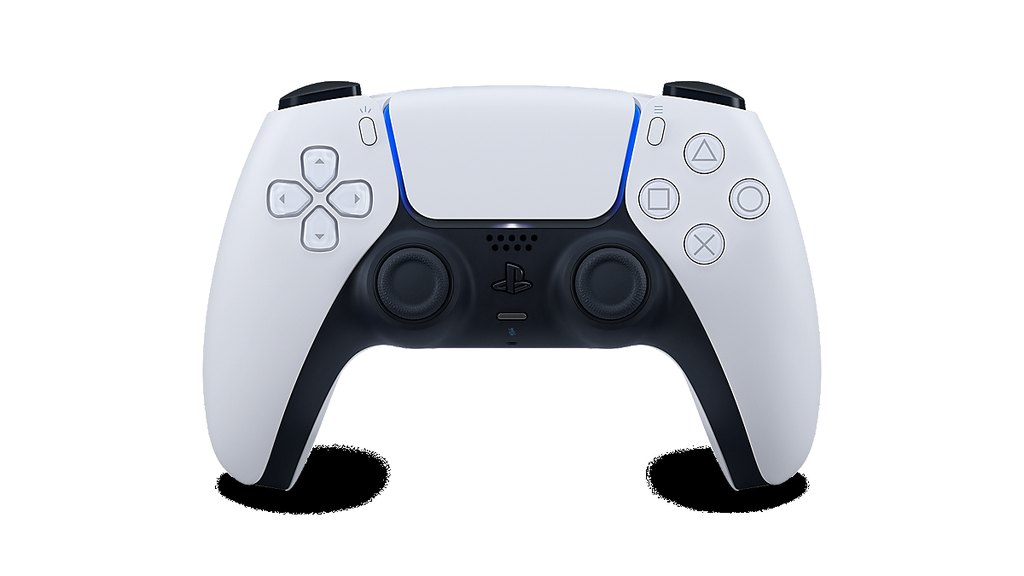
新手柄第一次连接 PS5,官方推荐也是最稳的方式就是用 USB 线直接插:
- 确保 PS5 主机处于开机状态。
- 用随主机附带的 USB-C 线,把手柄连到主机(建议插机身正面的 USB-C 口)。
- 如果手柄处于关机状态,按一下中间的 PS 键。
- 手柄的光条会先闪烁,随后玩家指示灯亮起,代表配对完成。
这里必须重点提醒一个新手最容易踩的坑:「充电线」和「数据线」不是一回事。市面上很多便宜的 USB-C 线只有充电功能、没有数据传输功能,插上去只能充电、无法完成首次配对。所以要配对手柄,务必用随主机附带的原装线,或者明确标注「充电 / 数据传输」的线。很多人新手柄连不上,八成就是栽在一条「只能充电」的线上。
无线配对更多手柄:最多四个同时在线
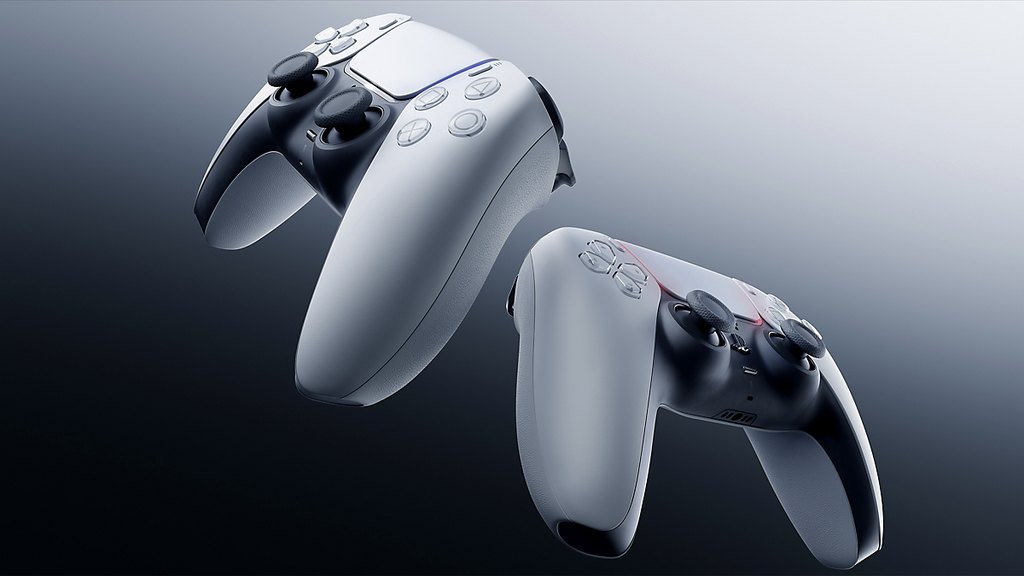
配好第一个手柄(手柄 1)之后,还想再加第二个、第三个,就可以走无线方式了:
- 如果要配的手柄上还插着 USB 线,先拔掉。
- 确认「手柄 2」的玩家指示灯是熄灭的;如果亮着,长按 PS 键直到灯熄灭。
- 用手柄 1 操作,进入 设置 → 周边设备 → 一般 → 蓝牙周边设备。
- 拿起手柄 2,同时按住 Create(创建)键和 PS 键,光条开始闪烁,屏幕上会列出这个手柄。
- 用手柄 1 在屏幕上选中手柄 2 并选好用户,配对完成后手柄 2 的玩家指示灯亮起。
PS5 最多支持四只手柄同时在线。每按一次 PS 键,系统会给对应玩家分配一个颜色,指示灯的颜色就代表了各自的「座次」。
一台手柄切多台主机:槽位切换的按键组合
DualSense 一个很实用但少有人知的能力,是它可以同时记住最多四个配对(四台主机或设备),每个配对占一个「槽位」。切换时不用重新配对,用按键组合就行:
- 切到指定槽位:长按某个动作键,再按 PS 键约 3 秒,直到玩家指示灯按目标槽位闪烁。
- 槽位与按键的对应关系:槽位 1 = PS 键 + 三角键(亮一盏灯)、槽位 2 = PS 键 + 圆圈键(两盏灯)、槽位 3 = PS 键 + 叉键(三盏灯)、槽位 4 = PS 键 + 方块键(四盏灯)。
要主动把一台主机「塞进」某个指定槽位,也是类似的组合:长按对应动作键,再按住 PS 键超过 5 秒,直到光条和玩家指示灯一起闪烁,就绑定到了那个槽位。如果四个槽位都被占满,再配新设备时会自动顶掉最久没连接的那个。还有个细节:手柄如果正插着 USB 线,是无法无线切换槽位或配对到另一台 PS5 的,得先拔线。
充电:待机也能充,电量这样看
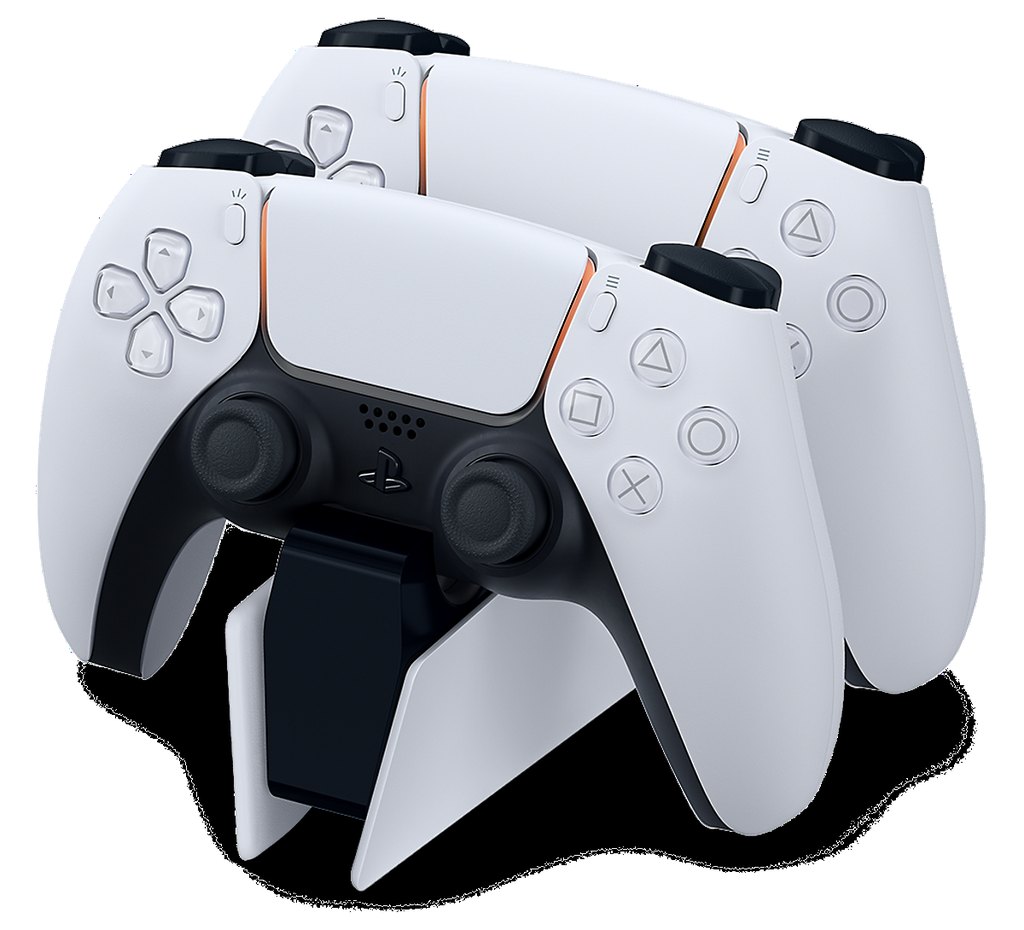
DualSense 的电量,日常多留意一点能省不少麻烦:
- 充电方式:用附带的 USB 线把手柄连到主机即可。主机开机状态下和待机(Rest Mode)状态下都能充。
- 查看电量:按一下 PS 键呼出控制中心,选择 周边设备,就能看到手柄的剩余电量。
- 充电状态:充电中屏幕上会出现带闪电符号的电池动画;充满后动画停止,显示三格满电。
如果发现充不进电,先别慌,按这个顺序排查:换主机上另一个 USB-A 口试试;换一根「充电 / 同步」或「充电 / 数据」线(纯充电线不行);也可以试 Type-C 转 Type-C 的线;最后检查一下手柄充电口里是不是进了灰尘,用软布擦一擦。
手柄出问题了?先试试「复位」
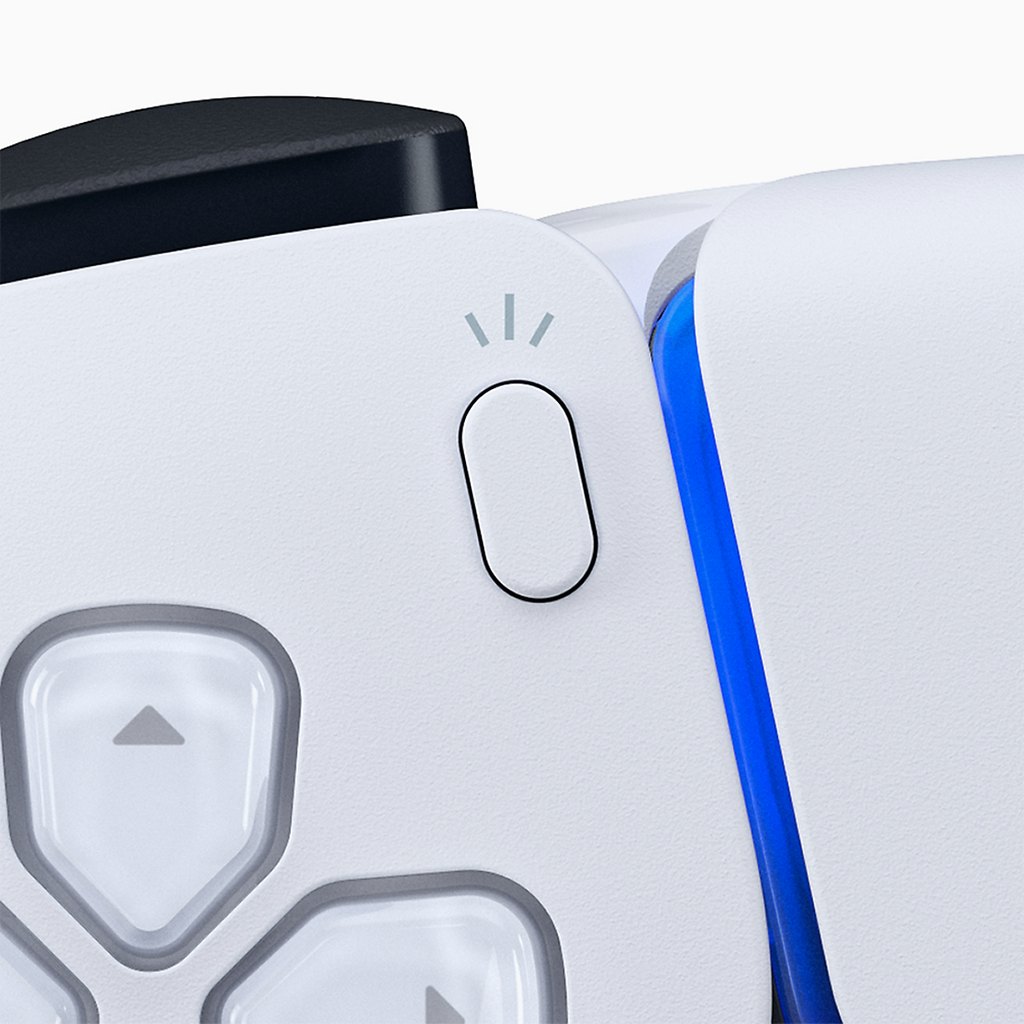
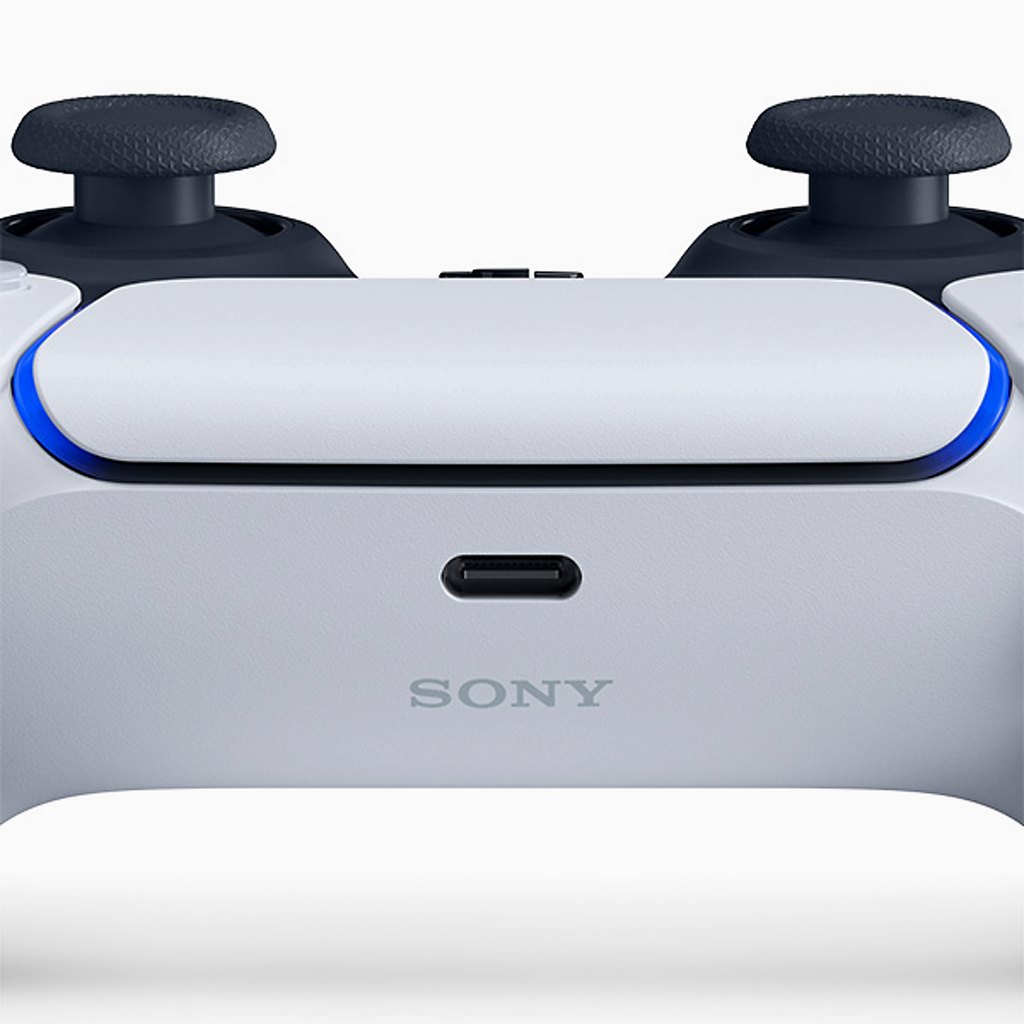
手柄连不上、反应异常、或者切来切去乱套了,第一招不是送修,而是复位。DualSense 背面(靠近索尼 logo 的位置)有一个小孔,里面就是复位键:
- 先关闭 PS5 主机。
- 找一根回形针或细针,捅进背面那个小孔,按住复位键约 3 到 5 秒。
- 然后用原装 USB 线把手柄连到主机,按一下 PS 键重新配对。
放心,复位操作不会抹掉手柄的配对设置,它只是把控制器「重启」了一下,绝大多数临时性的连接问题都能靠这一下解决。
别忘了给手柄「升级」
DualSense 手柄本身也有自己的设备软件,会随 PS5 系统更新一起推送。升级方式:
- 进入 设置 → 周边设备 → 控制器(一般)。
- 选择 DualSense 无线控制器设备软件,按屏幕提示更新即可。
手柄的软件更新必须通过有线连接完成,无线状态下是刷不进去的。平时系统更新之后顺手检查一下手柄有没有新版本,能避免一些莫名其妙的兼容性问题。如果你主要在电脑上用手柄,也可以下载官方的 PlayStation Accessories 应用(在 PlayStation 官网的配件支持页可找到下载,Windows / macOS 都有),用数据线连上手柄后就能在电脑上更新固件。
常见问题速查
- 新手柄连不上:先确认用的是数据线而非纯充电线,再试背面复位键 3~5 秒后重新插线。
- 手柄在别的设备连过、现在连不回 PS5:复位一次,让手柄「忘掉」旧配对,再用 USB 线连回主机。
- 想把手柄给第二个玩家用:按 PS 键呼出控制中心,添加新用户即可分配到手柄。
- PS4 手柄能不能连 PS5:能,但只能用数据线或蓝牙连接,而且只能玩 PS4 向下兼容的游戏,玩不了 PS5 专属游戏。
网友怎么看
- 「一直以为新手柄是坏的,结果换了根数据线秒连,血泪教训。」
- 「槽位切换那个按键组合我背了好几遍才记住,三角一、圈二、叉三、方四。」
- 「待机充电是真的方便,晚上插着第二天满电。」
- 「复位键藏得太深了,第一次找半天,其实就在 Sony 标旁边那个小孔。」
以上评论仅代表网友个人观点,不代表官方立场。