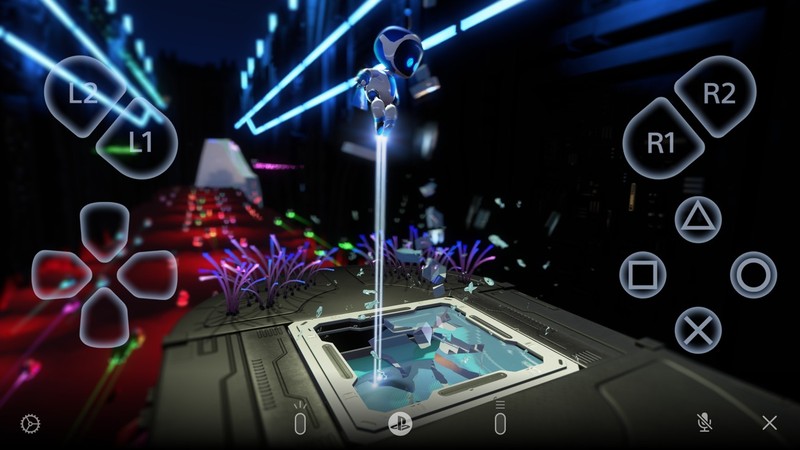
PS Remote Play 是索尼官方的远程串流功能:把主机上的画面传到另一块屏幕上,不用搬主机,也不用开电视。它和 PS Portal 那台专用设备不是一回事,下面分开说。
它是什么、和 PS Portal 差在哪
PS Remote Play 是一个免费功能,所有 PS4 和 PS5 主机都能用。你需要在想要看的设备上装一个官方应用,登录同一个账号,就能看到主机的画面和菜单,并且可以接着之前的进度继续玩。
PS Portal 是一台专门为这件事做的硬件:开机、按键、连上主机,流程比用手机短很多。但它是独立设备,需要单独购买;而 PS Remote Play 是软件方案,用你手上已有的手机、平板或电脑就行。
两者的网络要求是同一套标准,下面会具体说。
准备清单:主机、设备、账号、手柄
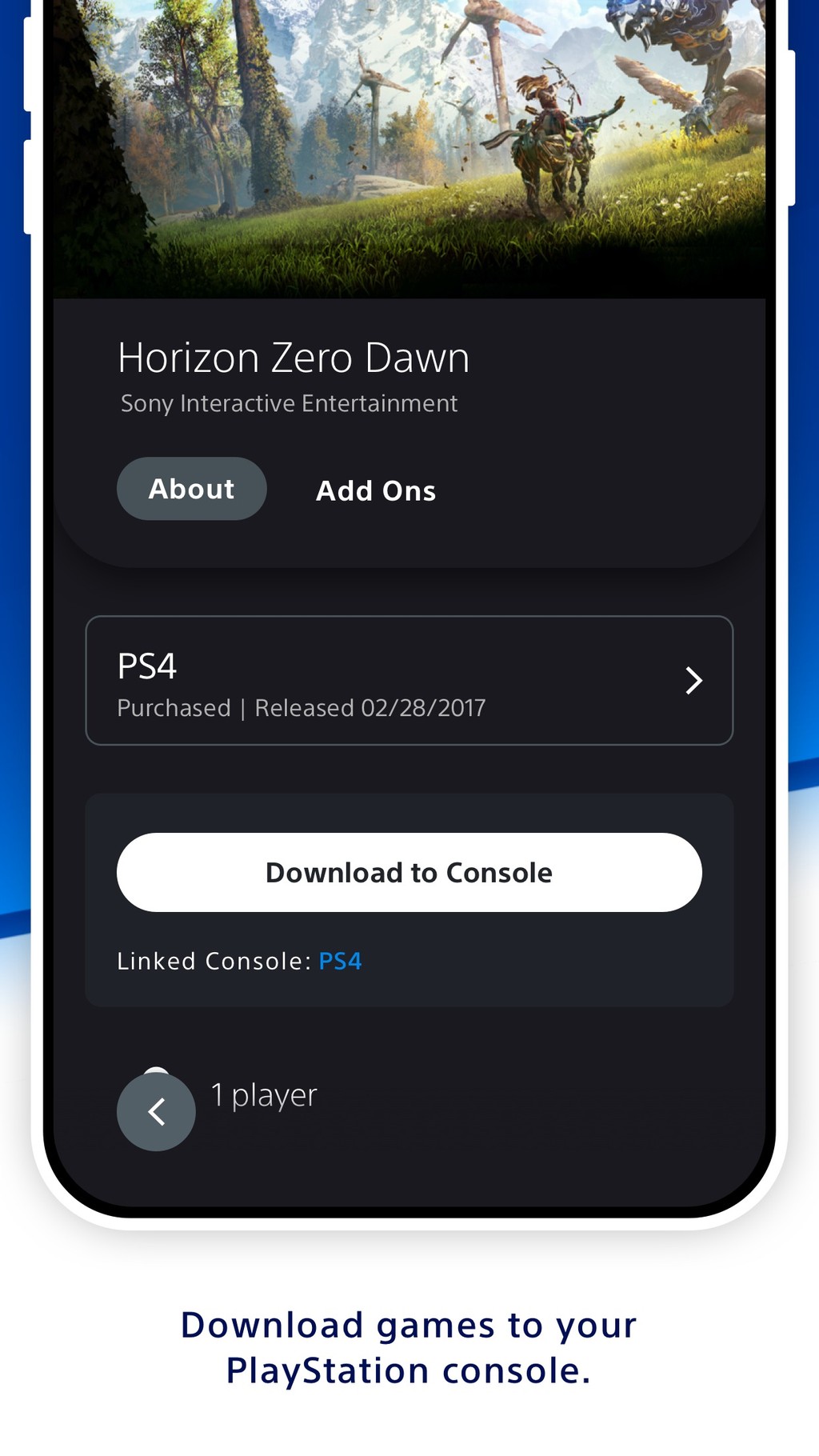
- 一台 PS5 或 PS4(含 PS4 Pro),并且已经连上宽带网络。PS5 数字版一样可以。
- 一台兼容设备,同样要联网:手机、平板、电脑或支持的电视设备都可以。
- 官方应用,在你的设备对应的应用商店里免费下载。
- 一个手柄:DualSense、DualSense Edge 或 DUALSHOCK 4。如果不接手柄,手机和平板上可以用屏幕上的触控操作。
- 同一个 PlayStation 账号,主机和设备必须登录同一个账号才能连上。
官方应用的下载入口集中在 PS Remote Play 官方页面,各平台分别给对应的下载链接;功能总览可以看 PlayStation 官方的 Remote Play 介绍页。
网速要求:5 Mbps 起步,15 Mbps 才舒服
索尼给出的标准很清楚:上传和下载速度至少 5 Mbps 是底线,想有更好的体验建议至少 15 Mbps。用 Wi-Fi 或者移动数据都可以。
如果走移动数据,要注意这会消耗你的流量额度。串流的流量消耗比大多数视频服务都高,超出套餐之后运营商可能额外收费。为了控制用量,可以在应用里把移动数据下的画质单独调低。
实际体验还受对端网络影响:家里的上行带宽不够,或者路由器信号差,画面就会掉帧、糊化。
主机端要开的两个开关
这一步很多人会漏,结果设备端一直连不上。
在 PS5 上打开「设置 → 系统 → 远程游玩」,把「启用远程游玩」打开。这个设置是按用户单独保存的,多账号共用一台主机时要注意切换。
如果你想在不坐在主机前的情况下直接唤醒它,还要打开待机联网:进入「设置 → 系统 → 节电 → 待机模式中的功能」,把「保持与互联网连接」和「通过网络开启 PS5」两项都打开。少了这两项,主机进入待机之后就找不到了。
PS4 的路径略有不同,在「设置 → 远程游玩连接设置」里开启,并确认这台主机已被设为常用主机。
手机、平板和电脑各自怎么连
设备端每次连接的流程基本一致:
- 先把主机开机,或者让它进入待机模式。
- 打开 PS Remote Play 应用,选择登录,用与主机相同的账号登录。
- 选择 PS5 或 PS4,应用会自动搜索你账号名下的主机并连接。
- 如果搜到多台主机,选你想用的那一台;以后再连会记住上次的选择。
- 电脑端还需要先用 USB 线把手柄接上;连上之后画面会直接显示在电脑屏幕上。
iOS 和 Android 设备可以按系统版本连接蓝牙手柄,也可以直接用屏幕上的触控按钮。电脑端还有一个额外便利:只要游戏本身支持硬件键盘,你可以直接用键盘操作,效果和手柄直连主机时一样。
这些功能在远程游玩时用不了
官方明确列了一组「不能同时使用」的功能,动手之前最好先看一遍:
- 分享游玩
- 通过 PlayStation Plus Premium 串流游戏
- 播放蓝光影碟或 DVD
- 虚拟现实模式
- 播放音乐和观看视频服务
另外,需要额外外设的游戏(比如需要虚拟现实头显或摄像头的作品)本身就与远程游玩不兼容;某些游戏也会直接不支持这个功能。
连不上时按这个顺序查
先确认主机状态:它是开着的,或者处于待机且已开启联网唤醒。这两项前面已经设置过,出问题时值得回去再看一眼。
再确认「启用远程游玩」是不是还开着——系统更新或者切换账号之后,这个设置有可能回到默认状态。
然后检查设备和主机是不是登在同一个账号上。两个账号差一个字就永远连不上,这是最常见的原因之一。
最后看网络:设备端跑一次测速,确认上下行都过了 15 Mbps;如果主机是 Wi-Fi 连接,尽量改有线,上行带宽对串流质量的影响比下行更大。
都不行的话,把应用卸载重装一次再试,官方在支持文档里也把这一条列为常规处理方式。
三个开关决定成功率
PS Remote Play 的配置其实只有三件事:主机端开两个开关、设备端装应用登同一账号、网络达标。真正容易出问题的是「待机唤醒」和「账号一致」这两点,先查它们比反复重装应用有效得多。