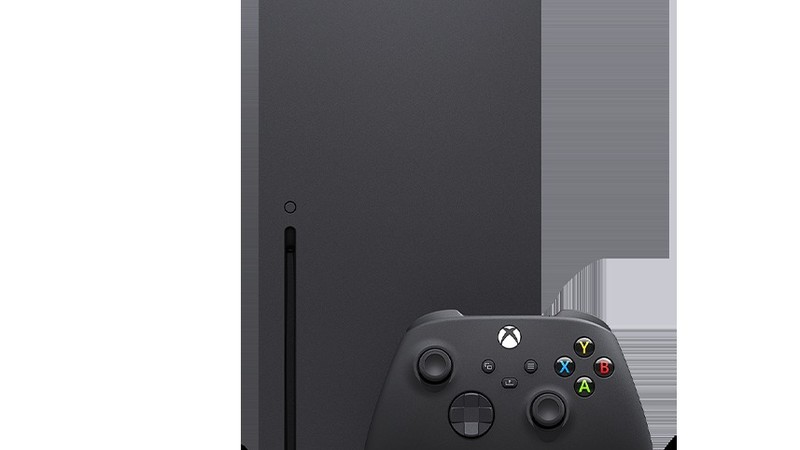
Xbox 主机的界面看久了容易腻,好在系统给的个性化选项不算少。它们集中在同一个入口里,跟着下面的路径走一遍就能全部设完。
四类能改的东西
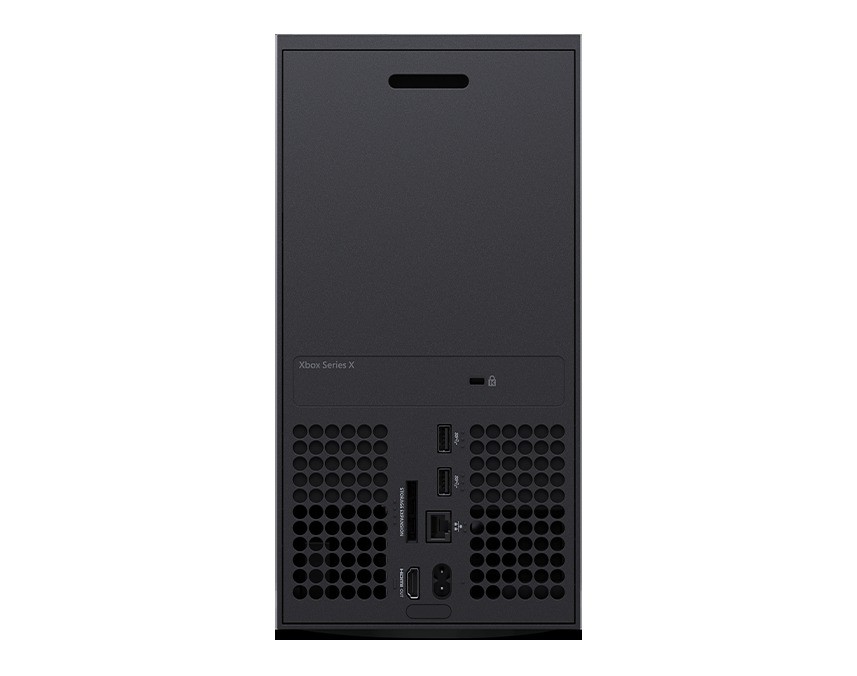
按下手柄上的 Xbox 键打开快捷菜单,依次选择「配置文件和系统 → 设置 → 常规 → 个性化」,你需要的选项基本都在这下面。
能改的东西按作用范围分成四类:一是界面的强调色,二是主屏幕背景,三是自定义图片,四是动态背景。前三类在所有机型上都能用,第四类只有 Xbox Series X|S 支持。
改颜色:磁贴和强调色一起换
进入「个性化 → 我的颜色和主题 → 我的颜色」,有三种方式可选:直接拖动滑块调、输入 RGB 十六进制色值、或者选「匹配我的玩家图片」,让系统从你当前的头像里自动提取主色调。
两个细节值得知道:不是所有的十六进制色值都被支持,如果某个颜色会让界面元素看不清,系统会直接拒绝;另外,颜色是跟着账号走的,换一台主机登录之后,这套配色会自动带过去。
颜色预览里显示的深浅变化,表示这个颜色在界面不同位置会呈现出的明暗差异,不是几种不同的颜色选项。
换背景:纯色、游戏图、成就图都行
路径是「个性化 → 我的背景」。背景可以是一块纯色,也可以是一张图像。
选纯色最简单:进去挑一个颜色确认即可,好处是不会和任何界面元素打架。
如果想让背景有点内容,「我的背景 → 自定义图像」下面还有几种来源:用某款游戏的美术图、用某个成就的图、用自己截的游戏截图,或者直接从浏览器里找一张图。
这里有一个容易忽略的规则:成就图是跟着账号走的,换主机也会保留;而截图和自定义图片只留在设置它们的那台主机上。如果你有多台主机,想统一外观就得每台都设一遍。
自定义图片:U 盘和浏览器两条路
想用自己准备的图片,有两条路。
第一条是 U 盘:把图片拷进 U 盘,插到主机上,然后进「个性化 → 我的背景 → 自定义图像 → 上传图像」,会打开一个文件浏览器,找到图片选中上传即可。
这条路的限制要提前知道:图片必须是 JPG 或 PNG 格式,体积不能超过 3 MB,最佳尺寸是 1920×1080。比这个尺寸小的图会被拉伸,画面发虚,所以尽量用分辨率达标的素材。
第二条更省事:用主机上的浏览器找到图片,把光标停在图片上,按住菜单键选择「在新标签页中打开图像」,确认清晰度够,再按住菜单键选「设为背景」。这条路径不需要 U 盘,但要注意只选尺寸足够大的图。
动态背景:只有 Series X|S 才有
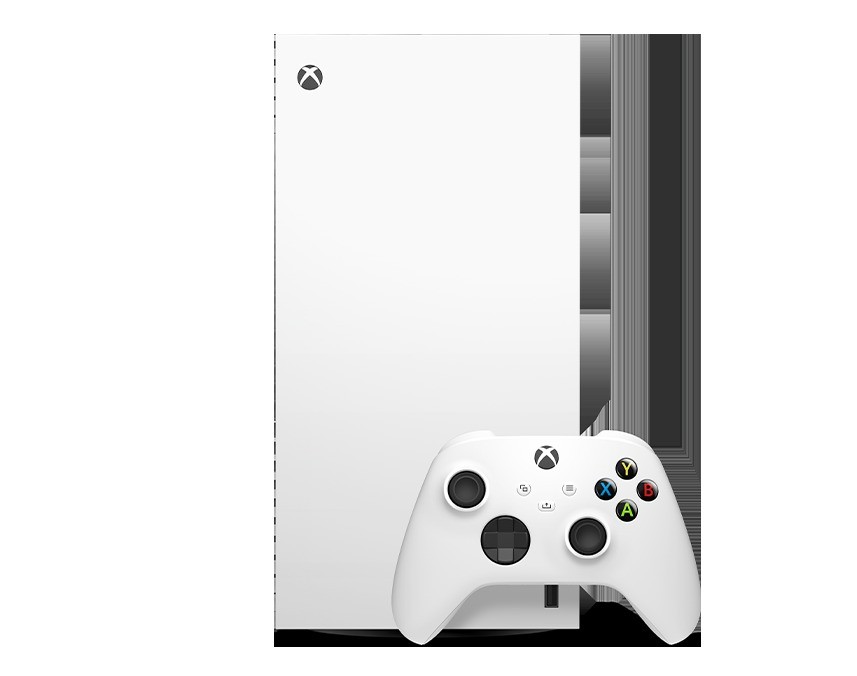
动态背景是会动的壁纸,路径是「个性化 → 我的背景 → 动态背景」。这个功能只有 Xbox Series X|S 支持,老一代主机是没有的。
可选内容分成三组:游戏相关的、Xbox 主题的、以及抽象风格的。其中一部分是复刻感的选项——比如致敬初代 Xbox 界面风格的那一款,或者以 Xbox 360 时代为灵感的设计。
挑好之后按 A 确认就立即生效,不需要重启。
那些要特别版手柄才能解锁的背景
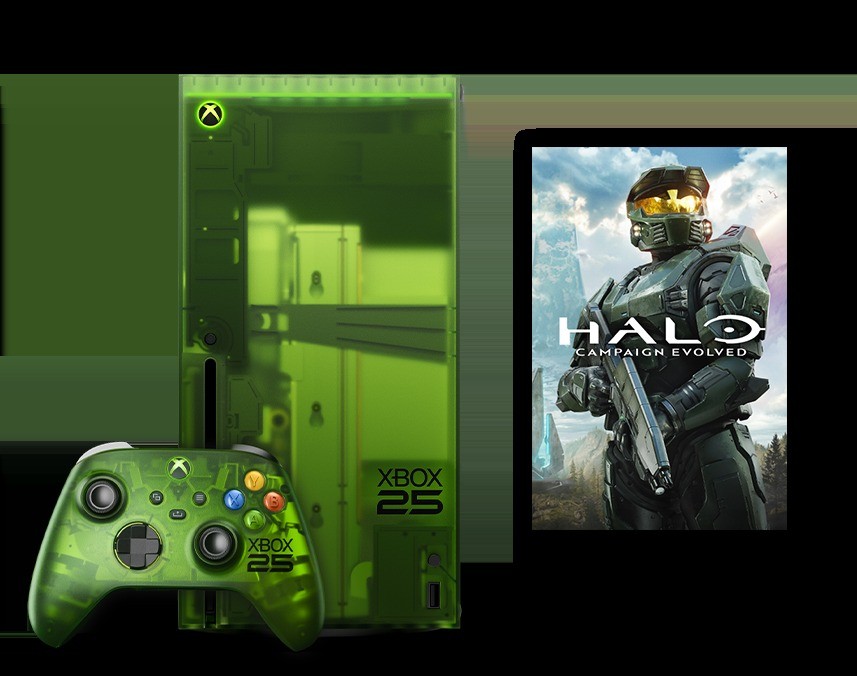
这里有个容易被当成 bug 的机制:部分动态背景只对持有对应特别版手柄的用户开放。比如某些周年纪念款、特定配色款手柄,各自绑定了一款专属背景。
解锁条件是——在挑选背景的时候,对应的手柄必须处于开机并与主机连接的状态。如果你正在用某个专属背景,之后换成了别的手柄,这款背景会从选项列表里消失;把手柄重新连回来,它又会重新出现。
官方对每一项设置的完整说明放在 Xbox 官方的个性化支持页 上,路径和限制都以那里的说明为准。
五分钟能全部设完
整套设置做下来大概五分钟:先定颜色,再从纯色、游戏图或自己的图片里挑一个背景,最后如果用的是 Series X|S,可以试试动态背景。真正需要注意的只有两点——自定义图片的格式和尺寸限制,以及成就图跟着账号走、截图和自定义图片只留本机这条规则。