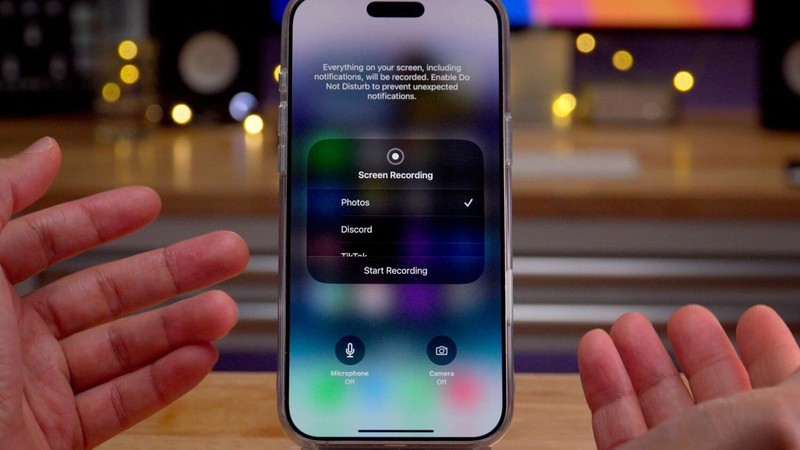
先把录制按钮挪进控制中心
屏幕录制的开关默认不在控制中心里,得自己加。打开「设置」→「控制中心」,在「更多控制」列表里找到「屏幕录制」,点旁边的加号,它就会出现在上半部分的常用控件里。放好位置之后,从屏幕右上角下滑就能随时调出来。
如果你用的是较新的机型,控制中心还可以分页——把屏幕录制放在第一页,比每次翻页要省事得多。
开始录:要不要连麦克风一起录
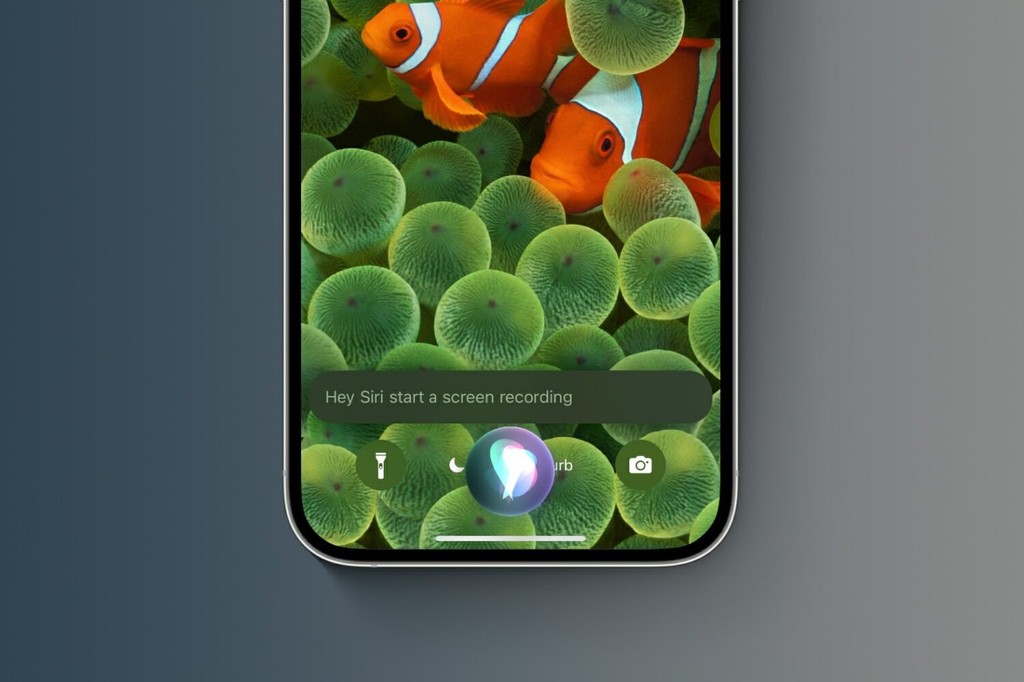
点一下那个圆点图标,倒计时三秒后开始录制。但多数人真正需要的是长按:长按会弹出一个面板,底部有个麦克风开关。默认是关闭的,也就是只录系统内部的声音;打开之后,你的说话声也会被录进去——录教程、录游戏解说、录给同事的操作演示,基本都要打开它。
这里有个容易被忽略的细节:打开麦克风后,系统录制的声音并不会消失,两者是混在一起的。所以在很吵的环境里录制,杂音会一并进到视频里,找一个安静的地方比事后降噪更有效。
如果你只想录画面、后期自己配音,关掉麦克风;如果录的是需要讲解的内容,打开它。选完再点「开始录制」。
录制中会发生的几件事
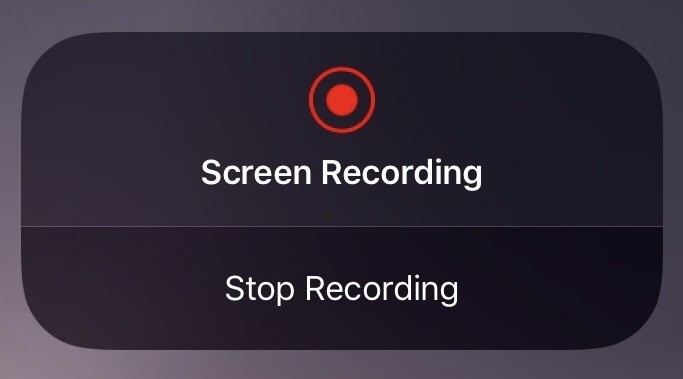
录制一开始,状态栏的时间位置会变成红色,这是最可靠的状态提示。想停下来,点一下红色区域,会弹出「停止录制」的确认;也可以回到控制中心,图标此时已经变成红色,再点一次同样能停。
录制过程中有几件事值得知道:切到别的应用、锁屏、甚至接一个电话,录制都不会中断,画面会继续录——所以录演示的时候不用怕中途跳出。相反,如果你想录的内容不希望被通知横幅挡住,提前打开「勿扰模式」会干净很多。
还有一点:如果屏幕上正在播放受版权保护的视频内容(比如某些流媒体应用),录出来的画面可能是黑的,这是 DRM 的限制,不是设置问题。
录完存在哪、怎么剪
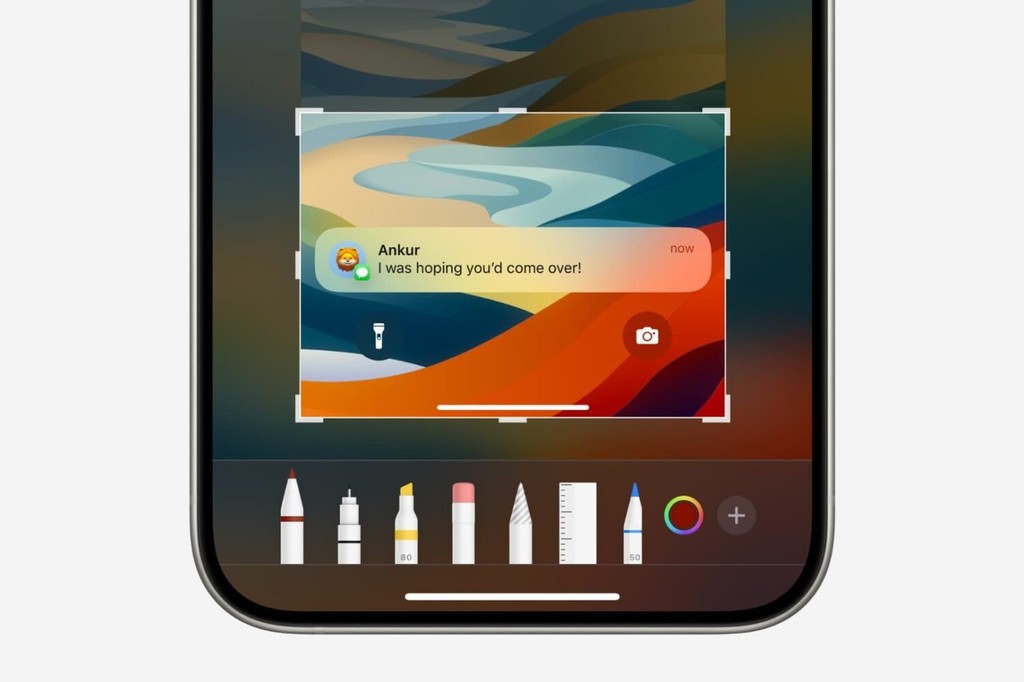
停止之后,视频会自动存进照片 App,位置和普通拍摄的视频是一样的,在「相册」→「视频」里就能找到,也可以在「最近项目」里按时间翻。
直接在照片 App 里点开这段视频,右上角就有编辑入口。可以裁掉开头结尾、调整时长、旋转画面,也能用「裁剪」工具改比例或者切掉某一侧。如果只是想截取中间一段,拖动时间轴两端的手柄比重新录一遍快得多。
录屏文件通常比想象中占地方,尤其是录制游戏或者长时间演示的时候。剪辑完记得顺手清理掉不要的原片,不然相册会很快堆满。
几个常见问题
「录出来没有声音」——先检查长按时麦克风开关是否打开;如果打开后依然没有声音,确认一下是不是把系统音量调到最低了,录制的是输出音量。
「想录更长时间」——屏幕录制没有硬性时长上限,但长时间录制会明显吃存储和电量,建议边充电边录,并且先确认剩余空间。
「录完发现画质一般」——录制分辨率与屏幕分辨率一致,平时不会有画质损失;看起来模糊,多半是因为视频在「照片」里被压缩预览了,导到电脑或者上传之后就是原始清晰度。
官方操作说明可以看 Apple 的支持文档:https://support.apple.com/zh-cn/guide/iphone/iph52f6e6f43/ios ,里面有各系统版本下的界面截图对照。