这些开关集中在哪
在主机的「设置」里有一栏专门叫「辅助功能」(Accessibility),Xbox 把大多数和可访问性相关的选项都收在这里,而不是拆散在显示、音频、控制器各处。这一点比很多平台做得清楚——需要的人不必记住每个功能藏在哪个分类下。
微软在这些功能上的投入方向也比较明确:一部分是让画面里的信息更容易被看到和听懂,一部分是让操作方式能被替换,最后一部分是把选择权交回给游戏本身。下面按这三条线分开说。
视觉:讲述人、放大镜、高对比度和颜色滤镜
讲述人(Narrator)是最核心的一项。打开之后,系统会把屏幕上的文字、菜单项和按钮读出来,用语音代替阅读。它支持调整语速和音调,也能限定只读取重点内容,避免一进菜单就被念个没完。
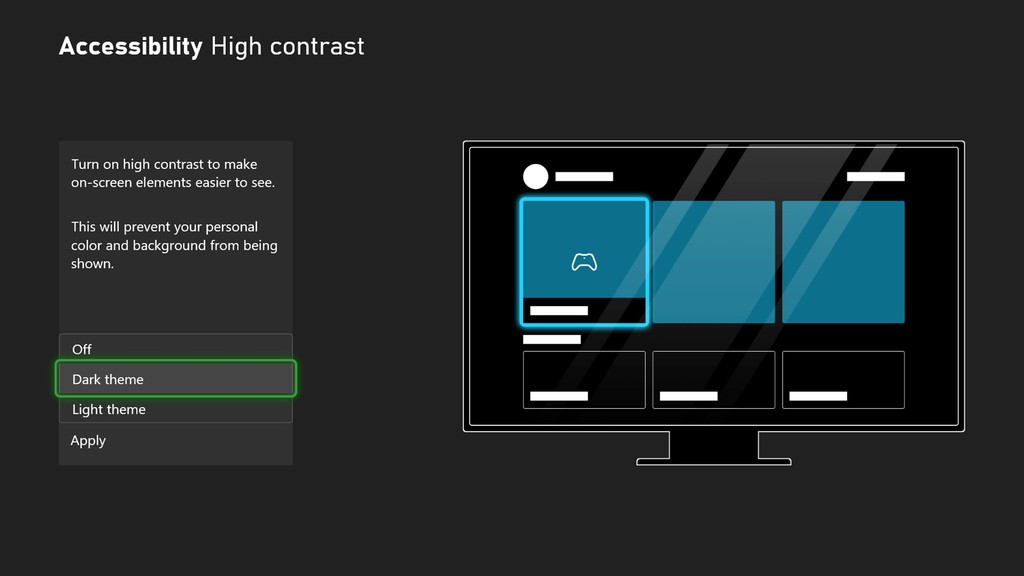
放大镜(Magnifier)解决的是字太小的问题,可以放大屏幕的局部并跟随光标移动,适合屏幕较大、坐得远的场景。高对比度(High Contrast)模式则会替换系统的配色方案,把背景压暗、文字提亮,对视障用户和光线环境差的房间都有效。
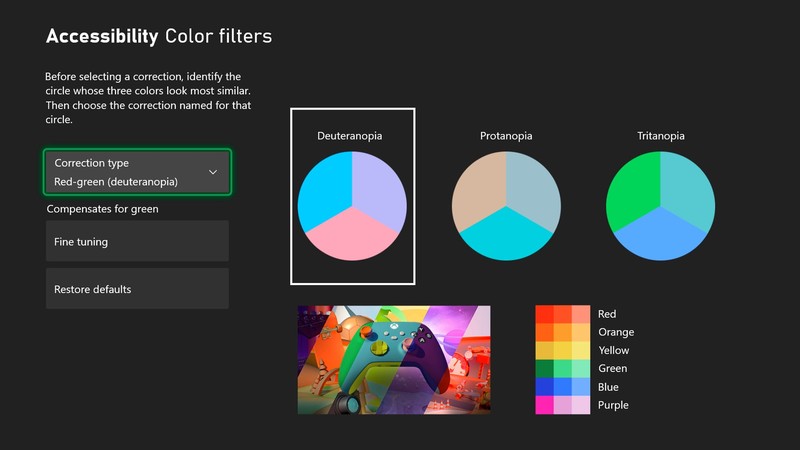
颜色滤镜(Color Filters)是给色觉异常的玩家准备的,提供灰度、反转和几种针对不同类型色弱的修正方案。如果你分不清游戏里红绿的标记,或者地图上两种地形的颜色看着一样,这一项能直接改变体验。
这几项可以叠加使用,也可以单独开。设置完建议先回到主界面走一圈,因为每个人的视觉条件不一样,别人的推荐值往往不适用。
听觉:隐藏式字幕与语音转文本
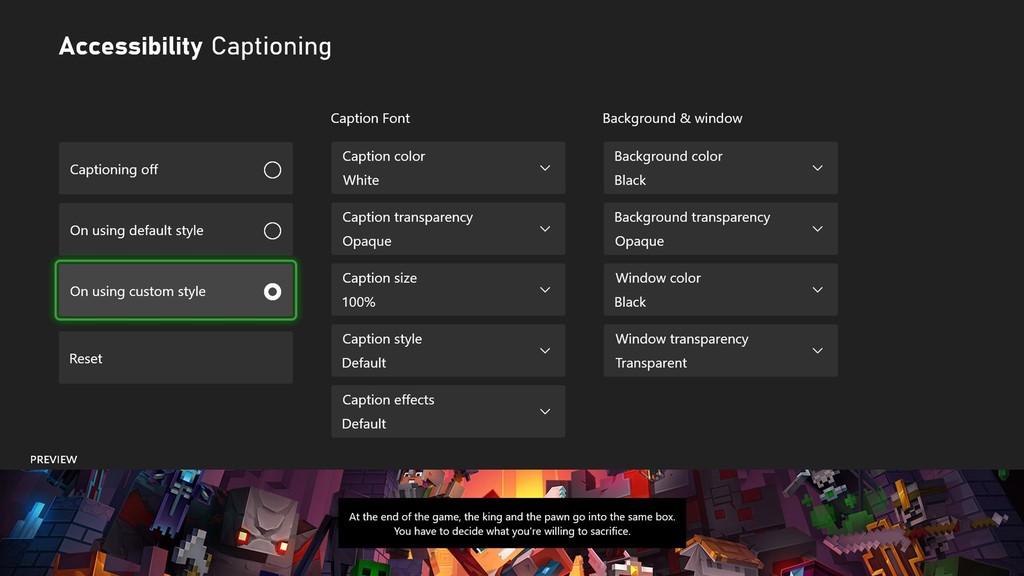
隐藏式字幕(Closed Captions)控制的是系统层面的字幕显示,包括字号、背景透明度、窗口位置和颜色。游戏内的对白字幕通常由游戏自己提供,但系统这一层能保证菜单和系统提示也有字幕可看。
语音转文本(Speech-to-text)解决的是另一头的问题:把队友的语音聊天转成文字显示在屏幕上。对听障玩家来说,这等于把语音频道重新打开了;对不方便戴耳机的环境,也很实用。
与之配套的还有语音指令。Xbox 支持用语音完成一部分系统操作,比如打开某个应用、开始录制,前提是愿意把麦克风交给系统。这一项默认是关闭的,需要手动开。
操作:按键映射、鼠标键盘和自适应外设
按键映射(Customize Button Mapping)是很多人最先用上的一项,不只是无障碍场景——手感不习惯、某些键位别扭、左手玩家想换握法,都可以在这里改。映射可以保存成配置,按游戏分别绑定。
鼠标键盘支持让主机也能用 PC 那套输入方式,部分游戏会做平衡处理,把键鼠玩家和手柄玩家分开匹配。对长期不适应摇杆瞄准的人来说,这是比练习更直接的解法。
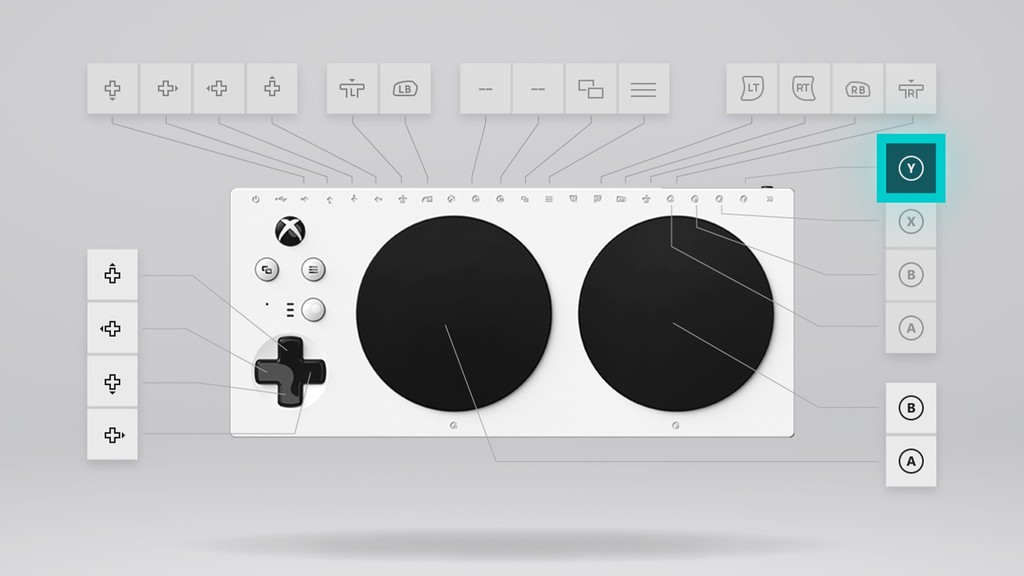
再往下就是硬件。Xbox 自适应控制器(Adaptive Controller)是一块带大型可编程按键的控制器,可以外接开关、摇杆、各种支架,按键一一对应到标准手柄的输入;自适应摇杆(Adaptive Joystick)是它的搭档,专门解决方向输入;甚至连摇杆帽都有官方提供的 3D 打印文件,可以按自己的手掌尺寸重新做。
这几件设备的意义在于,它们把「怎么操作」从固定答案变成了可以拼装的选项。需要的人不必去迁就一个统一形状的手柄。
游戏侧也开始打标签了
系统和硬件之外,Xbox 参与了一个叫 Accessible Games Initiative 的跨行业项目:在商店里给游戏打上可访问性标签,按玩法、听觉、视觉、输入四个方向分类,例如是否支持调整字体大小、是否支持重新映射按键、是否有难度选项。
这件事的价值在于「买之前就知道」。以前要确认一款游戏适不适合自己,只能去论坛翻帖子或看视频;现在商店页面里就有结构化信息,翻几下就能判断。标签是行业共同维护的,不只是微软自家的游戏才有。
另外,Xbox 的第一方游戏普遍包含较完整的辅助选项,从辅助瞄准、跳过动作关卡,到全流程无障碍通关设置,这一类设计这几年已经成了标配。
家里有人需要时,几分钟能设好什么
如果只是临时帮长辈或者家里的小孩调整,不必把上面所有项目都过一遍。优先级最高的三件事是:打开放大镜并把界面字号调大、开启高对比度配色、在按键映射里把不常用的键换成更直观的操作。
接着把「快速设置」里的常用项固定下来,之后不用再进深层菜单。设置会跟着账号走,换主机登录之后会自动同步。
官方对这些功能的完整说明放在 https://www.xbox.com/zh-CN/community/for-everyone/accessibility ,里面还有各款自适应外设的详细介绍。需要更具体的排查步骤时,可以直接查这个页面,比在社区里翻旧帖可靠。