越狱之后各种插件装了一圈,最后真正每天都在用的,往往是一个终端。
原因不复杂:图形界面的插件再方便,能做的事也是别人给你划好的范围。终端不一样,它就是设备上的一条后门——你能跑系统自带的命令,能改配置文件,能连到别的机器上,也能写个脚本把重复的事一次性搞定。
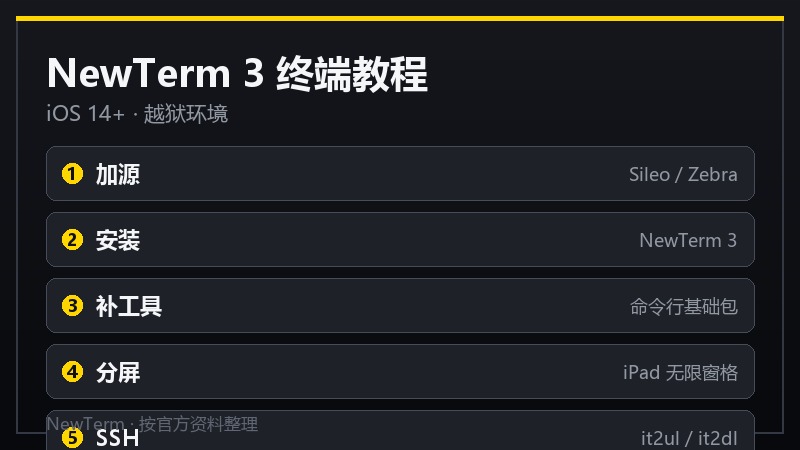
iOS 上的终端选择不多,现在完成度最高的应该是 NewTerm。它是开源项目,新版本 NewTerm 3 是一次重写,本文就以它为准。
先确认三件事
动手之前把前提条件核一遍,能省掉后面一半的报错。
- 设备已经越狱。NewTerm 是通过包管理器分发的,没有越狱环境装不了。无根越狱(rootless)和有根越狱都能用,前提是你的包管理器能正常添加第三方源。
- 系统版本 iOS 14 或更新。这是 NewTerm 3 的硬性要求。
- 包管理器能用。装了 Sileo、Zebra 或者 Cydia 其中之一即可。
还有一个心理准备:NewTerm 3 目前标注的是测试版本,作者自己也建议不适应的用户先用稳定的 NewTerm 2。如果你的设备每天都要用来干活,装完出问题又不想折腾,那就先装 2。
安装步骤
整个过程就是加源、搜索、安装三步。
- 第一步,打开你的包管理器(下面以 Sileo 为例,其他包的界面对应着找就行)。
- 第二步,切到「软件源」标签,点右上角加号,添加开发者提供的官方源地址。输入完成后点击添加,等它刷新索引。
- 第三步,切到「搜索」,输入 NewTerm。正常情况下会看到两个结果:一个标注为测试版本的 3.x,一个标注稳定版的 2.x。
- 第四步,按你的需要选一个,点右上角的「获取」,然后确认安装。安装完成之后回到桌面,会看到新的图标。
- 第五步,打开应用。第一次启动会提示一些初始设置,比如字体大小、配色主题,可以先用默认值,之后再改。
安装过程中如果卡在「正在准备」很久,通常是源索引在重新拉取,等一会儿或者换个网络再试。如果提示依赖缺失,多数是越狱环境的基础包没装全,先用包管理器把已安装列表里的更新全部更新一遍。
把命令行环境补齐
NewTerm 装完只是一个终端窗口,它并不自带一整套 Unix 工具。刚打开的时候你能用的命令很有限,真正开始干活之前需要补几个基础包。
- 包管理相关的:方便后续在命令行里直接装东西。
- Shell 相关的:默认 shell 能用,但换成功能更全的版本会舒服很多,补全、历史搜索这些都有。
- 编辑器:终端里改配置文件总得有个编辑器,不然后面很多操作没法做。
- 网络工具:查看网络状态、测试连通性都会用到。
这些包在越狱源的「命令行工具」分类里通常能一次找齐。装的时候注意看清楚依赖关系,别只装主包不装依赖。
NewTerm 3 相比上一代改了什么
这次重写主要动了三块。
第一是性能。它支持在带高刷新率屏幕的设备上跑到 120 帧,滚动和输出的手感明显顺了。考虑到终端是长时间盯着的界面,这一点体感提升很大。当然高帧率费电,所以它给了手动档位:可以降到 60、30 甚至 15 帧。另外它认识低电量模式——系统开启低电量之后,它会默认把刷新降到 15 帧,不需要你手动改。
第二是界面结构。新版在 iPad 上支持分屏窗格,而且不限数量。你可以左边开一个本地会话、右边挂一个 SSH,再开一个窗格跑日志,三个同时盯着。窗格还能拖拽调整大小,这对需要在多个上下文之间来回切的人很有用。
第三是 Shell 集成。它接入了 iTerm2 的 Shell Integration,带来的最直接好处是:终端知道每个会话当前在哪个目录。所以你新开一个标签页时,它不会傻乎乎地回到根目录,而是直接停在你刚才所在的目录里。这个小功能用一次就回不去了。
最实用的两个功能:it2ul 和 it2dl
如果你经常用终端连远程机器,这两个命令值得记住。
在 SSH 会话里,你可以用文件上传命令把本机文件直接推到远端,用下载命令把远端文件拉到本机,不用另外装 FTP 客户端,也不用先拷到中间位置再转。
用法上就是在 SSH 会话里执行命令,后面跟文件路径。这两个命令来自 Shell 集成,所以前提是它已经正常加载——如果提示找不到命令,回头检查一下 Shell 集成有没有配对。
对日常在设备上改配置、备份文件、抓日志的场景,这两条命令省掉的步骤不少。
常用操作速查
- 新建标签页:界面上的加号,或者用快捷键(接外接键盘时更方便)。
- 新建分屏窗格:iPad 上在界面菜单里选分屏,之后可以无限追加。
- 调整窗格大小:拖动窗格之间的分隔线。
- 切换字体与配色:设置里改。建议在小屏设备上把字号调大一档,默认字号在手机上看着比较费力。
- 调整性能档位:设置里把帧率从 120 降下来,长时间挂 SSH 会话时可以明显省电。
- 复制粘贴:长按选中文本,或者接键盘用系统快捷键。
常见问题排查
下面几种情况是按经验最容易碰到的。
- 应用闪退:多数是越狱环境的基础框架版本不匹配。先把包管理器里所有已安装项更新到最新,再重启一次用户空间。
- 提示找不到命令:说明对应的工具包没装,或者 shell 的环境变量没生效。装包之后重开一个会话试试。
- SSH 连不上:先确认设备本身能上网,再用网络工具检查是否能解析域名。如果是密钥登录失败,检查私钥权限是不是过宽——权限不严格时 SSH 会直接拒绝使用。
- 上传下载命令无效:Shell 集成没加载。重开一个窗口,或者检查配置文件里有没有残留的旧配置覆盖。
- 界面卡顿:把帧率档位调低。分屏窗格开太多也会吃资源,尤其是同时挂着多个 SSH 会话的时候。
几个使用习惯上的建议
最后说几条经验。
一是别在手机上硬啃长命令。把经常用的长命令写成脚本存起来,之后一行调用,既快也不容易打错。
二是在改系统文件之前先备份。终端给你的权限和它的破坏力是对等的,一条命令下去改错路径,受影响的是整个系统分区。
三是把重要的 SSH 主机写进配置文件,配好别名和密钥。之后连过去只需要敲一个短名,不用每次都打一长串地址和参数。
四是注意安全。终端是设备上权限最高的入口之一,不要在上面执行来路不明的脚本,尤其是那种让你复制一整段粘贴进去的。很多所谓的一键脚本,实际做的事情和你看到的不一样。