自己一个个装模拟器是件很消耗耐心的事。找一个版本、配一下视频后端、调一遍手柄映射、建一堆 ROM 文件夹、还要单独处理 BIOS——每个模拟器重复一遍,装到第五个的时候人就麻了。
EmuDeck 就是冲着这件事来的:一个安装包,把这些重复劳动一次性做完。它是开源的,Windows、macOS 和 Linux(含 SteamOS)都有对应版本。这篇专讲 Windows 这条路,从下载走到确认能跑。
它到底能替你做什么
先把预期对齐,免得装完发现不是想要的东西。
EmuDeck 自己不开发模拟器,它是安装器加配置器。装完之后你会得到一个标准目录结构、一批已经配好基础设置的模拟器和核心、以及一个统一的前端入口。它省的是「配置」这一步的时间,不是把模拟器变简单。
能覆盖的系统范围相当宽,从 8 位机一直到较新的主机——包括任天堂、世嘉、索尼、微软的多个世代,加起来跨度三十多年。它通常会装的东西大致是这几类:
- RetroArch 及其核心:覆盖 FC、SFC、MD、Neo Geo 这类老平台的绝大多数
- 独立模拟器:PS1、N64、土星、Dreamcast、PS2、Wii/GameCube、NDS、3DS,以及对应较新主机的方案
- 前端:EmulationStation-DE,给你一个像游戏机那样的界面
它相对「手动一个个装」的优势集中在五点:自动选合适的模拟器版本、自动配视频与手柄、自动建 ROM 与 BIOS 目录、自动生成前端启动项、以及后续能统一更新。
安装前先把路径想清楚
这一步花五分钟,能省掉后面几小时的折腾。
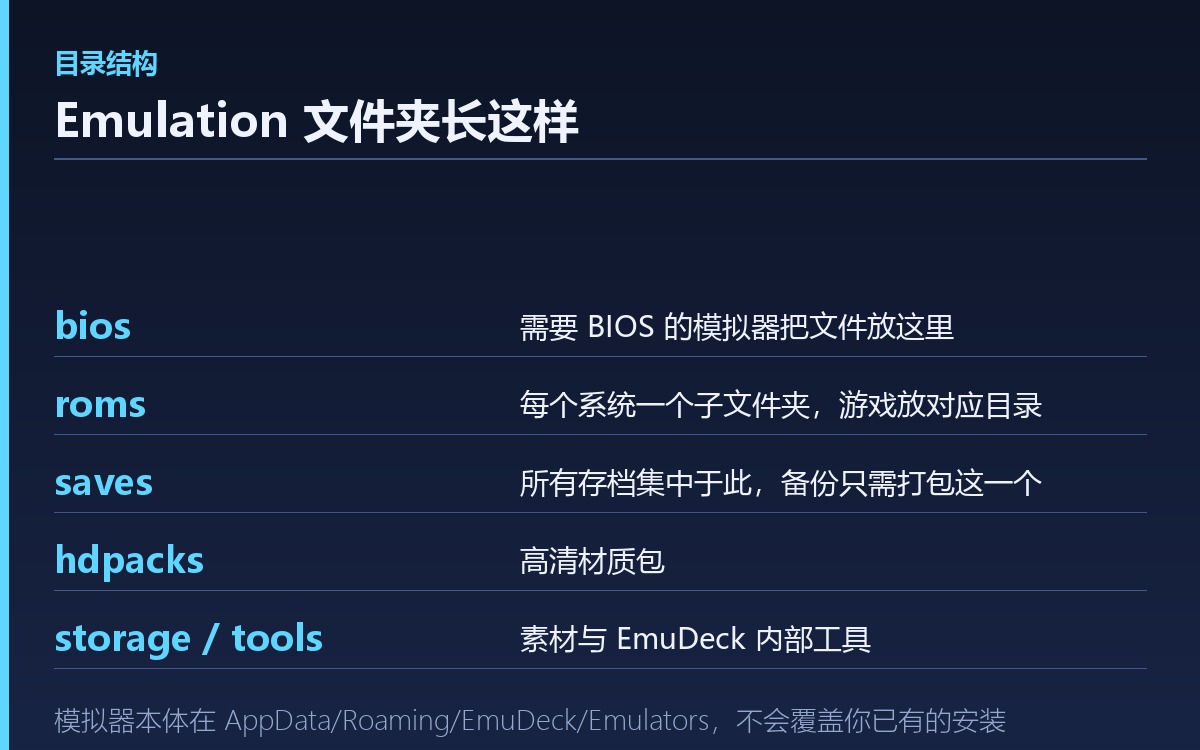
EmuDeck 在 Windows 上的文件分布是这样的:模拟器本体装进 AppData/Roaming/EmuDeck/Emulators;设置与附加软件放在 AppData/Roaming/EmuDeck/;而游戏和 BIOS 所在的 Emulation 文件夹,放哪里由你在安装时自己指定。
所以安装前要决定的就是那个 Emulation 文件夹的落点。几条建议:
- 路径尽量简单,比如
C:\Emulation或者D:\Emulation。避免一层套一层的中文长路径,部分模拟器对非 ASCII 路径处理得不好。 - 绝对不要放在 OneDrive、Dropbox 这类自动同步目录里。同步服务会持续读写这些文件,游戏运行中它去同步存档,很容易出问题。
- 优先用 SSD。老平台无所谓,但 PS2、Wii、3DS 这些需要读取较大镜像的系统,机械硬盘会明显拖慢加载。
- 要装到 SD 卡也行,但要确认卡已经正确格式化成 Windows 能识别的格式。有一点要注意:Linux / SteamOS 下 EmuDeck 要求存储卡格式化为 EXT4,Windows 没这个要求,NTFS 或 exFAT 都可以。想让同一张卡在 Windows 掌机和 Steam Deck 之间来回插,选 exFAT 更省事。
下载与运行:SmartScreen 会被拦一次
只从官网 emudeck.com 下载,官网会根据你的系统给出对应安装包。不要用来路不明的镜像站或者网盘链接——这个工具要读取和写入你的文件系统,装到被动过手脚的版本后果比较麻烦。
双击运行之后,Windows Defender SmartScreen 大概率会弹一次「已阻止无法识别的应用」。这是社区开源工具没买代码签名证书的常态,不是中毒。点「更多信息」,再点「仍要运行」。
接下来会有一个设备下拉框,列出 ROG Ally、Legion Go、AOKZOE、AYANEO 等一批掌机型号,以及一个「Generic Windows Handheld / PC」通用档。台式机和没在列表里的机器选通用档就行。
Easy Mode 还是 Custom Mode
这是安装过程里唯一需要做判断的地方。
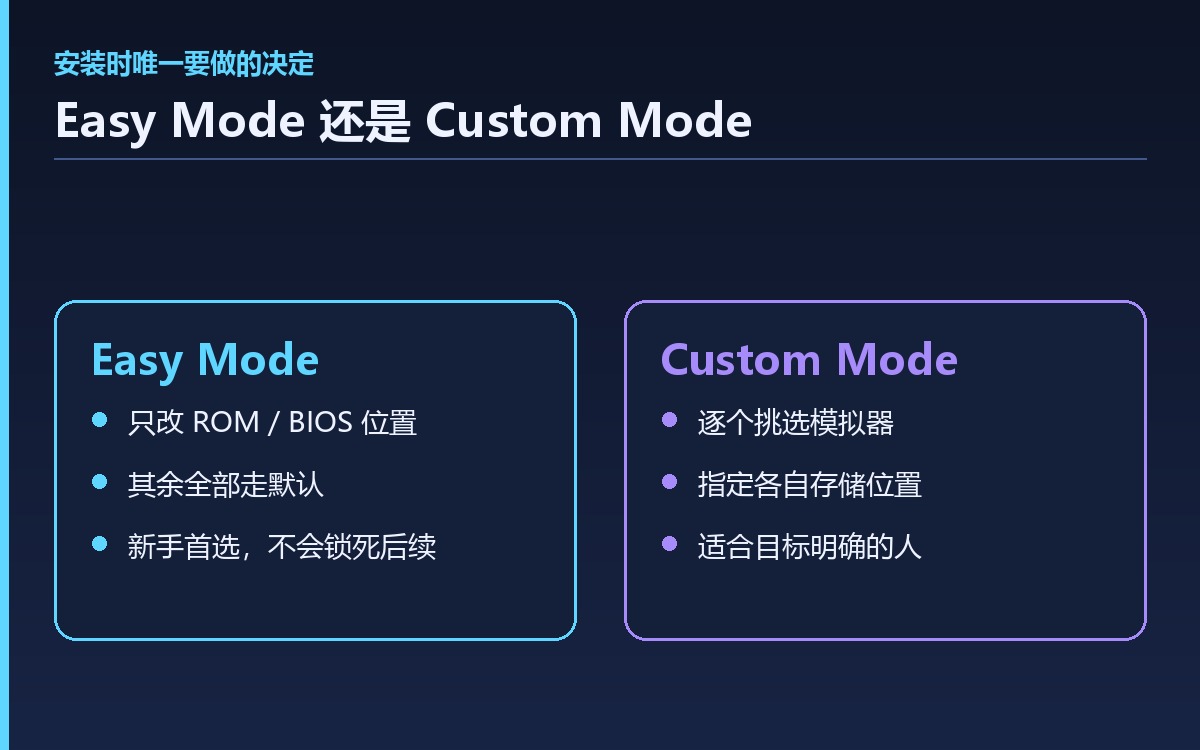
- Easy Mode(推荐新手选):只让你改两件事——ROM 和 BIOS 存哪里、以及用哪种方式集成到系统里。其余全部走默认设置。装完之后你随时可以增删模拟器、改设置,所以选它不会锁死后续。
- Custom Mode(有经验再选):可以逐个挑要装哪些模拟器、指定各自的位置、跳过不需要的。适合已经明确知道自己要玩哪几个平台的人。
对第一次接触的人来说,Easy Mode 是更安全的选择。它装的是「大路货」配置,绝大部分游戏开箱就能跑,出问题的概率最低。
无论选哪种模式,后面都会被问一串问题,这些在 Easy Mode 下是默认值、Custom Mode 下可以改:ROM 与 BIOS 的存放位置、集成方式(EmulationStation 前端还是直接进 Steam 库)、要装哪些模拟器、是否配置成就系统、4:3 和 1:1 这类正方形画幅系统的边框图、各系统的画面比例、LCD 与 CRT 的着色器模拟、手柄布局、以及云存档。
两个值得留心的选项:着色器那一项,如果你喜欢像素游戏原汁原味的观感,可以试试 CRT 模拟;不想要那种扫描线质感就保持默认。手柄布局这一项,掌机一般会自动识别,台式机接手柄的话建议在这一步就把按键过一遍。
装完之后必须做的核对
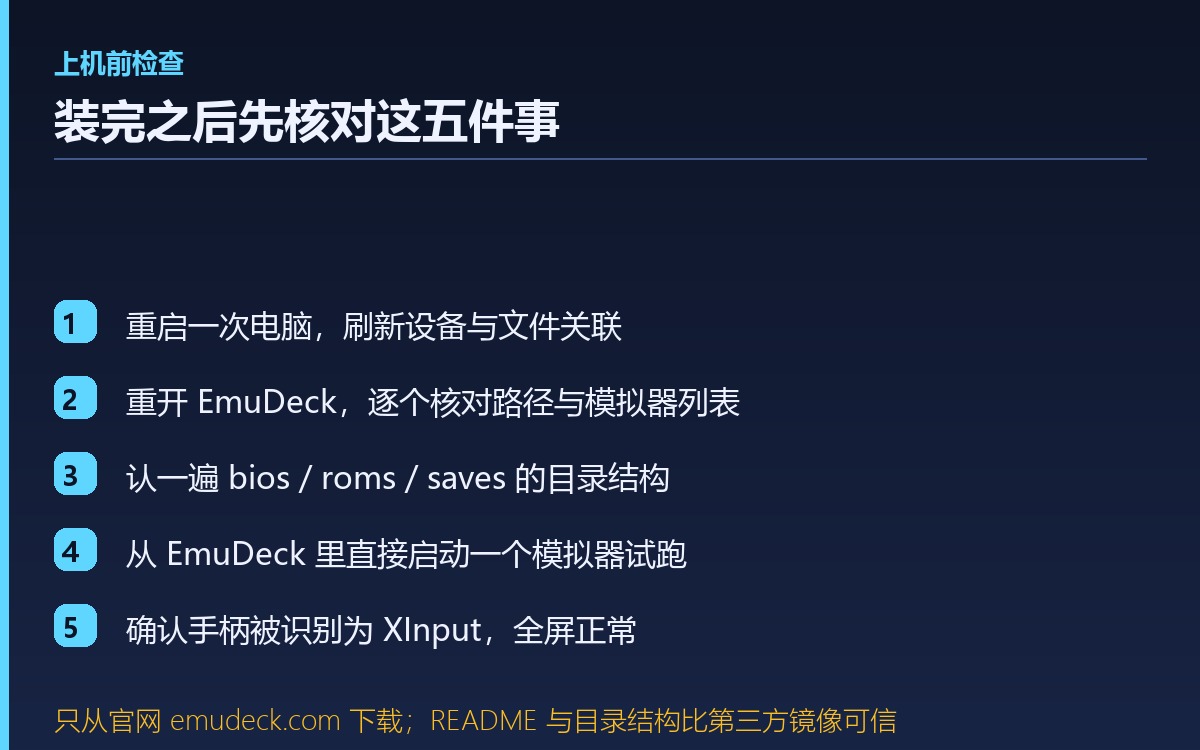
装完不要立刻塞游戏进去,先按下面几步确认地基是稳的。
- 重启一次电脑。让 Windows 刷新手柄设备、文件关联和后台上服务,这一步能避免后面一堆「手柄没反应」的问题。
- 重开 EmuDeck,逐个核对路径。确认安装路径、ROM 目录、BIOS 目录、以及模拟器列表都是你预期的样子。
- 认一下目录结构。Emulation 文件夹里会有这几样:
bios(需要 BIOS 的模拟器把文件放这里)、roms(每个系统一个子文件夹)、saves(存档集中在这里,方便整体备份)、hdpacks(高清材质包)、storage、tools。 - 从 EmuDeck 里直接启动一个模拟器试一下。不用先放游戏,只要它能正常打开界面,就说明装成功了。
- 确认手柄被识别为 XInput 设备,并且全屏能正常进入。
这里多说一句 saves 目录的价值。EmuDeck 把所有存档集中放在一处,备份的时候只要打包这一个文件夹就行,不用去每个模拟器各自的目录里翻。养成定期备份的习惯,比什么都实在。
把游戏放进库:前端集成怎么做
想做到「像游戏机那样开机就能选」,需要走一次集成。EmuDeck 用的方案是把模拟器里的游戏导入 Steam 库,配上封面图,然后在 Steam 的大屏模式下浏览和启动。
对应到 Windows 上,这条路需要:装好 Steam 并登录;准备好解压工具(Windows 自带的基本能处理 zip,遇到其他格式可能还需要额外的解压软件);以及规划一下存档备份。运行集成工具时,它会扫描你的 ROM 目录,为每个游戏匹配封面与信息,然后一次性写进 Steam 库。
如果不想要 Steam 这条路,也可以直接用 EmulationStation-DE 作为前端,它更接近传统「游戏机界面」的感觉,分类浏览和搜索都更顺手。
另外别忘了安装完成后先跑一次更新。EmuDeck 在安装时下载的是当时的最新版本,但模拟器社区更新很频繁,进 EmuDeck 主界面点一遍更新,能省掉不少兼容性问题。
几个高频卡点
下面这几种情况基本覆盖了新装用户会遇到的大部分问题。
- 一直卡在下载不动。多半是 DNS 解析的问题。换一个稳定的 DNS,或者在系统网络设置里把 DNS 手动指到公共 DNS,然后重跑安装器。
- 卡在「Collection Drives」这一步。需要机器上装了 git。装上 git 之后重新运行一次安装器就过去了。
- 选不了 SD 卡。这是 Linux / SteamOS 下的典型问题,原因通常是卡没有格式化成 EXT4。可以在掌机的存储设置里重新格式化。Windows 下不存在这个限制。
- 模拟器装上了但扫描不到游戏。检查 ROM 是否放进了
roms下对应系统的子文件夹,以及文件扩展名是否在该模拟器支持的范围内。放错目录是最常见的原因。 - 手柄在模拟器里没反应。先把 Windows 的显示缩放调到合适值(掌机常见的建议是 150%,分辨率保持 1920×1080),然后重启一次;再不行就在手柄布局那一项重新映射。
- 杀毒软件报毒或者删文件。如果确认文件来源可靠,可以把 Emulation 目录加进 Windows 安全中心的排除项。但这一步请自行确认文件来源,不要为了让报错消失就无脑加白名单。
最后是那条必须说在前面的话:模拟器本身是合法软件,但 ROM 和 BIOS 的版权归属是另一回事。请使用自己拥有实体卡带或光盘后自行制作的备份,把文件从自己的合法拷贝中提取出来,并遵守所在地区的法律法规。这个工具能帮你把环境搭好,用什么内容装进去,是使用者自己的责任。