登录桌面后的头一两分钟,鼠标转圈、托盘图标半天弹不出来,不少 Windows 用户把账算在硬件老化头上。真正的原因往往是聊天工具、云盘、游戏启动器在登录瞬间一齐抢跑,配置越低的机器越是明显。微软在设置里并没有提供「延迟启动」开关,但系统自带的任务计划程序恰好能补上这个缺口。
近日科技媒体 NeoWin 发布教程,介绍了用这一免费方案错峰启动应用的完整做法。核心思路很简单:重要程序照常立即启动,非必要程序推迟一两分钟再运行,把登录瞬间的资源峰值摊平。
登录后卡顿,坏在「同时抢跑」
开机慢和登录后卡是两回事。前者多半卡在系统服务与驱动的加载阶段,后者是应用层的问题:每个随系统自启动的程序都会在登录后的同一时间窗内请求 CPU、内存、磁盘和网络,机械硬盘或低配固态的机器上,排队效应尤其明显。
聊天软件、云盘同步、游戏平台这类常驻应用是典型大户。它们启动时往往还要顺带拉起更新检查、消息推送等多个后台组件,原本一次只做一件事的时间窗被塞进十几个并发任务,桌面自然要等一会儿才有响应。有用户自嘲,开机之后得先泡杯咖啡,回来电脑才肯正常干活——说的就是这种排队盛况。
系统自带方案:登录触发器加延迟
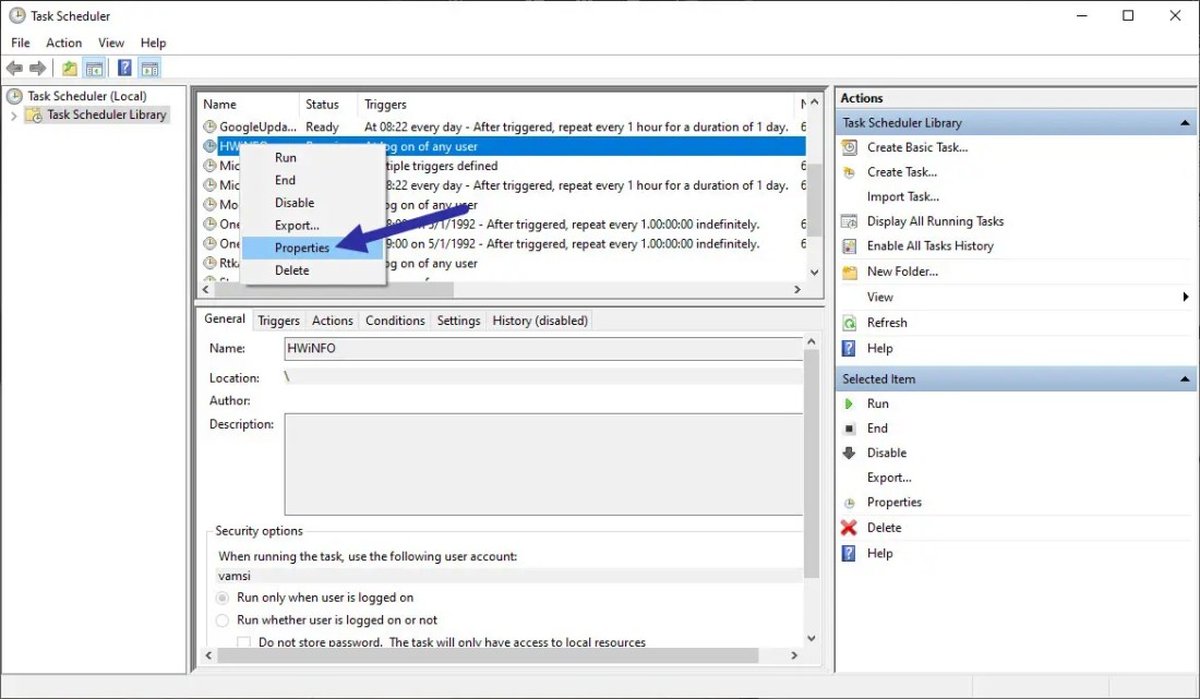
任务计划程序是 Windows 从 Vista 时代就内置的组件。当触发器的「开始任务」设为「登录时」时,官方还专门提供延迟参数——按微软文档的说明,登录触发器支持以 PT5M 这类格式指定延迟时长,即用户登录到任务启动之间的间隔,最早可追溯到 Vista 与服务器版 Windows Server 2008。换句话说,这不是隐藏偏方,而是官方文档里写得明明白白的标准能力。
它的好处同样直接:不装第三方软件、不占额外资源,Win10 和 Win11 的操作路径完全一致,家庭版同样预装这个组件。原教程里有一句话概括得很到位:
目标不是推迟所有程序,而是错开非必要程序,让系统先完成桌面加载,再让重量级应用来争抢 CPU、磁盘、内存和网络。
动手前,先关掉原来的自启动入口
这一步最容易被跳过,也最容易翻车。打开「设置 → 应用 → 启动」,把打算延迟的程序先禁用。原因很直接:自启动入口还开着的话,Windows 会在登录时正常拉起该程序,任务计划程序随后又启动一次,结果不是错峰,而是双开。
部分应用自己的设置里也有「开机自启」「随 Windows 启动」之类的开关,顺手检查一遍更稳妥。禁用完成后,启动控制权就完全交给了接下来要创建的计划任务。
四步创建延迟任务
按 Win+R 输入 taskschd.msc 回车打开任务计划程序,也可以在开始菜单直接搜索。整个过程不到五分钟,跟着下面四步走就行。
- 第一步:在右侧窗格点「创建任务」。别选「创建基本任务」,后者没有延迟选项。任务名起得一眼能认出来,比如「延迟启动云盘」。
- 第二步:切到「触发器」选项卡,点「新建」,把「开始任务」设为「登录时」,再勾选「延迟任务时间」,从下拉菜单挑时长,非必要程序通常一到两分钟就够,好让 Windows 先完成桌面与后台服务的加载。
- 第三步:切到「操作」选项卡,点「新建」,操作保持「启动程序」,浏览选中应用的可执行文件。找不到 exe 的话,右键开始菜单里该应用的快捷方式打开「属性」,「目标」一栏就是完整路径;若路径后面还带参数,把参数填进「添加参数」框,别全塞进程序框。
- 第四步:一路点「确定」保存。桌面应用建议在「常规」选项卡选「只在用户登录时运行」,程序窗口和托盘图标才能正常出现在当前会话里。
这份延迟能力在官方文档中有据可查,具体可看微软 Learn 的登录触发器延迟元素说明。
延迟多久合适:分场景参考
时长不必一刀切,下拉菜单里从 30 秒到 1 天都能选,日常错峰用不着那么夸张。综合几家教程的实测建议,可以这样分,再按自己的使用节奏微调:
- 云盘同步类:1 到 3 分钟,等桌面和网络就绪再开始传文件。
- 聊天与会议软件:2 到 5 分钟,避开登录高峰,免得通知和应用抢资源。
- 外设工具类:30 秒到 2 分钟,键盘灯效、音频增强这类对时效不敏感。
- VPN 客户端:30 秒到 1 分钟,除非登录后立刻要联网,否则往后排即可。
但有两类程序别碰延迟:安全防护软件,以及备份、密码管理器这类要在登录早期就生效的工具,推迟它们的风险远大于那点流畅度提升。
验证一遍再收工
任务建好后别急着重启,先在「任务计划程序库」里找到它,右键选「运行」,确认应用能正常拉起。随后完整重启一次,观察桌面是否更快进入可响应状态,延迟的应用是否在设定时间后出现。若托盘里少了图标、同步报错,多半是延迟设得太长或路径没写对,回去改参数即可。一切正常的话,这套配置每次开机都会自动生效,之后再不用操心。
错峰启动解决不了所有开机卡顿,也替代不了硬件升级,但它把「该开的应用」和「登录瞬间的拥堵」解耦了,成本为零。顺手把任务管理器里的启动项理一遍,比装任何加速软件都实在。如果你也在折腾 Win11 的日常优化,可以看看这篇 Win11 照片应用的新玩法;浏览器重度用户则不妨顺手核对一下 Chrome 的反诈骗设置。
