
很多 iPhone 用户买了新机之后,日常操作依旧停留在“打开 App、点几下、关闭”的机械循环里,却忽略了系统里一个真正能提升效率的工具——快捷指令(Shortcuts)。这个由 Apple 推出的自动化工具,能把多个原本需要手动完成的操作,组合成一条指令,一键(或一句 Siri 口令)执行。
如果你的 iPhone 上还没有装快捷指令,可以先到 App Store 下载官方应用。下面从最基础的概念讲起,带你一步步入门。
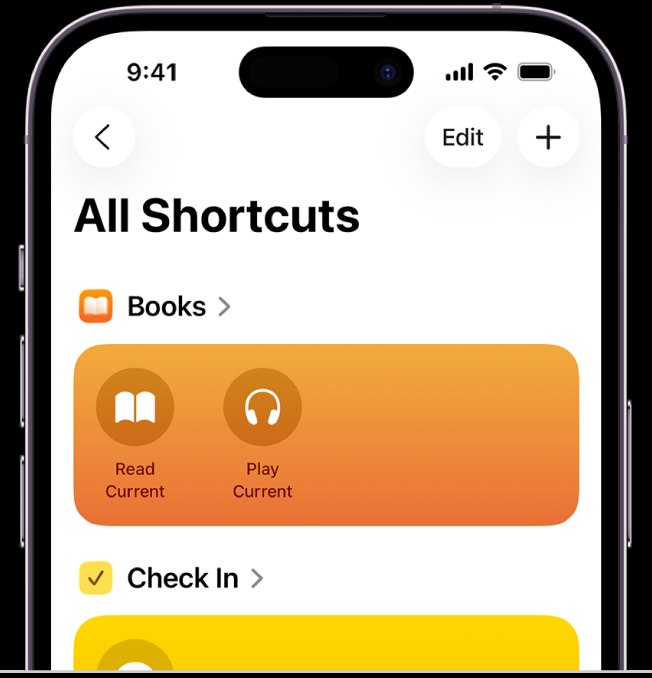
快捷指令是什么
简单来说,快捷指令就是一台“自动化小机器”。它允许你把一系列操作(比如“获取天气”、“发送信息”、“打开某个 URL”、“播放音乐”)串联起来,打包成一条可以重复使用的指令。之后你只需要触发这条指令,它就会按照你设定好的顺序,自动把这一串动作做完。
它的核心价值在于:把重复、琐碎的操作流程化、一键化。你可能每天都要重复做某些固定的事情——比如早上起来看看天气、出门前把某个 App 打开、到家后连接特定蓝牙设备。这些步骤,都可以被快捷指令收纳起来。
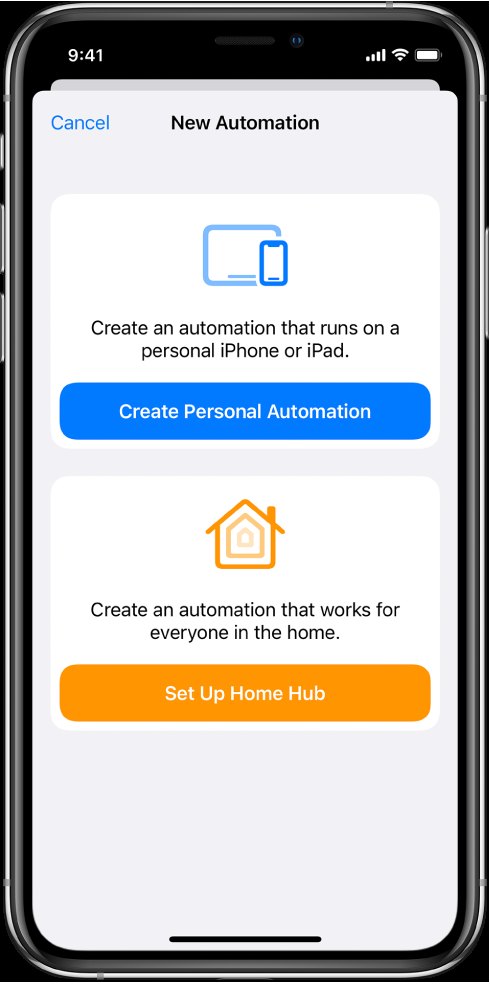
认识快捷指令的界面
打开快捷指令 App,底部主要有两个标签页:“快捷指令”和“自动化”。这两个概念经常被混淆,但区别很关键。
- 快捷指令:一条可以被手动触发、或通过 Siri 语音触发的“指令”。它本身是一个被动等待你召唤的工具。
- 自动化:基于某个触发条件(时间、位置、打开某个 App、连接某个 WiFi 等)自动运行。它不需要你主动操作,条件满足时就会自己跑起来。
理解这个区别后,你就能根据需求选择用哪种方式。想“一键执行”的,做一条快捷指令;想“到点自动执行”的,做一条自动化。
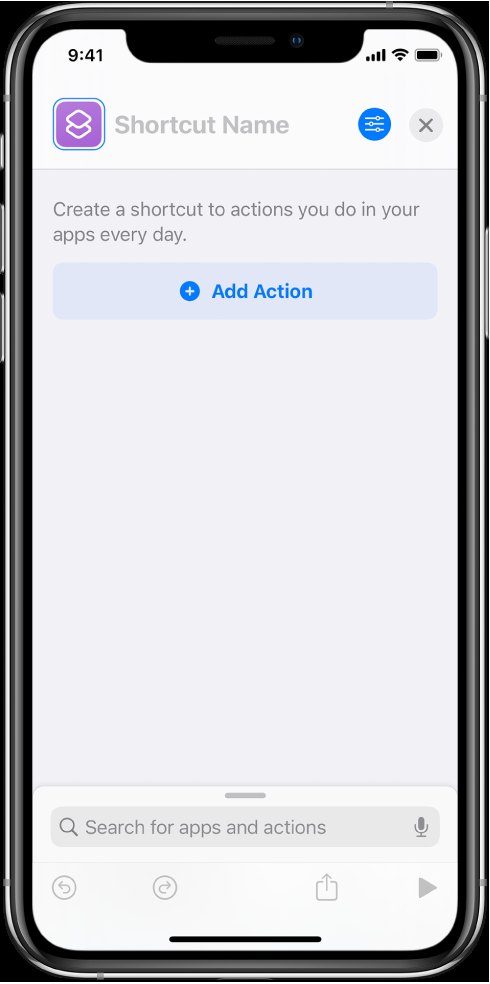
创建你的第一条快捷指令
以“一键报天气”为例,创建步骤如下:
- 打开快捷指令 App,点击右上角的“+”号;
- 点击“添加操作”,在搜索框里输入“获取当前天气”并选中;
- 再点击“添加操作”,搜索“显示结果”并选中;
- 点击右上角完成,给这条指令起个名字,比如“看天气”。
完成后,你只需要点击这条指令,或者对 Siri 说“嘿 Siri,看天气”,它就会自动获取当前位置的天气并显示出来。整个过程从“打开天气 App 再自己看”变成了“一句话搞定”。
常用操作与实用案例
快捷指令支持的操作非常丰富,几乎覆盖了系统的大部分能力。下面列举几个入门级但非常实用的案例,你可以照着搭一遍来熟悉逻辑。
案例一:连上 CarPlay 自动播放播客
进入“自动化”标签,点击“+”→ 选择“创建个人自动化”→ 选择触发条件“CarPlay 连接”→ 添加操作“播放播客”→ 关闭“运行前询问”→ 完成。之后每次上车连接 CarPlay,播客就会自动开始播放。
案例二:离开家自动关闭 WiFi
创建个人自动化,触发条件选择“离开位置”并设定家的地址,添加操作“设定 WiFi 为关闭”,关闭“运行前询问”。这样每天出门后,手机会自动关闭 WiFi,节省电量、也避免连上不安全的网络。
案例三:每天定时提醒喝水
创建个人自动化,触发条件选择“特定时间”(例如每天上午 10 点和下午 3 点),添加操作“显示通知”并填入提醒文字。到点后手机会自动弹出通知,不需要额外下载提醒类 App。
案例四:一键把截图变成 PDF
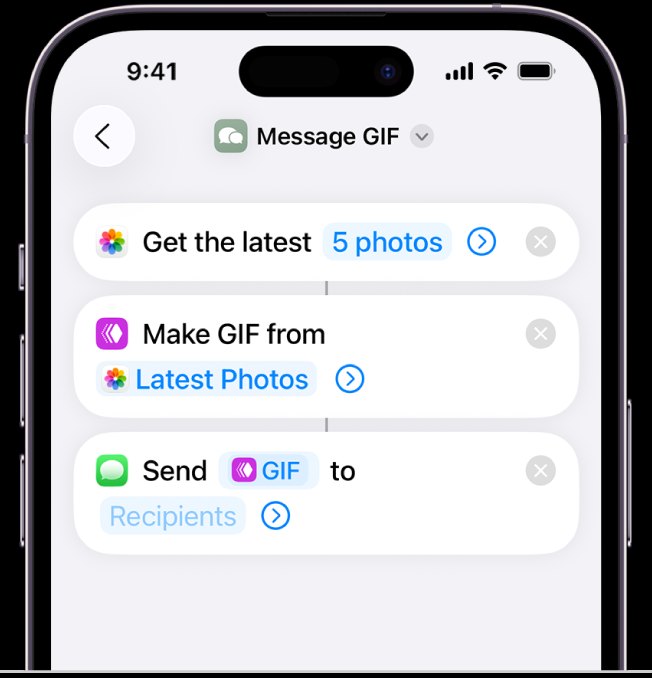
新建快捷指令,添加操作“选择照片”→“制作 PDF”→“共享”。以后整理截图、把多张图片合并导出成 PDF,点一下就完成。
用 Siri 触发你的指令
快捷指令和 Siri 的配合是它最大的优势之一。任何一条快捷指令,只要名字起得清晰,都可以通过“嘿 Siri,[指令名]”来触发。比如你把“看天气”这条指令存好,就能随时用语音调出结果,完全不用解锁手机、打开 App。
为了让 Siri 识别得更准确,建议指令名称用简短、明确的词,避免和系统内置命令冲突。
从快捷指令中心获取现成的指令
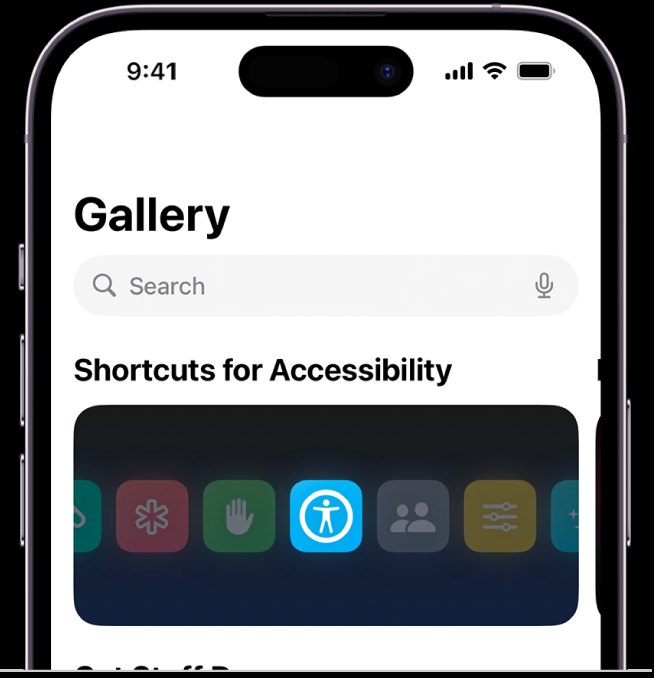
如果你暂时不想从零搭建,App 内置的“快捷指令中心”里有大量官方整理好的现成指令,可以直接添加使用。此外,网上也有不少用户分享的快捷指令链接,点击链接即可导入。不过对于第三方来源的快捷指令,导入前建议先点进去看一眼它的操作步骤,确认没有涉及敏感权限或不必要的操作,再决定是否使用。
进阶技巧:变量与条件判断
当熟悉了基础操作后,你可以进一步尝试快捷指令里的“变量”与“条件判断”。变量可以让指令记住某个临时结果,比如把“获取天气”得到的气温存起来,再在“显示结果”里引用;条件判断则能让指令根据不同的情况走不同的分支,比如“如果温度低于 10 度,就提醒多穿衣服”。
掌握了这两样,快捷指令的能力会一下子打开。你可以把多个变量串起来,做成一套真正智能的流程:早上根据天气和日历,自动决定播报什么内容、要不要提醒带伞。这种“拼积木”式的组合,正是快捷指令最迷人的地方。需要注意的是,进阶指令里的逻辑越复杂,越建议分步骤测试,避免因为某个变量没取到值而导致整条指令跑不通。
使用时的几点注意
快捷指令虽然方便,但也有一些需要留意的地方:
- 权限问题:某些操作(如读取位置、访问相册、发送信息)需要你在首次运行时授权。如果指令执行失败,可以先检查相关权限是否开启。
- 复杂脚本的稳定性:包含多层逻辑或依赖网络服务的指令,偶尔会因为条件变化而失败,遇到问题可以拆解成更简单的步骤逐一排查。
- 隐私安全:自动化中如果涉及位置、健康等敏感数据,注意只在可信的设备上配置,不要随意导入来源不明的指令。
总的来说,快捷指令的学习成本并不高,一旦掌握了“操作 + 触发条件”这套逻辑,你就能根据自己的生活习惯,搭建出各种专属的自动化方案。与其让 iPhone 停留在“能用”,不如花一点时间,让它真正“顺手”起来。