每次 iOS 大版本更新,发布会和评测都把注意力放在 Siri 与 Apple Intelligence 上,但真正每天用得上的,往往是一些没被拿上台面的小改动。iOS 27 里同样藏着这类细节:把视频任意一帧存成照片、让 iCloud 照片立即同步、给闹钟单独调音量、在 Apple Wallet 里自制卡片,以及复制之后键盘上方直接弹出的粘贴建议。这五项功能不需要额外下载 App,全部在系统自带应用里就能完成,下面逐一给出操作路径和适用场景。
五个藏在日常里的改动,先从 Siri 之外说起
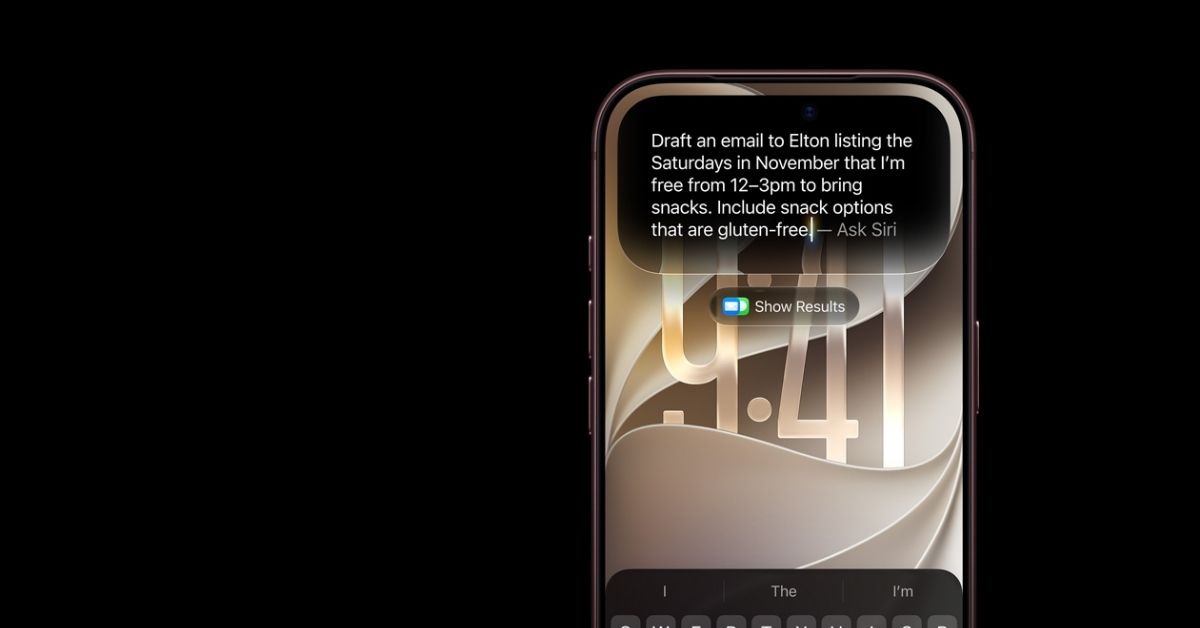
升级 iOS 27 之后,最显眼的变化当然是重新设计的 Siri 与 Apple Intelligence,但如果只盯着这些,容易错过这批同样来自 MacStories 等媒体实测确认的细节能力。它们的共同点是:不依赖新硬件,旧机型升级后大多也能用,而且每一个都能直接改善某个具体场景,比如旅行备份、抓取视频画面、睡前调音量。
视频任意帧存照片,保留原分辨率与元数据
操作路径:在「照片」App 中打开一段视频,播放到想要的位置时暂停,点按右上角的「…」菜单,选择「将视频帧存为照片」(Save Video Frame as Photos),当前画面就会作为一张独立照片存入图库。
它与截图的区别在质量上:截图受屏幕分辨率限制,通常还要手动裁掉状态栏和播放控制按钮;而用这个功能存出的图像保留原视频的完整分辨率与拍摄元数据(Metadata),不会因截图而损失尺寸和拍摄信息。适合从旅行视频里抽出某个瞬间、从动作镜头里截取清晰定格,或者把视频里一闪而过的表情单独保存下来。
iCloud 照片立即同步,不用再等充电连 Wi-Fi
此前 iCloud 照片的上传要等充电、连 Wi-Fi 这些常规条件,急用的时候只能干等。iOS 27 在照片 App 里加入了「立即同步」(Sync Immediately)选项,路径是:照片 App → 收藏集(Collections)→ 顶部个人头像 → Sync Immediately → For Today。
它适合两类场景:一是旅行途中或一次大量拍摄之后,想让刚拍的照片、截图和文件尽快上传备份,并同步到 iPad、Mac 或另一部设备上;二是临时需要在别的设备上马上处理刚拍的内容。路径最后一级是 For Today(当天)选项,触发同步完成后,系统会回到常规的同步节奏。需要注意的是,低电量模式或低数据模式开启时,该功能会自动停用,避免过度消耗电量和移动数据。
关于 iCloud 照片的基础设置与储存空间优化,可以参考苹果官方的iCloud 照片使用指南。
闹钟音量独立调节,铃声小一点闹钟照样响
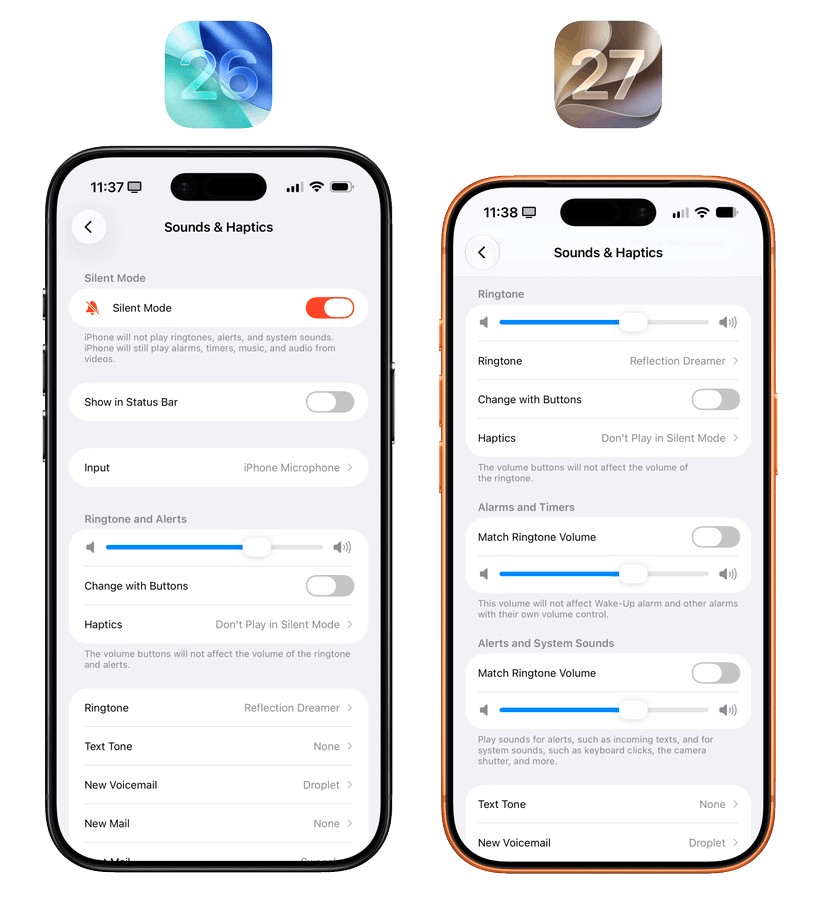
在旧版 iOS 里,调低铃声意味着闹钟跟着变小,不少人因此牺牲过睡眠质量。iOS 27 把音量拆得更细:打开「设置 → 声效与触感反馈」(Sounds & Haptics),「闹钟和计时器」与「提醒和系统声音」现在是两个独立类别,关闭其中的「与电话铃声音量一致」(Match Ringtone Volume),就能拖动滑块单独设定音量。
设置完成后,铃声可以调得轻一点,闹钟照样保持足够响度;反过来想让提醒音压过铃声也可以,完全按自己的作息来配。苹果官方支持文档也已更新这一路径,见在 iPhone 上的“时钟”中设定闹钟。
自制 Apple Wallet 卡片,实体票券也能装进手机
Apple Wallet 在 iOS 27 里变得更开放:支持用户自行创建卡片,给那些没有官方数字版本的活动、会员卡和实体票券一个容身之处。创建入口就在 Apple Wallet App 内,按提示填写卡片信息即可,内容可以涵盖名称、地点、入场类型与会员号等字段;演唱会、展会类的票还可以按活动名称、日期与座位信息来组织,颜色、标志等细节也能自定义,方便在一堆卡片里一眼认出。
适用人群很明确:经常参加活动、旅行的人,或者手头有一堆实体会员卡、纸质票券,想把它们统一收进手机的人。这类自制卡片与官方发行的数字票券并列存放在钱包应用中,取用时不用再翻包找实体卡。
复制之后,键盘上方直接弹出粘贴建议
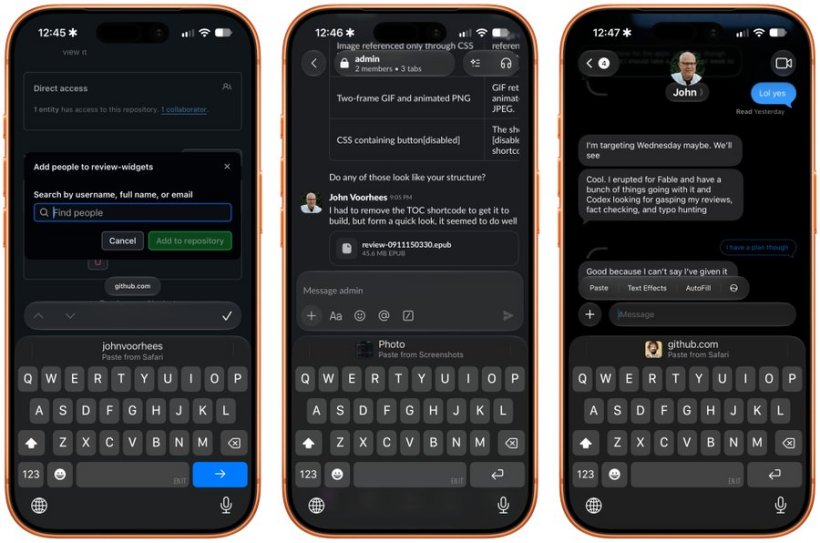
这个改动藏得深,但用过一次就回不去。在 iOS 27 里复制文字、链接或图片之后,下次点进任何一个文本框,键盘上方会直接出现粘贴建议,轻点一下,刚复制的内容就插到光标位置。
过去完成同样的事需要长按文本框、调出菜单、再点「粘贴」,现在三步并成一步,跨 App 搬运文字、链接和照片的效率高了不少。有一点要留意:粘贴建议与键盘的「预测字词」(Predictive)开关相关,有反馈称关闭预测字词后,这条粘贴建议可能不会显示,遇到这种情况可以先检查该开关。
写在最后
这五个功能都不是发布会级别的更新,却指向同一个方向:把过去要绕几步、靠截图和变通办法完成的事,收进系统一步直达。苹果自己也提到,iOS 27 在 App 启动、隔空投送传输等日常任务上都有提速。如果你刚升级,不妨按上面的路径逐个试一遍,尤其是视频存帧和立即同步,旅行时能省不少事。
想继续摸透 iOS 27,可以看本站此前的iOS 27 锁屏四件套:时钟能挪、壁纸能 AI 生成、正在播放能划走,以及同样走细节路线的iOS 27 隔空投送提速教程:碰一碰即传的 Proximity Sharing 和没网也能用的蜂窝传输。另外,本站稍后将发布 iOS 27 隐私与安全功能上手(二),覆盖 Find My 隐藏位置等进阶玩法,值得留意。
