新款 MacBook Pro 把阔别十年的发光苹果标带了回来,A 面那颗熟悉的 logo 重新亮起,不少老用户直呼情怀拉满。不过也有用户觉得,笔记本放在办公室或者图书馆里,后盖一动一动地发亮实在太显眼,恨不得立刻把它关掉。针对这类需求,苹果这次没有含糊,直接在官方支持文档里给出了彻底关闭发光标志的方法,整个过程只需要一条终端命令。这篇教程就把官方给出的操作步骤、恢复方法,以及这颗 logo 背后的亮度逻辑一次讲清楚。
时隔十年,A 面那颗灯又亮了
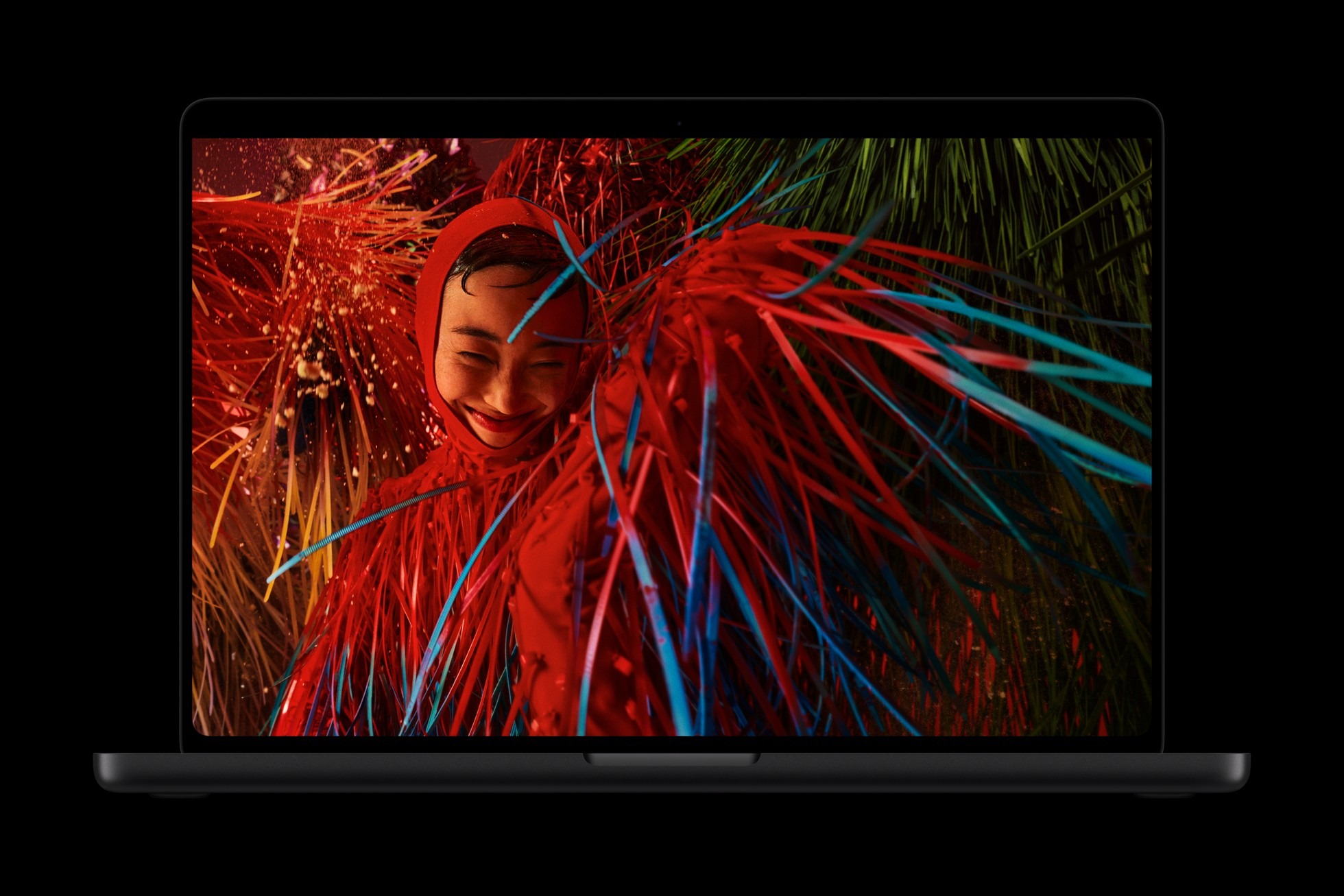
上一次 MacBook Pro 的 A 面亮起苹果标,还是 2016 年之前的老机型。当年的发光 logo 靠的是屏幕背光透光,屏幕亮它才亮。新款机型改用了自发光的 OLED 面板,没有背光层可以借光,苹果干脆为 logo 单独设计了一套照明方案,让这颗灯以独立 LED 的方式重新亮起。
据开发者在社交平台披露的信息,这颗发光标志由软件控制,采用 25kHz PWM 调光,每台设备出厂时单独校准,系统底层的亮度服务会统一协调屏幕与 logo 之间的亮度关系,不同机身颜色的机型,调整策略也有细微差别。合上机盖时,logo 区域呈现的是镜面抛光金属质感,与近几年的机型外观保持一致,不用担心关机后 A 面留一个发光的苹果。
官方关闭方法:打开「终端」,输入一条命令
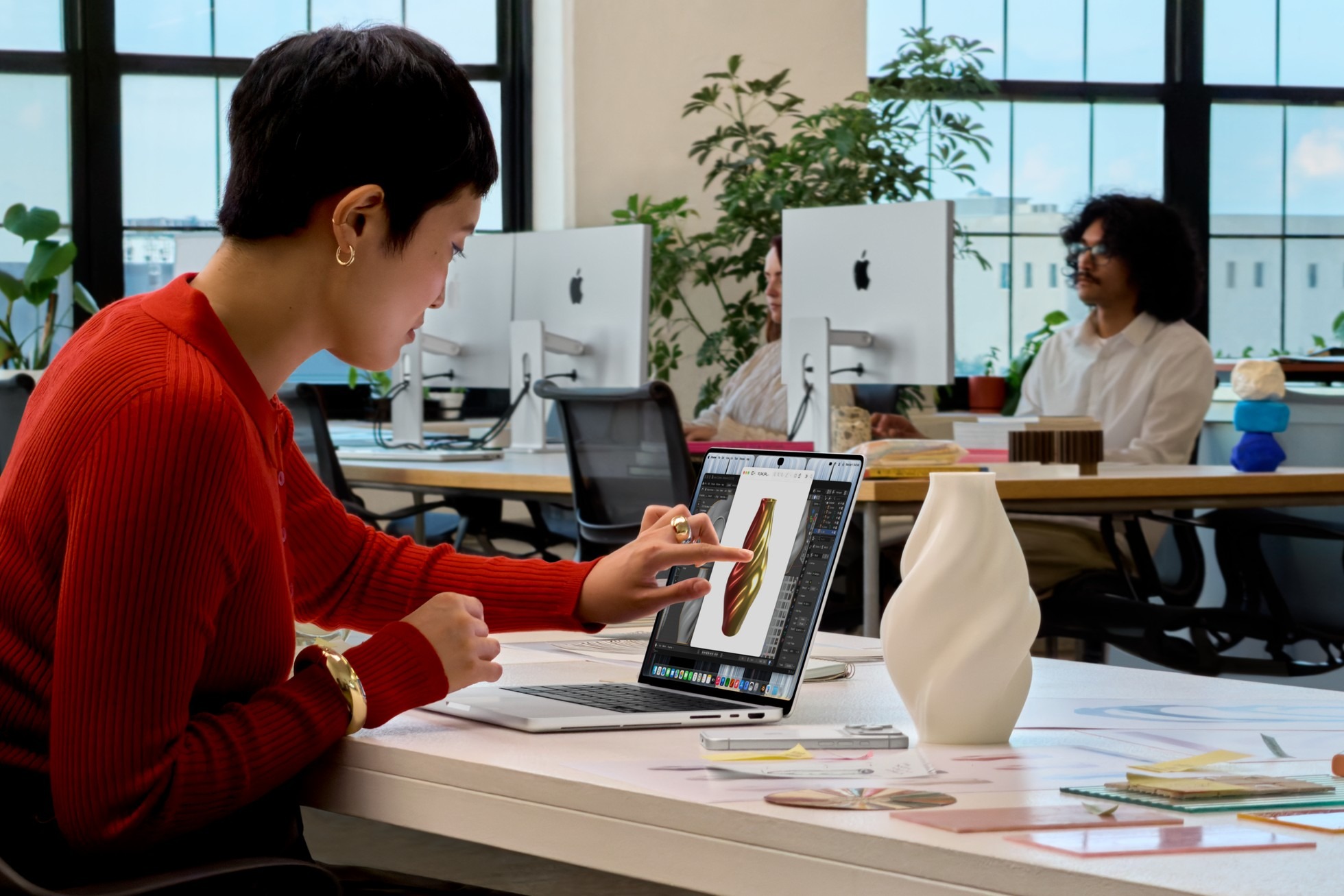
苹果已在官方支持文档中确认了关闭方法,用户只需在终端里执行一条命令,就能让发光标志在所有光线环境下保持熄灭。具体步骤如下。
- 按 Command 加空格键调出「聚焦搜索」,输入「终端」或「Terminal」后回车打开;也可以前往「应用程序」文件夹里的「实用工具」文件夹,双击「终端」图标。
- 在终端窗口中完整输入或粘贴这条命令:sudo defaults write com.apple.CoreBrightness LEBacklightMode -int 0
- 按下回车键,系统会提示输入管理员密码。输入时屏幕不会显示任何字符,也不是卡住了,这是终端的正常行为,输完直接回车即可。
- 命令执行成功后,发光标志会立即熄灭,无需重启,也不需要修改任何系统设置项。
官方文档还特别说明,这条命令的生效范围是整台机器:它会作用于 macOS 的所有用户账户,包括从恢复模式启动系统的时候。也就是说关掉一次,这台 Mac 上的发光标志在各个账户里都会保持熄灭,不会因为切换用户而重新亮起。完整说明可以查阅苹果官方支持页面(关于配备 PROLED XDR 显示屏的 MacBook Pro 上的发光 Apple 标志)。
后悔了怎么办:一条命令恢复发光
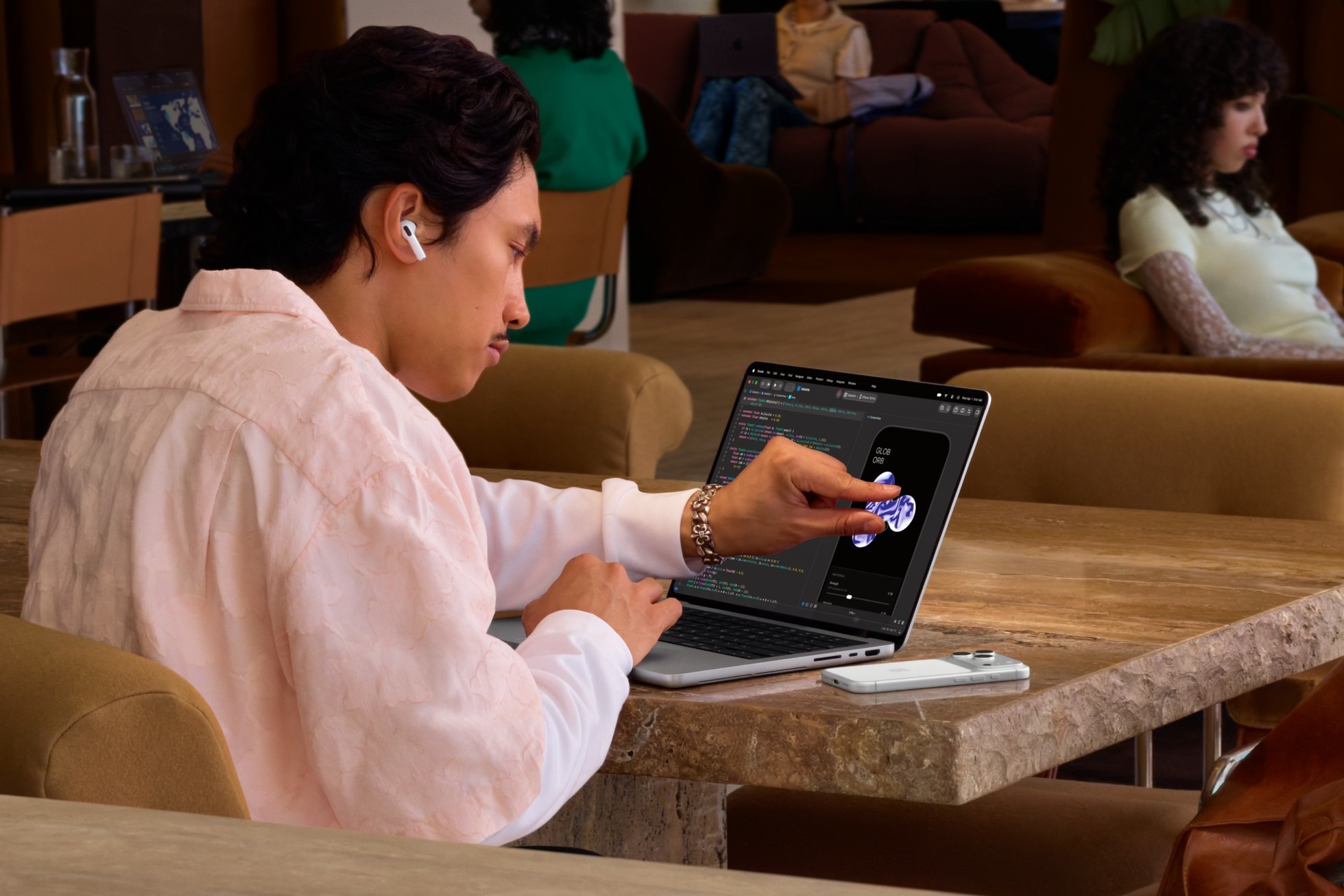
如果哪天又怀念那颗亮起的苹果标,恢复方法同样简单。在终端里执行这条命令即可:sudo defaults delete com.apple.CoreBrightness LEBacklightMode。它会把之前写入的关闭偏好删掉,系统随即回到默认状态,logo 重新跟随屏幕亮度发光。
两点补充值得留意:重装 macOS 系统后,发光标志也会自动恢复开启,即使之前手动关闭过;另外用「迁移助理」把旧机器的数据搬到新 Mac 时,这项设置会跟着一起迁移,老机器关了,新机器也会保持关闭。实际用下来,这套开关逻辑可以理解为一条系统层面的偏好记录,不是写入硬件的永久状态,随开随关,试错成本很低。
这颗 logo 的亮度不是固定的

按苹果官方的描述,只要 Mac 处于唤醒状态,内置显示屏背后的苹果标就会亮起,它的亮度会根据内置屏幕的亮度档位,以及环境光传感器检测到的光线自动调节。同一档屏幕亮度下,logo 在昏暗的房间里会更暗,在明亮的环境中会更亮,避免夜里刺眼、白天又看不出来。
对普通用户来说,这个逻辑其实相当贴心:晚上窝在沙发里用机,A 面只会透出微光,不会像老款那样整个 logo 死亮;在阳光充足的窗边,它又会自动提亮保持辨识度。海外科技媒体的评测也印证了这一点,logo 与屏幕亮度的联动由系统实时调度,用户无法单独给 logo 设定一个固定亮度,能做的只有用上面的命令彻底关掉它。
关闭之前,不妨先想清楚这几件事
- 使用场景:如果笔记本经常在办公室、教室这类公共场所亮屏使用,旁边的同学同事都能看到 A 面,嫌高调就关;自己在家用、喜欢经典设计的,留着就行。
- 颜值偏好:发光标志回归是这一代机型的招牌卖点之一,关掉之后 A 面就是一颗低调的金属标,两种观感各有拥趸,纯看个人口味。
- 动手门槛:终端命令对新手略有门槛,粘贴时务必完整复制,包括结尾的 -int 0 参数,漏掉或多删一个空格都可能导致命令报错。
- 后悔成本:关闭操作随时可以反向恢复,重装系统也只会让它回到默认的开启状态,不存在关了就找不回来的风险。
总结
苹果这次为发光苹果标准备的处理方式足够透明:一行命令关闭,一行命令恢复,官方文档写得明明白白,生效范围和重装系统的影响也都交代了。对嫌它高调的用户来说,这是苹果少有的「给你灯也给你开关」的做法;对情怀党来说,知道有退路之后,放心让 A 面亮着也没问题。要不要熄灭这颗灯,本质上只是一个口味的取舍。
网友评论
- 「等了十年的功能,发布当天我就决定永远不关,晚上屋里关灯的那一刻,A 面亮起来才叫 MacBook。」
- 「不理解为什么不能在系统设置里放个开关,非得让人打开终端敲命令,普通用户看到 sudo 就已经劝退了吧。」
- 「想问下关掉之后对续航有影响吗?理论上少一颗灯应该更省电,有没有人实测过能差多少。」
- 「刚照着教程试了一次,logo 秒灭,就是输密码那下屏幕没反应吓我一跳,后来才知道终端输入密码本来就隐藏显示。」
