升级到 iOS 27.2 之后,不少人发现 Siri 明显变「聪明」了:它能跨 App 检索信息、提前给出建议,甚至直接回答你屏幕上正在看的内容。能力越强,隐私的一面就越敏感——银行、日记、健康档案这类 App 的内容出现在 Spotlight 搜索结果或 Siri 建议里,相信没有几人乐意。好消息是,这个版本把此前散落各处的开关收拢成了一个新入口「排除的 App」,加进去的 App 会同时对 Siri、搜索和建议三个通道失效。这篇教程一步步带你完成设置,也把排除前后的得失讲清楚。
旧方法太散:为什么以前总有人漏关

iOS 27.2 之前,想让 Siri 别「学」某个 App,你得跑两个地方:先到设置里的 Apple 智能与 Siri,进入 App 列表逐个关闭「基于此 App 学习」以及各类建议开关;再到设置 → App 里找到具体条目,关掉藏在深层的「在搜索中显示内容」开关。麻烦的地方在于,前者有一部分开关只影响设备端的个性化,关掉并不阻止 App 内容进入搜索,真正拦内容的开关又埋在另一个页面。不少用户以为全部关好了,App 内容照样出现在 Spotlight 结果里,白白折腾一场。
随着新版 Siri 的个性化能力扩展到信息附件、日历事件、语音留言和 Safari 浏览历史,海外科技媒体普遍认为这个缺口越来越扎眼。iOS 27.2 的「排除的 App」把问题一次性解决:加进列表的 App,对 Siri、搜索和建议三个通道统统不可见。苹果官方支持文档也确认了这套机制,原文可参考Apple 支持「在 iPhone 上更改 Siri 设置」。
上手路径:三步进入排除列表
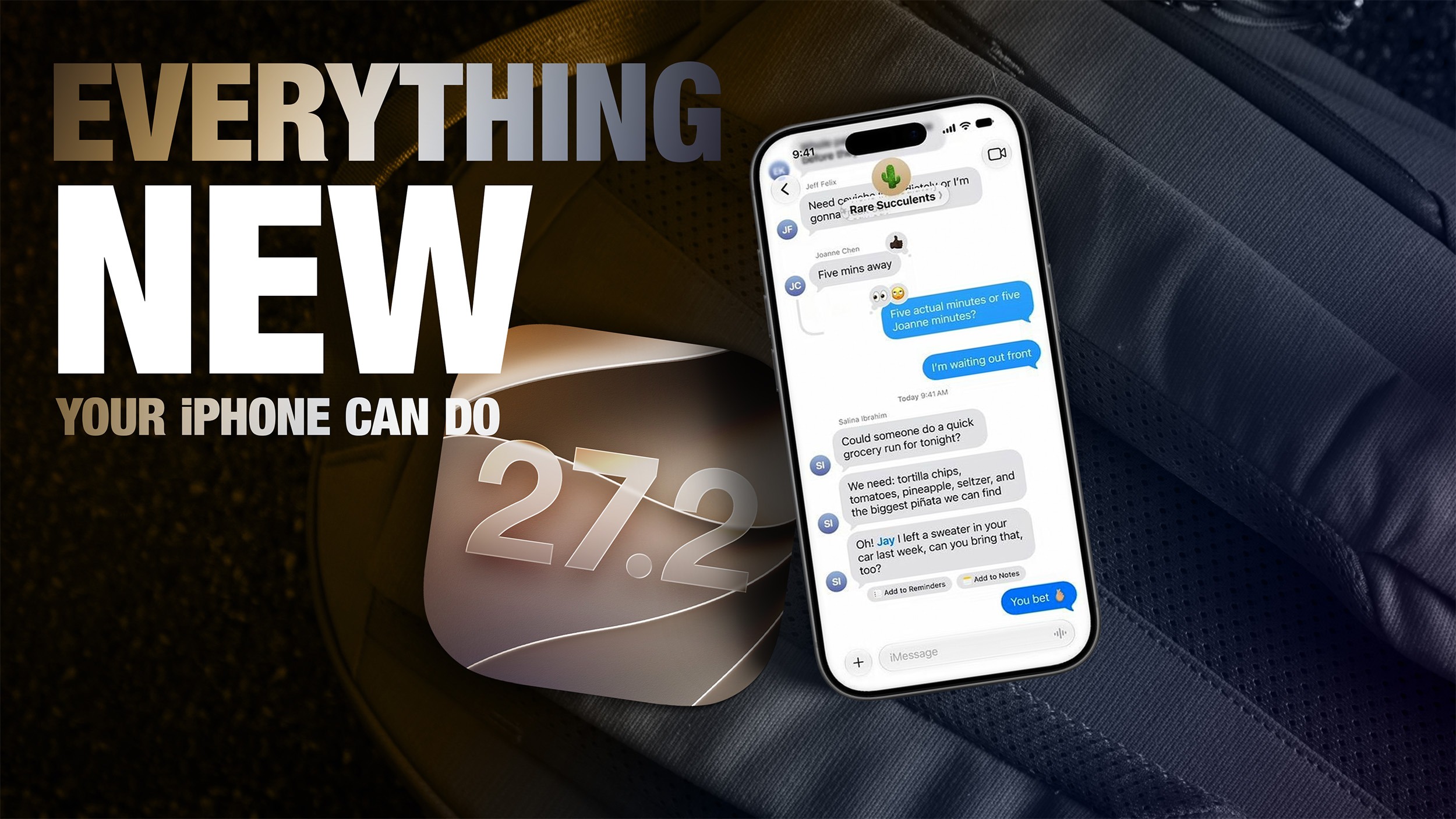
全程不需要连电脑,也不用装任何额外工具,唯一前提是把 iPhone 升级到 iOS 27.2 或更高版本。实测步骤如下,中文菜单名以苹果官方简体中文文档为准:
- 第一步:打开 iPhone 上的「设置」App;
- 第二步:轻点「Siri」——iOS 27.2 里它是独立的一级菜单,不再藏在「Apple 智能与 Siri」下面;
- 第三步:轻点「排除的 App」,页面说明写着:加入下方列表的 App 将从 Siri、搜索和建议中排除;
- 第四步:轻点「添加 App」,在列表里勾选想隐藏的 App,支持连续多选,最后轻点右上角的对勾确认。
实测下来,添加页面默认列出所有已安装的 App,多选可以一口气把银行、证券、日记、工作沟通工具全部加进去,不用像过去那样来回进出每个 App 的设置页,整体耗时一两分钟。如果你列表里有不认识的应用,顺手看一下它的说明再决定要不要排除,也是个排查隐患的好习惯。
排除的代价:这些功能会跟着失效
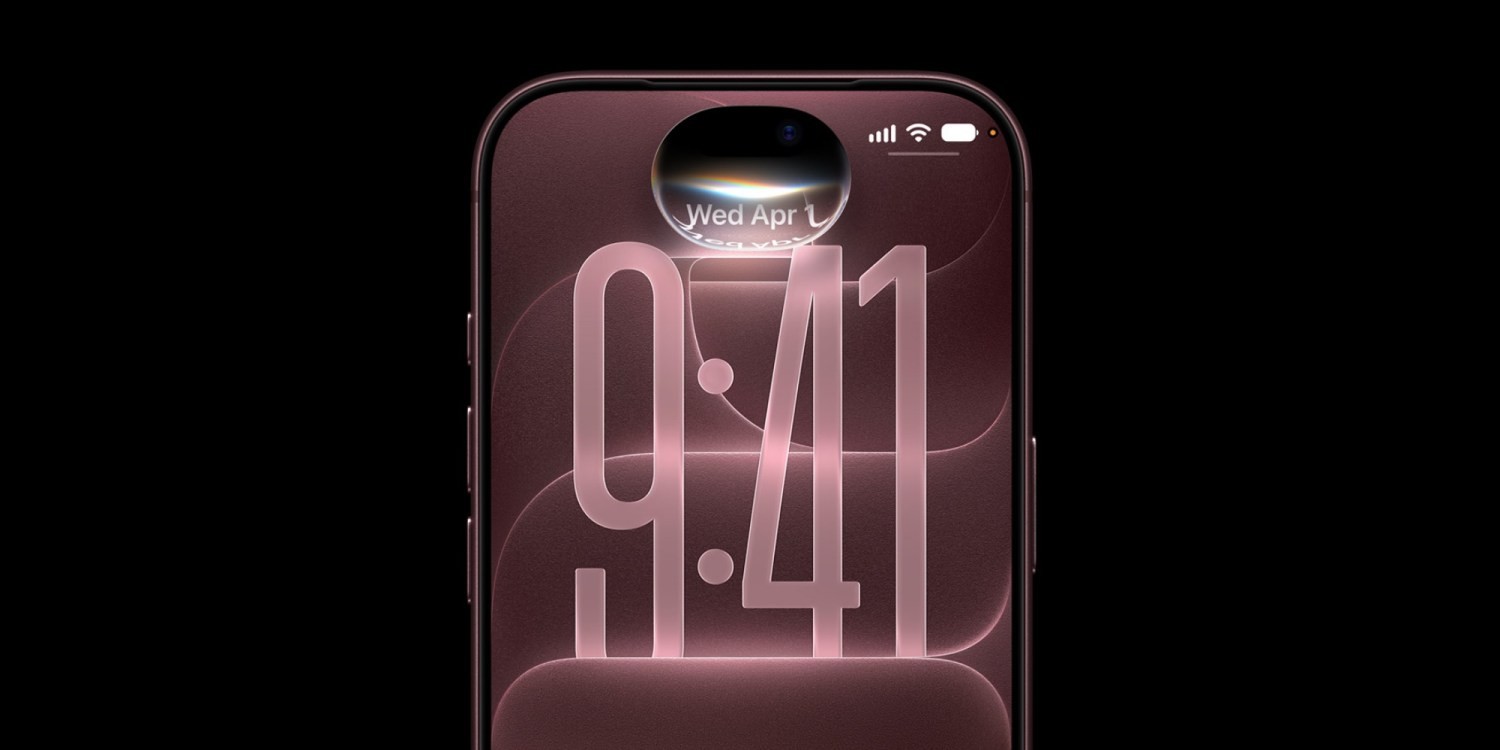
排除是双向的,隐私上去了,便利就会下来。电子前哨基金会实测发现,把「信息」加进列表后,Siri AI 无法再读取或回复其中的消息;平时开车靠 Siri 念消息、语音回复的用户,排除前要掂量一下。
屏幕感知同样会失灵:以前唤起 Siri 可以直接问「我屏幕上这个是什么意思」,在被排除的任何 App 里,这类问答彻底不工作。另外苹果官方「Siri、听写与隐私」页面也说明,排除的 App 不再向 Siri 贡献个性化信息,其内容也不会用于跨 App 的建议,细节见Apple 官方隐私说明。
反悔了怎么办:把 App 拉回来
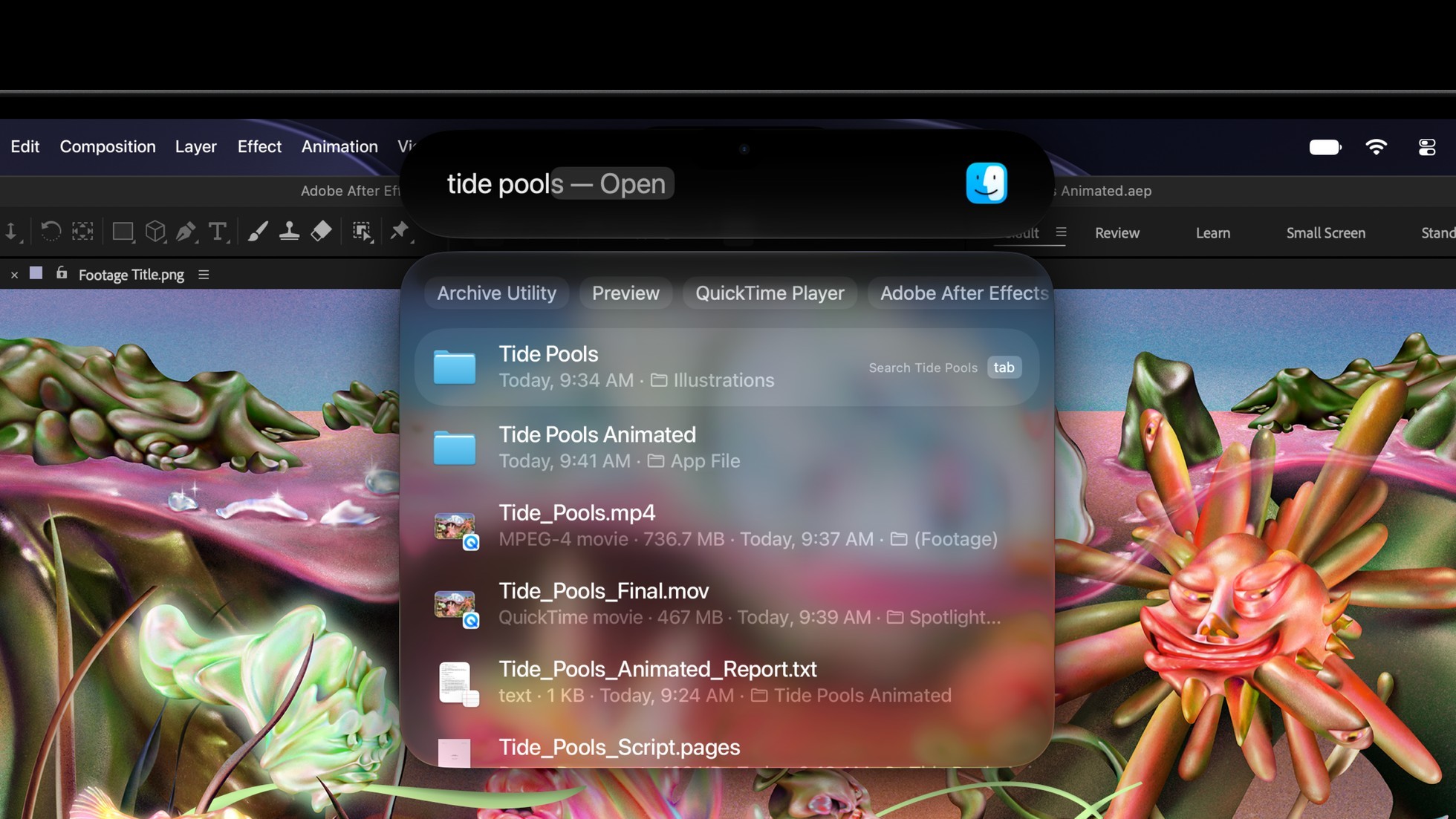
恢复访问同样只在这一个菜单里完成,改动立即生效:
- 回到设置 → Siri → 排除的 App;
- 轻点右上角的「编辑」按钮;
- 轻点想恢复的 App 名称左侧的减号;
- 再轻点顶部的对勾保存,该 App 立刻重新对 Siri 和搜索可见。
实际用下来,完全可以把它当试错工具:先排除一个 App 观察几天,看日常习惯有没有被打断,用得着就拉回来,开关始终在自己手里。
想更细的控制:建议开关还在
「排除的 App」是一刀切,如果只想调整建议出现的场景,设置 → Siri → 建议里保留了更细的开关:「允许通知」「在 App 资源库中显示」「共享时显示」「显示聆听建议」,也可以轻点列表里的单个 App,自定义它出现在哪些位置。至于 Spotlight 搜索里逐个 App 的内容可见性,文中的苹果官方操作指南同样写明,可按需关闭「在搜索中显示 App」或「在搜索中显示内容」。
总结
对普通用户来说,「排除的 App」的价值在于把过去分散在两个设置页、还容易漏关的隐私控制收拢进一份多选列表:一次加齐全部生效,一次移除全部恢复,不用再记「基于此 App 学习」和「在搜索中显示内容」到底管什么。在 Siri 越来越懂你的背景下,能明确告诉它哪些 App 不许看,本身就是一种安全感。建议升级到 iOS 27.2 后花两分钟,先把手机里的银行、日记类 App 拉进列表,再按实际体验微调。
网友评论
- 银行和日记 App 终于不会出现在搜索结果里了,这功能早该来,以前的开关藏得太深,我到现在才知道「在搜索中显示内容」是另一回事。
- 排除「信息」之后 Siri 不能念消息了,对我这种开车依赖语音回复的人不太友好,犹豫半天决定只排除银行类的。
- 问一下老机型有没有这功能?我在 iOS 26 的手机上翻遍了设置都没找到「排除的 App」这个入口,看来必须升 27.2。
- 排除之后 App 资源库清爽了不少,Siri 建议全消失,意外的惊喜,顺手把购物类 App 也拉黑了。
