垂直标签页是什么,你的 Mac 能不能用
垂直标签页并不是苹果首创的功能。Vivaldi 早在 2016 年就做了,Microsoft Edge 在 2021 年跟进,Arc 从 2022 年开始把它带火,Brave、Firefox 和 Chrome 也陆续支持,Safari 直到 macOS 27.3 才补上这一课。布局逻辑很简单:顶部横排变成窗口左侧竖排,默认只显示网站图标(favicon),把横向空间尽量留给网页内容,同时配合系统 27 里 Apple Intelligence 自动归类生成的「标签主题」,把同类网页折在一起。
设备要求方面,Mac 需要 macOS 27.3 或更高版本,iPad 和 iPhone 也分别要 iPadOS 27.3 与 iOS 27.3;这个版本目前还是开发者测试版,正式版预计 12 月前后推送,不想折腾测试版的可以等一等。对普通用户来说,这个布局最大的取舍在于:左侧多出一条竖列,网页的左右宽度会被吃掉一点,换来的是所有打开的标签一次尽收眼底,标签多的时候翻找效率比横排高不少。另外苹果官方在《Safari 浏览器使用手册》里也整理了标签页和标签组的基础用法,遇到操作对不上的情况可以去翻官方文档核对。
菜单栏两步切换到垂直布局
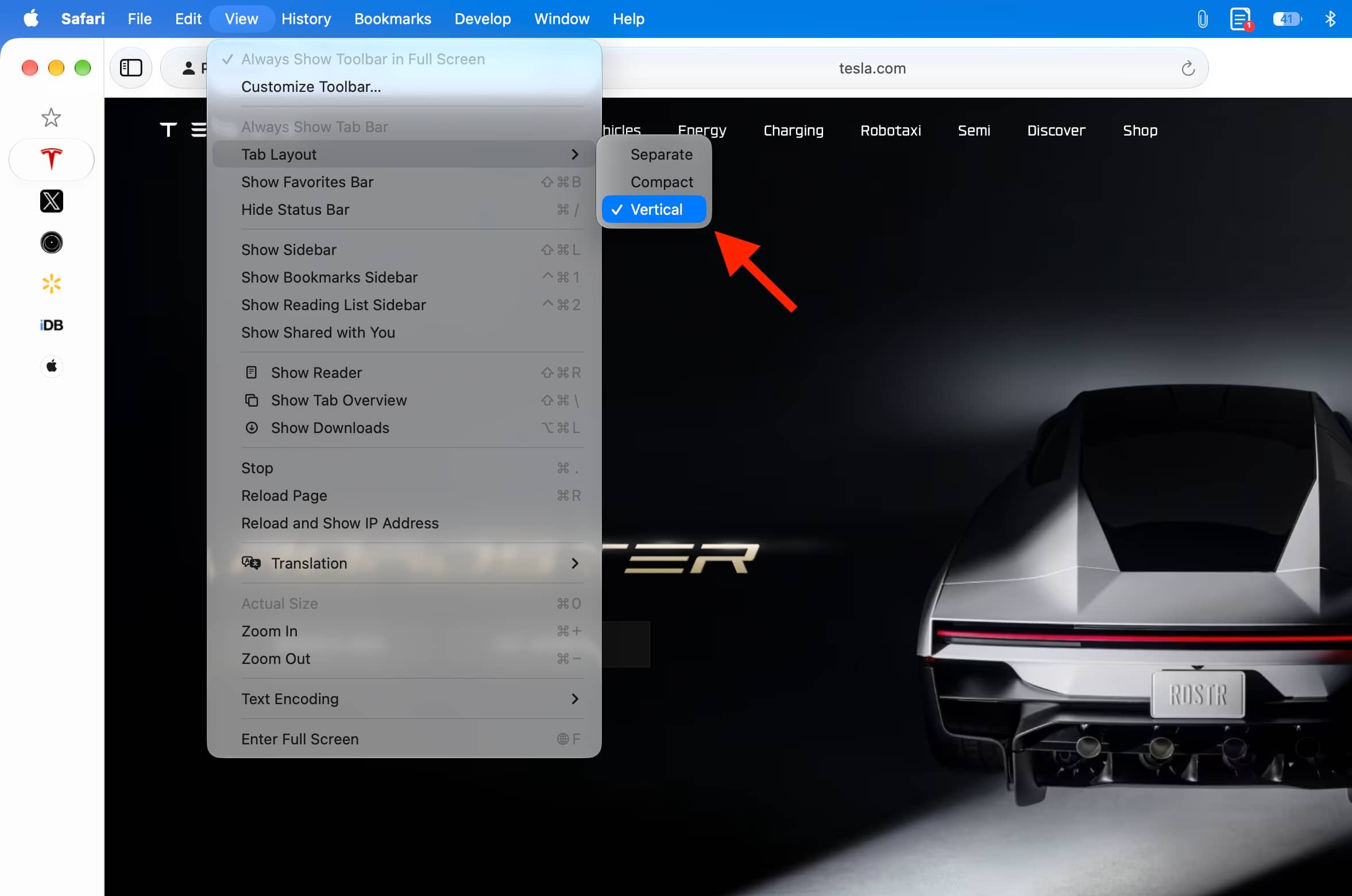
在 Mac 上开启,最省事的入口就是菜单栏,步骤如下:
- 把 Mac 更新到 macOS 27.3 或更高版本,打开 Safari 浏览器;
- 点按顶部菜单栏的「显示」,把光标移到「标签页布局」这一项;
- 在子菜单里勾选「垂直」,标签栏立刻从顶部挪到窗口左侧。
切换是即时生效的,不用重启浏览器。开启后你会看到左侧一列分成两段:上半段是 Apple Intelligence 归类出的标签主题,下半段是普通标签的图标,长按或悬停在图标上会显示网页名称。想改回原来的样子,回到同一个菜单位置,勾选「分开」或「紧凑」即可,两种横排样式随时可切。
在 Safari 设置里改默认布局
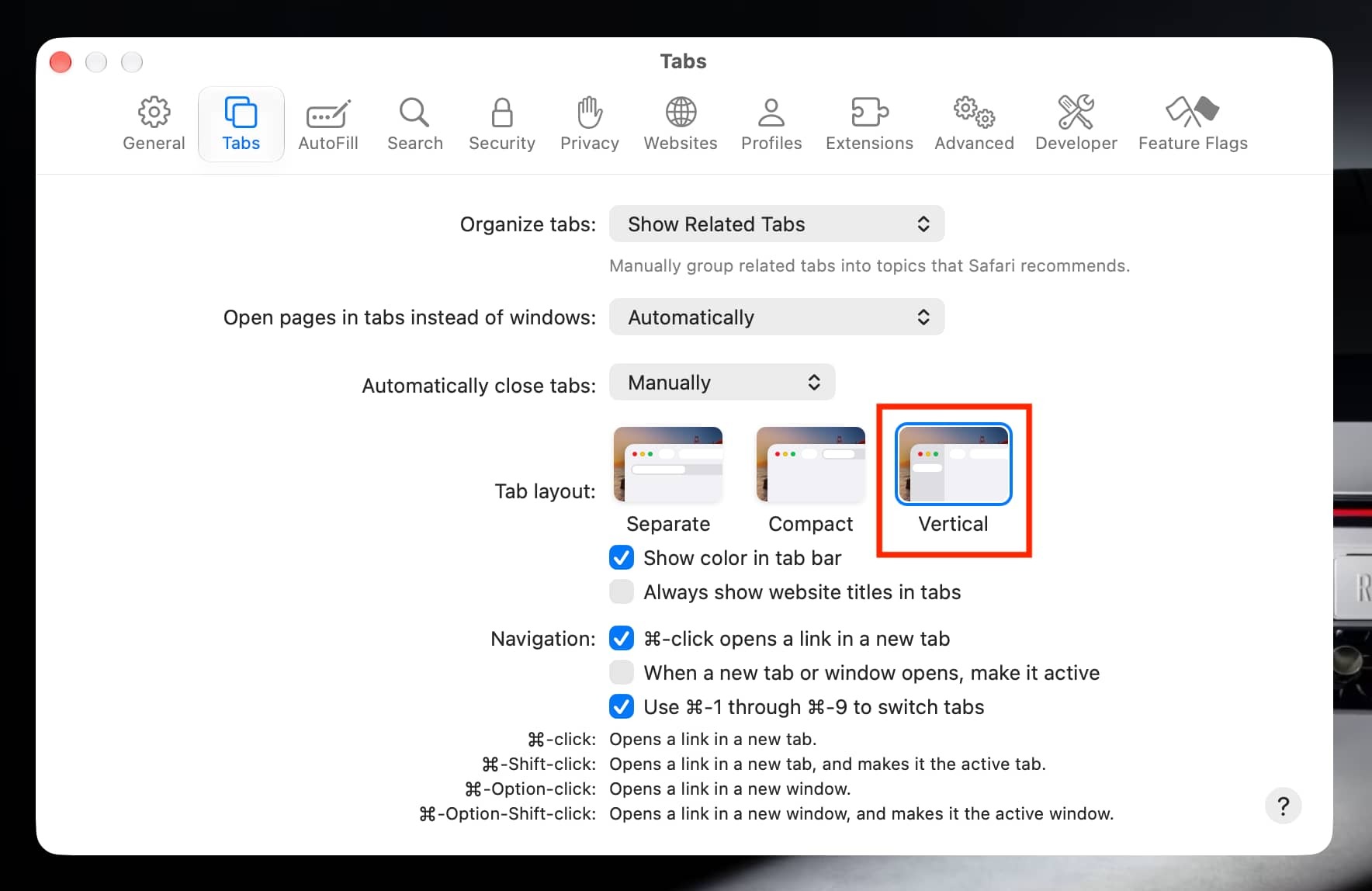
如果你习惯把布局偏好固定在设置里,也有第二个入口:
- 点按菜单栏「Safari 浏览器」并选择「设置」;
- 切到「标签页」设置面板;
- 在「标签页布局」一行里点选「垂直」示意图。
这一页还能顺手调整相关选项,比如勾选「在标签页栏中显示颜色」让图标背景带上网站主题色,或者打开「始终在标签页中显示网站标题」,让每个标签直接带文字。对图标认不出网站的用户来说,后面这个开关和垂直布局搭配起来很好用。
把侧边栏拉宽,网页标题一目了然
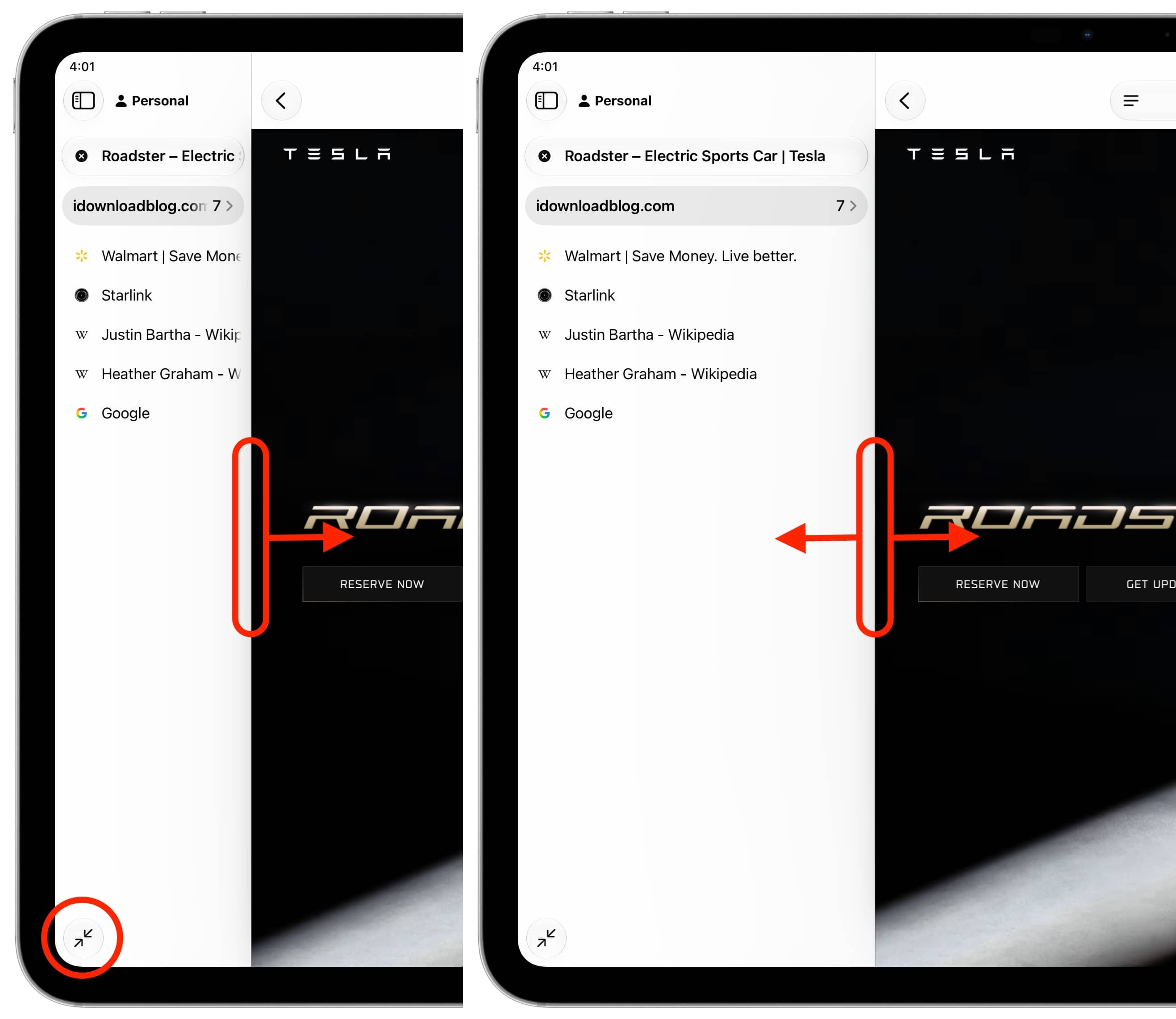
默认状态下,左侧竖排只显示一列网站图标,好处是不占地方,代价是同一网站的多个页面看起来完全一样。实际用下来,把栏拉宽是最实用的调整:
- 把指针移到侧边栏与网页内容的交界处;
- 按住并左右拖移,宽度可以停在任意位置;
- 拉到足够宽后,每个标签旁边会显示出网页标题。
宽度是连续可调的,不是固定两档。你可以平时收窄只留图标,需要翻找时再拖宽扫一遍标题,来回切换毫无成本。调整过一次之后,侧边栏会记住这个宽度,下次点开直接按你设好的尺寸展开。在 iPad 上还有一个底部双箭头按钮,点一下即可展开或收起侧边栏,Mac 上同样可以借助侧边栏按钮快速呼出或隐藏整个标签列,键盘党也可以把「显示侧边栏」的快捷键记下来,呼出隐藏一秒完成。
右键一个图标,标签整理不费劲
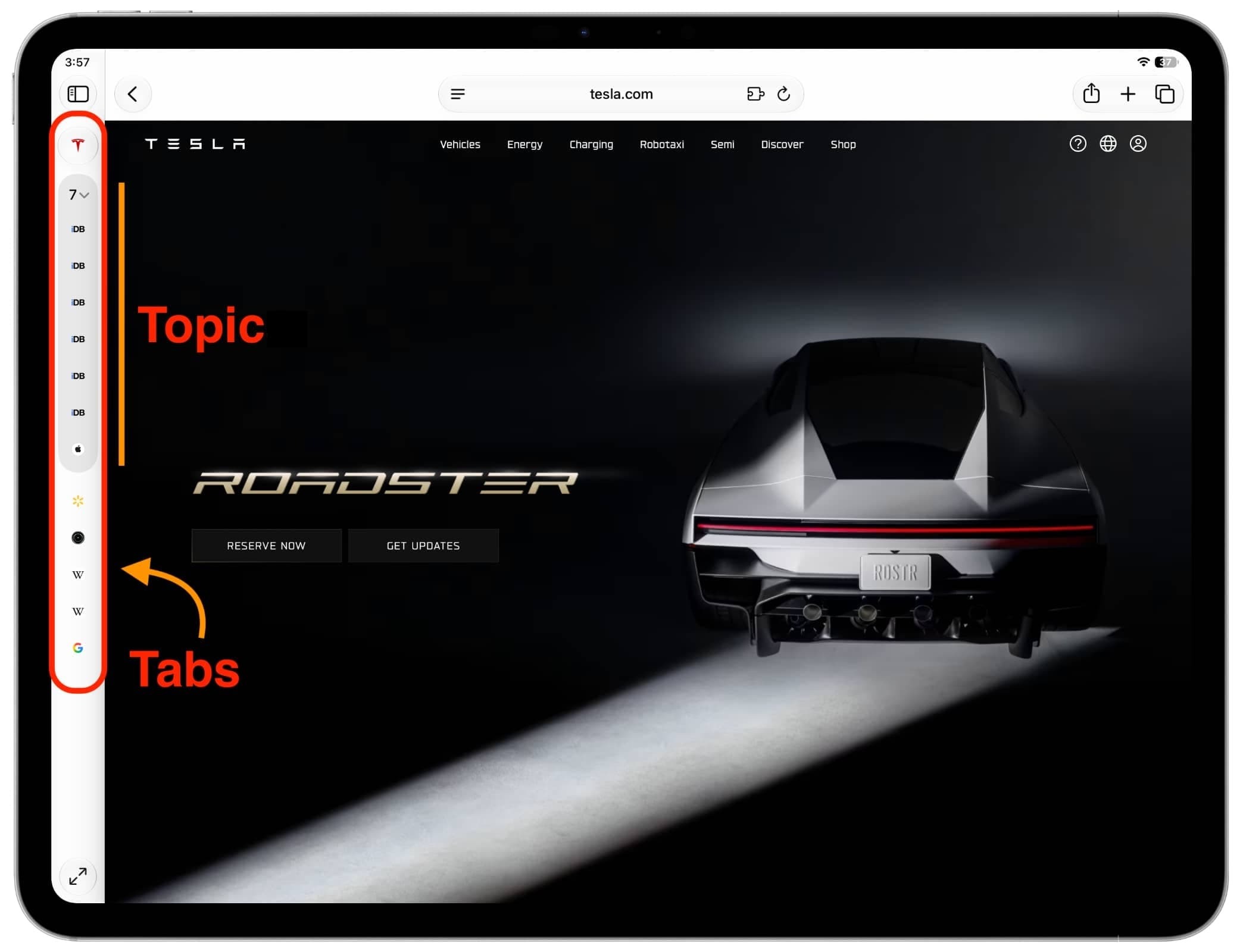
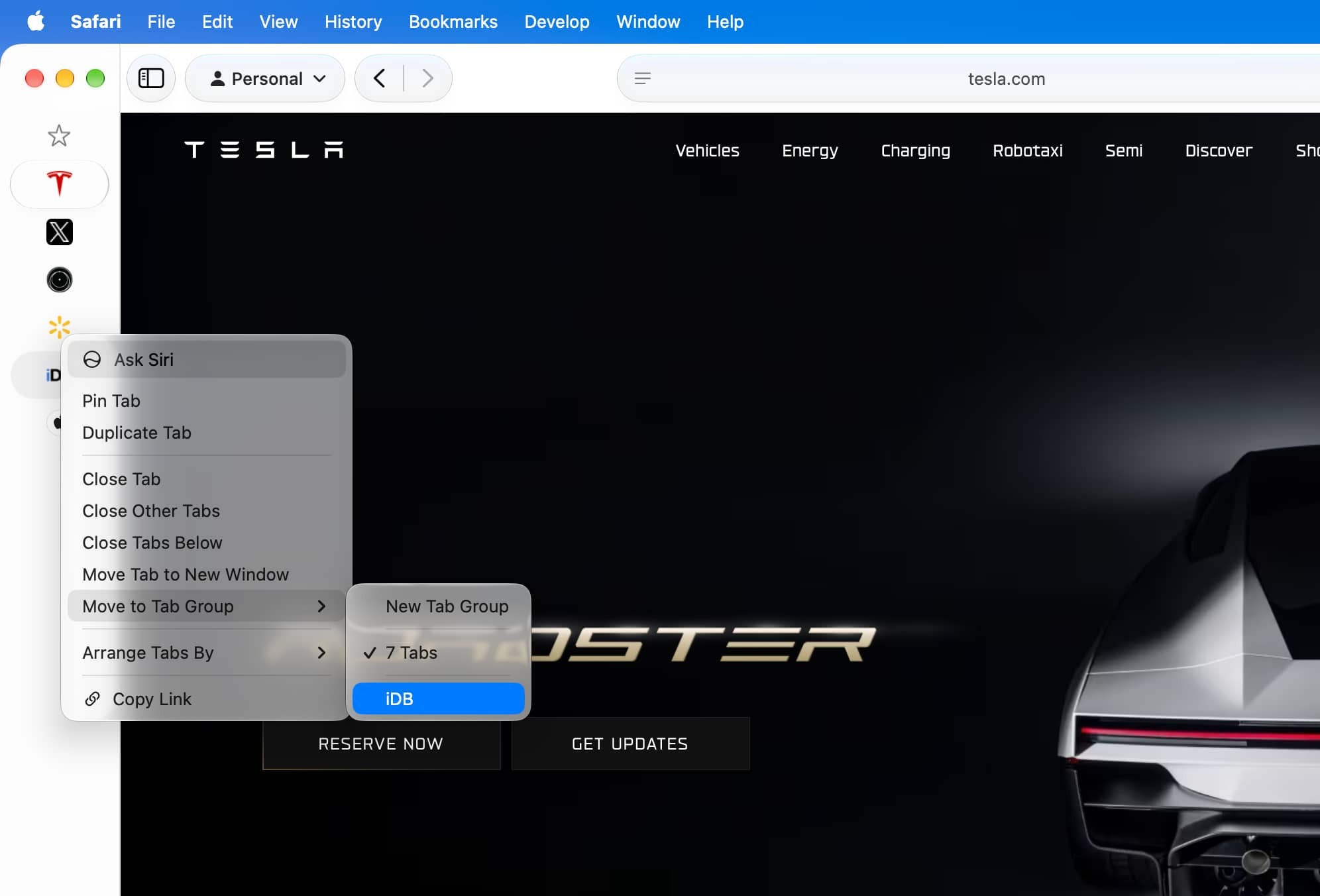
垂直布局并没有阉割标签管理能力,横排能做的操作右键照样全都有:
- 右键点按左侧任一标签图标,弹出菜单里可以固定标签页、复制标签页或关闭标签页;
- 选择「移至标签页组」,把当前页面归入已有标签组,或新建一个标签组;
- 用「整理标签页」按标题自动排列,多个同站页面也能排得整整齐齐;
- 侧边栏底部还能快速切换标签组、无痕浏览窗口和浏览器描述文件。
配合「标签主题」,Apple Intelligence 会自动把打开的网页按话题归类,研究项目、购物比价这类多页任务,折叠之后一列只占几个图标的位置。固定标签页也支持直接拖拽,把常用网站钉在列表顶部。
值不值得改:看你的标签习惯
对普通用户来说,这件事没有标准答案。如果你常年开十几个以上标签页、经常跨网站翻找,垂直布局一次展示全部标签的优势很明显;如果只是开三五个页面、习惯一眼扫过顶部横排,那默认的紧凑布局可能更顺手。一位长期写稿的用户反馈就很有代表性:同一网站开多个页面时,垂直模式只显示相同的图标,得悬停才能分辨,反而不如横排直观。
建议先切过去用一两天,不合适再一键切回,布局切换不影响任何已打开的页面。实际用下来,这个功能更适合把 Safari 当工作台的人:做资料收集、盯多个后台页面、或者习惯把几十个标签常年挂着不关的用户,竖列表从上往下扫一遍的节奏,比横排来回横跳舒服太多。至于只是偶尔查个资料的轻度用户,留在默认布局反而更省心。
网友评论
- 「终于等到了,Arc 停更之后我一直在找替代,Safari 这个图标模式看着还挺清爽的。」
- 「同一网站开五个页面全是同一个图标,不拉宽根本分不清,横排好歹能看到标题。」
- 「问一下,正式版是不是 12 月才推?测试版不想装,怕翻车。」
- 「拉宽显示标题之后确实好用,就是有点占屏幕,13 寸 MacBook 的空间稍微紧张了一些。」
总结
Safari 的垂直标签页补上了主流浏览器的最后一块拼图:菜单栏「显示」→「标签页布局」→「垂直」两步即可开启,设置里也能改默认值,拉宽侧边栏显示标题,右键菜单配合标签组和标签主题完成整理。功能本身免费、即时生效、随时可逆,唯一门槛是 macOS 27.3 及以上版本。等 12 月正式版推送后,值得每个重度标签用户试一试。
