按下 Win+R,输入 prefetch,回车,全选删除——这套操作在各类「电脑提速教程」里出现了无数遍。很多人删完看着文件夹被清空,心里默认系统会因此轻快几分。不过微软近期的口径再次泼了冷水:清空预读取文件夹(Prefetch)换不来提速,反而可能拖慢应用启动。这背后到底是怎么回事,普通用户又该把优化力气花在哪里,这篇一次讲清。
清空 Prefetch 提速?一个流传二十年的清理偏方
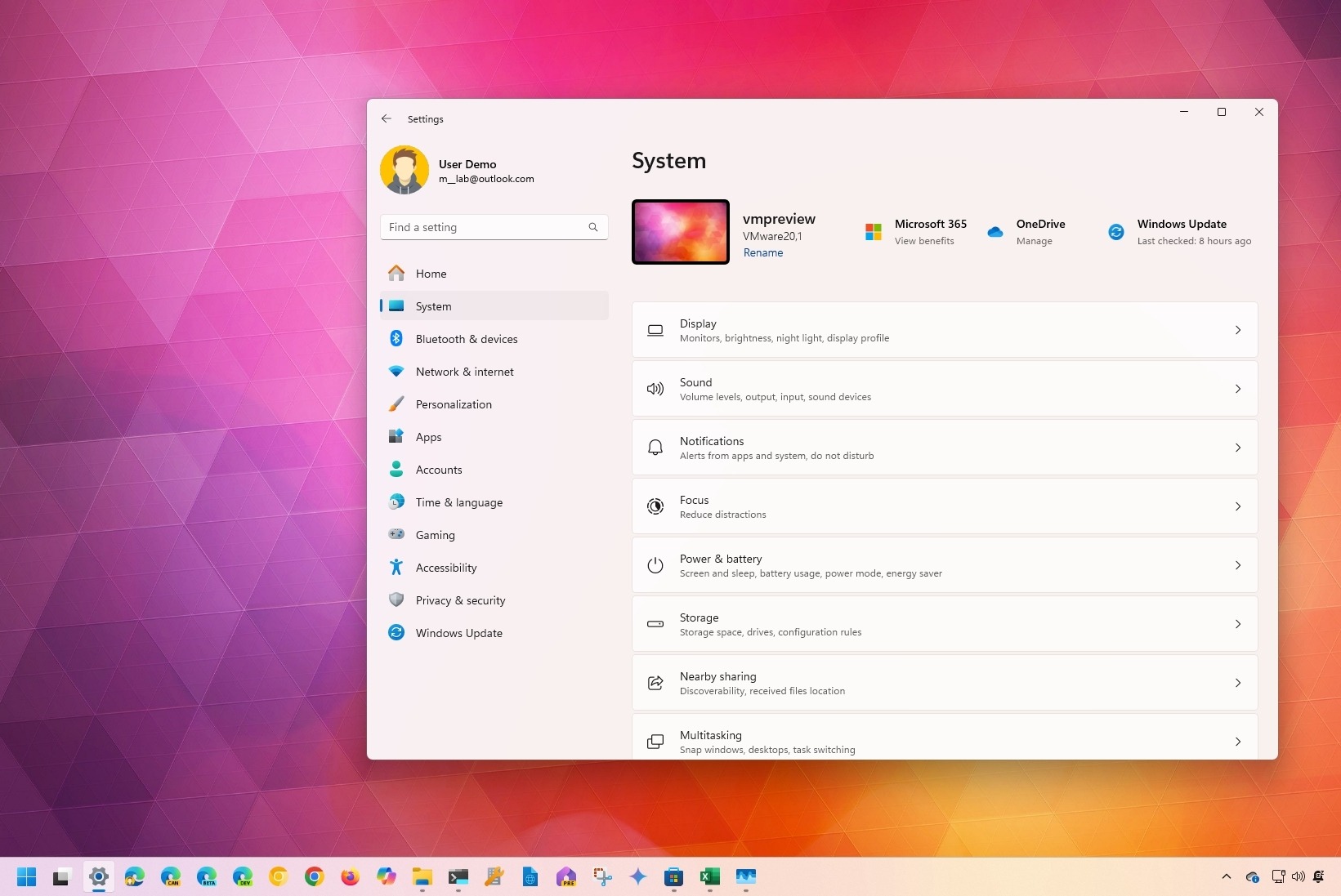
这个偏方的出处已经很难考证,但逻辑听起来相当自洽:C 盘里躺着一堆扩展名为 pf 的文件,名字后面还缀着乱码一样的字符,看上去就像系统垃圾。教程于是顺势宣称,这些文件会被系统反复读入内存,删掉就能释放资源、加快开机。实操门槛也低,运行框里敲一个 prefetch 就能直达现场,看着文件一个个消失,确实有种「腾出地方」的清爽感。
问题在于,这套认知从根上就错了。微软开发人员瑞安·迈尔斯早在 2005 年就解释过,Windows XP 依靠预读取文件来加快软件加载,清空这些文件之后,系统需要重新生成数据,反而会暂时变慢。二十年过去,Windows 11 依然保留着预读取机制,而「删除 Prefetch」却依旧挂在各种清理清单里,属于典型的以讹传讹。
Prefetch 不是垃圾,而是应用的「启动路线图」
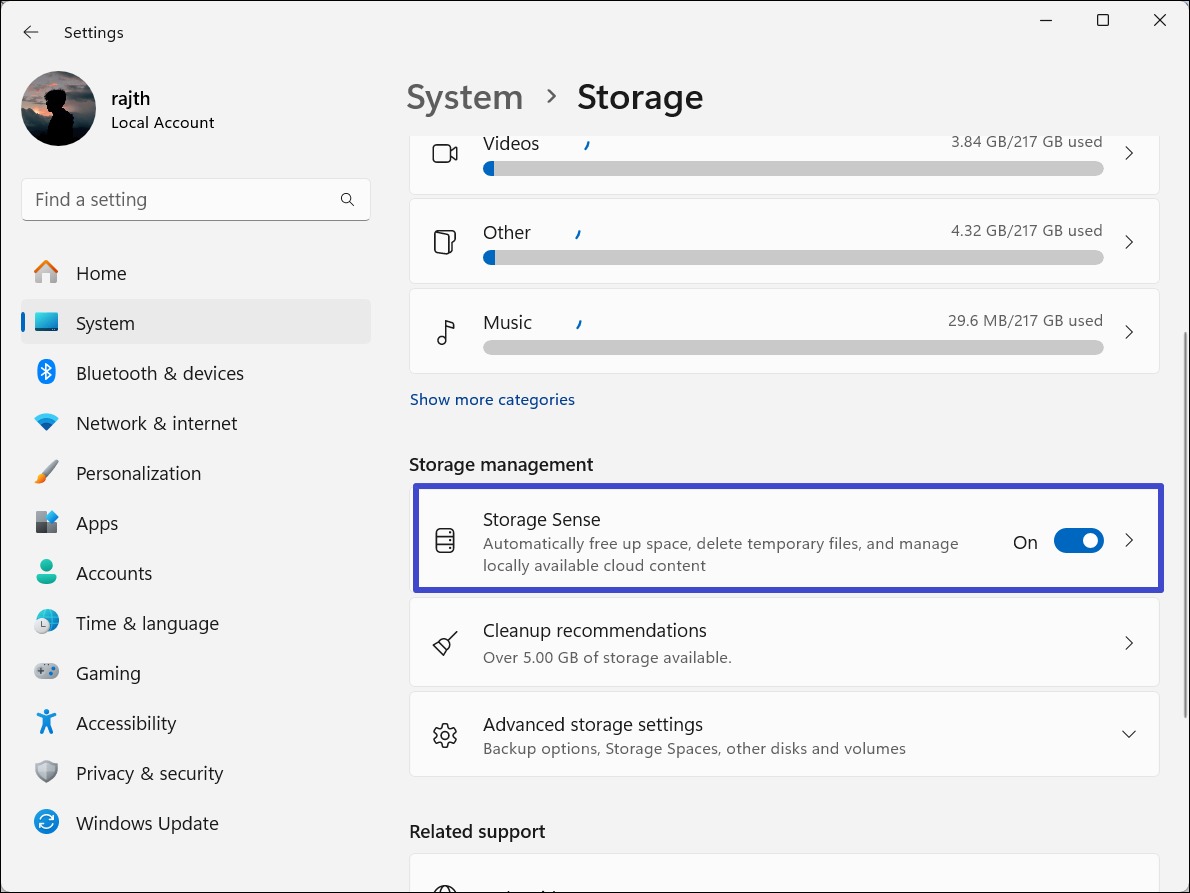
先搞清它到底是什么。预读取文件并不是软件本体的副本,而是一份清单,记录着某个应用启动时需要读取哪些页面和文件。Windows 只有在你启动对应软件时才会去查这份清单,如果某个软件你几个月都没打开,它的 pf 文件除了占用一点磁盘空间,不会产生任何影响。这也是为什么删除整个文件夹,释放不出多少存储空间。
按照微软官方文档的描述,Prefetch 的设计目的是在数据被真正请求之前,提前把应用数据载入内存,以此改善系统和应用的启动表现,开关则由注册表里的 EnablePrefetcher 键控制。也就是说,它是系统底层的调度机制,而不是随手堆放的缓存垃圾。
另外要分清两组概念。一是预读取与超级预读取不是一回事,后者叫 Superfetch,如今已改名为 SysMain,作用是把常用软件提前载入空闲内存,关闭它属于另一码事。二是这个文件夹有自洁能力,微软事件响应团队介绍过,Windows 8 及之后的版本(包括 Windows 11)最多保存 1024 个预读取文件,旧文件会被自动清理,根本轮不到用户动手。
实测怎么说:删完之后应用启动反而更慢
微软事件响应团队给出的口径很明确:预读取的作用是「加快软件后续启动速度」,桌面版 Windows 默认开启该功能,服务器版则不启用。海外科技媒体随后做了对比实测,删除 pf 文件前后,软件启动速度的差别微乎其微,几乎捕捉不到;但删完文件并重启电脑后,那些本身启动就偏慢的应用,比如微软自带的剪辑工具 Clipchamp,打开时能明显感觉到延迟,Word、Edge、Chrome 这类常用软件也会轻微变慢。
测试者还在一台只分配 4GB 内存、双核处理器的低配虚拟机上重复了流程,清空预读取文件夹之后,应用启动的延迟更加明显。这符合机制的运作方式:删掉清单之后,系统只能重新收集数据、重建记录,期间的启动体验自然要打个折扣。
当然,如今高速固态硬盘普及,这种落差不会像 XP 时代的机械硬盘那样剧烈。微软早在 2009 年就说明,预读取与超级预读取的设计初衷是提升传统机械硬盘的性能,因为机械硬盘的随机读取速度才是瓶颈,在随机读取表现良好的固态硬盘上,Windows 7 会主动缩减这类功能。有海外网站在 2013 年测过一组数据:不开启预读取时开机耗时 61 秒,开启后只需 45 秒,Word 2010 的打开时间也从 7 秒缩短到 5 秒。早年机械盘上收益确实可观,这也是它被保留至今的原因。
也有反例流传。2006 年有人在装了 Windows XP 的苹果笔记本上测出,清空预读取文件后开机从 52 秒缩短到 37 秒,但测试者同时修改了预读取相关的注册表项,等于顺手把功能整个关掉了,他自己也承认这个操作会拖慢软件启动。换句话说,那些「删完变快」的案例几乎都混入了其他变量,功劳不能记在删除本身头上。
微软官方的提速清单里,根本没有这一条
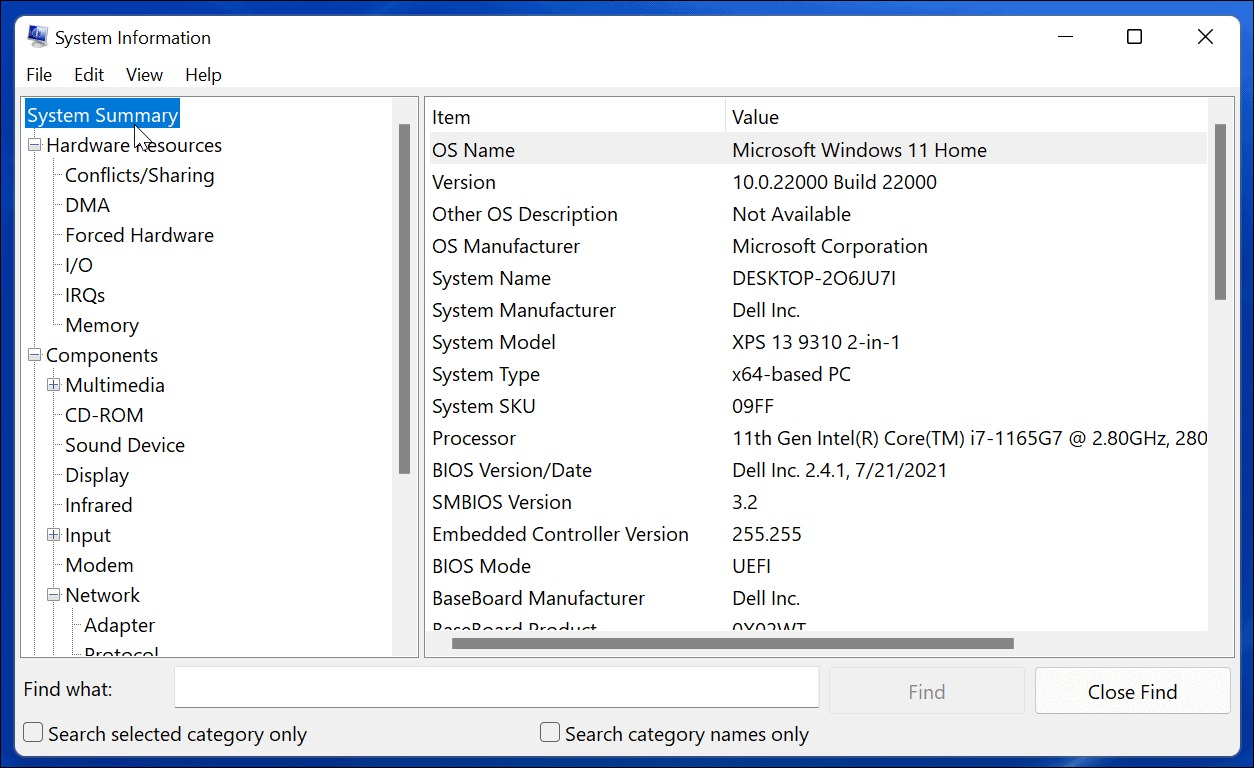
翻遍微软官方的 Windows 性能优化建议,找不到「删除预读取文件」这个选项。在微软给出的提升电脑性能的官方支持文档里,推荐路径包括:安装 Windows 更新和驱动更新、运行安全扫描、释放磁盘空间、卸载不常用的应用、关闭开机自启软件,以及用存储感知或磁盘清理处理临时文件。对绝大多数电脑来说,真正拖慢系统的往往是自启软件,而不是几个 pf 文件。
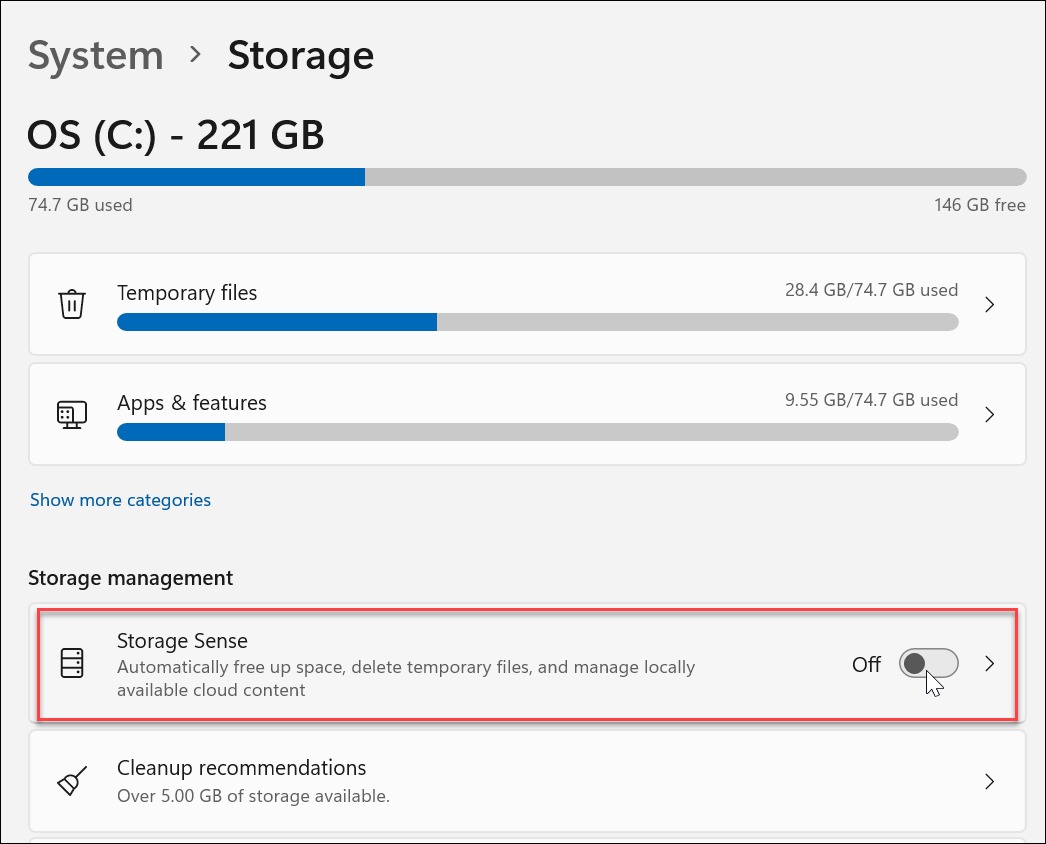
实际操作可以照着做:按 Ctrl+Shift+Esc 打开任务管理器,在「启动应用」标签页里把不需要开机自启的项目逐个禁用;再到设置的「存储」页面开启存储感知,让系统自动清理临时文件,空间紧张时也可以手动跑一次磁盘清理;最后检查 Windows Update,把系统补丁和驱动补齐。做完这些还觉得卡,就去任务管理器的「进程」标签页按处理器和内存占用排序,揪出异常吃资源的后台进程。
唯一称得上合理的删除理由是隐私。每个 pf 文件都会记录软件的运行次数,以及最近最多八次的启动时间,数字取证领域甚至会把它当作软件执行痕迹的证据。如果你确实不希望这些历史留在电脑里,删掉没问题,只是要清楚代价:这是用一点启动速度换隐私,而不是给电脑提速。
网友评论
- 「难怪我上次全删了之后开机反而更卡,还以为是系统出了毛病,原来是在重建记录。」
- 「清理教程圈真该更新一下了,2005 年微软就解释过的事,二十年后还有人当提速秘籍转发。」
- 「问一下,SysMain 服务到底关不关?内存小的老机器是不是另一套思路?」
- 「删了半天才省出几十兆空间,与其折腾这个,不如用存储感知一键清临时文件来得实在。」
总结
结论其实很朴素:Prefetch 是一个一直在为系统效率打工的目录,Windows 自己就会管理它的容量和生命周期,手动清空既省不出空间,也换不来速度,低配设备上的应用启动反而会明显变慢。真想让电脑轻快起来,把自启软件管住、让存储感知和系统更新各司其职,比清空任何一个文件夹都管用。至于隐私顾虑,那是唯一说得通的删除理由,但请把它当成一次取舍,而不是一次优化。
