越狱这种事,往往是一个「围城」:没越的时候天天惦记,越完之后玩了一段时间,又会有各种各样的理由想退回去——比如银行 App 频繁弹检测、系统一升级越狱就失效、或者干脆就是想把手机出二手。这时候问题就来了:越狱环境到底怎么清干净?
不少人的第一反应是「把越狱 App 删了不就行了」,结果发现 Sileo 还在、插件还在、甚至某些 App 还提示检测到越狱环境。所以小编这次就把 Dopamine 无根越狱的清除方法从头到尾捋一遍,照着做基本能还原到一个干净的未越狱状态。
先交代一下涉及软件的官方下载来源,方便没装过的新朋友补课:Dopamine 官方下载地址是 ellekit.space/dopamine(GitHub 仓库 opa334/Dopamine 的 Releases 页同样能拿到最新版),配套的 TrollStore 巨魔商店官方地址在 GitHub 仓库 opa334/TrollStore 的 Releases。不过本文重点是「移除」,所以默认你设备上已经装好了这两样,没装的话先到上面地址拿到再回来。
清除之前,先想清楚一件事
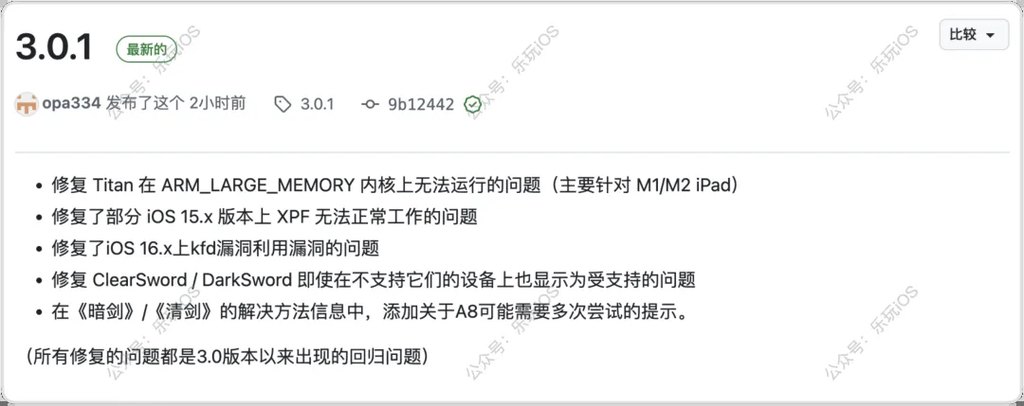
动手之前有个原则必须拎清楚:移除越狱环境和恢复出厂是完全两码事。前者只是把越狱相关的引导、插件、包管理器清掉,你的照片、App、聊天记录都还在;后者是抹掉整台设备。如果你只是想「不越狱了、继续用」,走下面的清除流程即可;如果你是准备卖机、或者想彻底重来,可以直接跳到最后的 DFU 重刷。
另外,无论走哪条路,动手前都建议先备份。越狱状态下系统本身就处于「改过」的状态,任何一步出错都可能要进恢复模式,提前用 iCloud 或电脑备一份数据,等于给自己留条后路。
方法一:Dopamine 自带的「移除越狱」
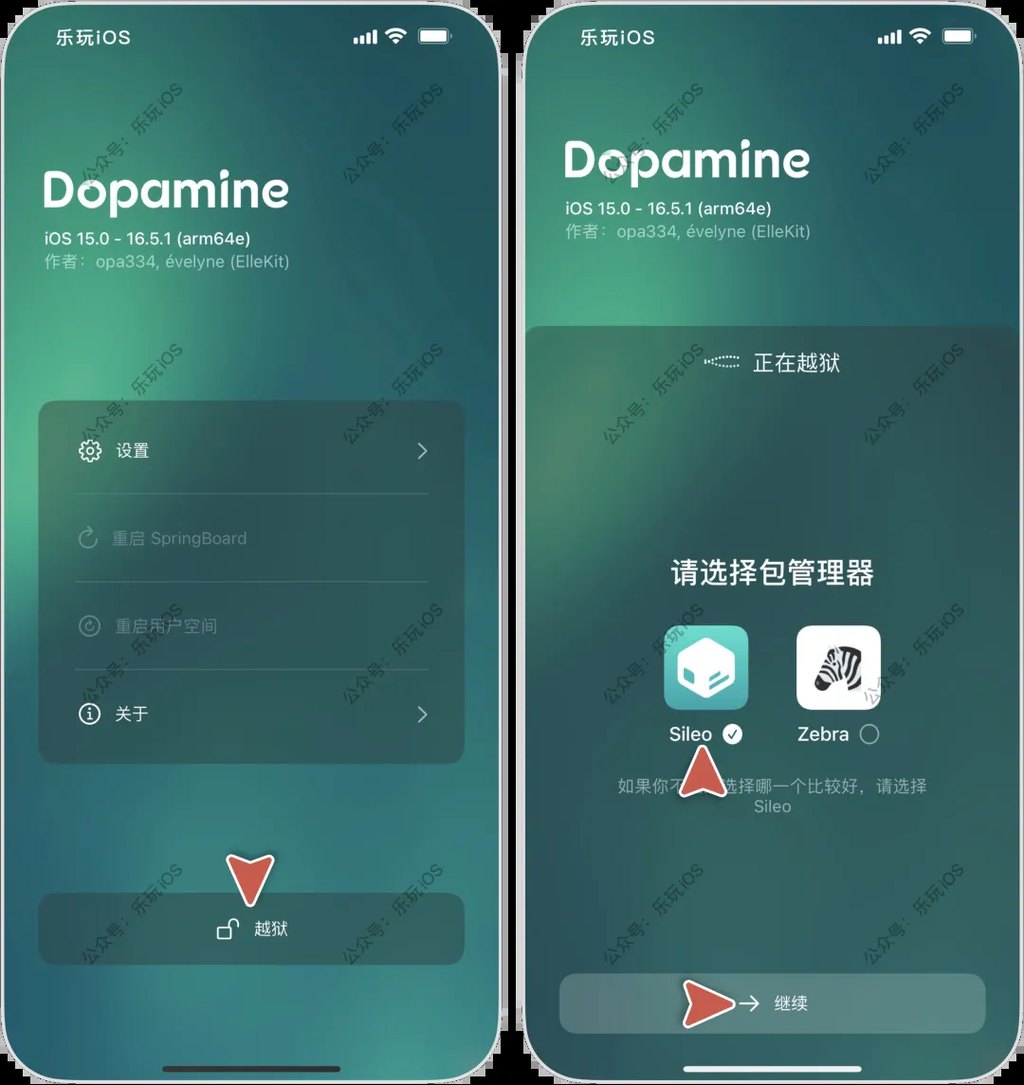
这是最省事、也是官方推荐的第一选择。Dopamine 作为无根越狱工具,内置了一键清除环境的功能,会把 /var/jb/ 这个无根越狱路径下的内容一并清理掉。具体操作如下:
- 先从主屏幕打开 Dopamine App。
- 进入后点击底部的 Settings(设置) 入口。
- 在设置列表里找到 Remove Jailbreak(移除越狱) 选项并点击。
- 弹窗里会出现红色按钮,点击 Uninstall(卸载) 或「继续」确认。
- 设备会自动重启,重启回来后 Sileo 以及之前装的插件就已经全部消失了。
到这一步,你其实已经不再是越狱状态了。不过有两点坑要提前打好预防针:
- 按钮可能不显示:新版 Dopamine 为了稳定性,对「移除越狱」做了限制——如果你是通过 TrollStore 巨魔商店安装的,那么只有设备当前处于未越狱状态(重启后还没重新引导越狱)时,设置里才会显示这个按钮;而如果设备此刻正处于越狱状态,按钮会被隐藏。遇到这种情况,先重启一次设备退出越狱状态,再打开 Dopamine 就能看到「移除越狱」了。
- 图标残留:早期版本在 iOS 18.0 到 18.3.1、以及 iOS 18.4 及以上系统上,执行「移除越狱」后部分越狱 App 图标可能还赖在主屏幕上。后续版本已经修复了这个问题,会正确清理图标和注册信息;如果你用的是老版本遇到图标残留,可以手动长按删除,或者到 TrollStore 里重建图标缓存。
方法二:删除越狱 App 本身
移除越狱环境之后,Dopamine 这个 App 本体还躺在桌面上。如果你以后不打算再越狱了,可以把它一并删掉:
- 长按主屏幕上的 Dopamine 图标,直到弹出菜单。
- 点击 移除 App,再点击 删除 App,最后确认 删除。
需要提醒的是,删掉 Dopamine 并不等于删掉 TrollStore。如果你当初是用巨魔商店装的 Dopamine,那么 TrollStore 本体、以及它帮你签名的其他 App 会继续留在设备上。所以下一步还得处理 TrollStore 的残留。
清理 TrollStore 与持久化助手
TrollStore 本身不是越狱,它只是利用 CoreTrust 漏洞做永久签名的工具。但如果你要的是「彻底还原」,它也得清。清理顺序大致是这样:
- 先打开 TrollStore,把里面由它安装的 App 一个个卸载掉(长按图标删除即可)。
- 然后进入 TrollStore 的 Settings,点击 Rebuild Icon Cache(重建图标缓存),让桌面图标刷新一遍,把残留图标清掉。
- 最后删除持久化助手(Persistence Helper):它通常被注入在「提示」「图书」等系统 App 里。打开那个 App,进入助手界面选择移除,或者直接在系统里把它对应的系统 App 还原。
这一步相对繁琐,但如果不处理,某些检测工具仍可能通过持久化助手感知到「这台设备动过」,尤其是准备出二手的时候。
方法三:DFU 模式彻底重刷(最干净)
如果你要卖机、送人,或者折腾了半天觉得不够干净,那就直接用最彻底的一招——DFU 模式恢复。它会重写整块系统,任何越狱痕迹、插件、签名残留都会消失。步骤如下:
- 先把 iPhone 用数据线连到电脑,打开 Finder(macOS 较新版本)或 iTunes(Windows 老版本)。
- 让设备进入 DFU 模式:不同机型按键组合略有差异,以当前主流机型为例,一般是「快速按一下音量加、快速按一下音量减、再长按侧边电源键直到屏幕变黑后,同时按住侧边键和音量减约 5 秒,松开侧边键但继续按住音量减 10 秒左右」,屏幕保持全黑即进入 DFU。
- 电脑上会弹出「检测到处于恢复模式的 iPhone」,选择 恢复 即可。系统会下载最新固件并重刷。
恢复完成后,这台设备就回到了出厂般的干净状态。如果你在恢复前用 iCloud 或电脑做了备份,可以再选择「从备份恢复」把数据倒回来——但要注意,不要恢复越狱状态下做的加密备份,否则可能把某些越狱痕迹带回来。
清除之后,怎么确认真的干净了
还原完别急着收工,花半分钟自查一遍,能省去后续很多麻烦:
- Sileo / Zebra 是否消失:这两个是越狱包管理器,桌面和「设置」里都找不到了,说明环境基本清干净了。
- 之前装的插件是否还在生效:重启设备后再看看,那些改了桌面、状态栏的插件如果都不见了,说明注入已清除。
- 银行 / 支付类 App 是否还报检测:如果还有个别 App 提示「检测到越狱或系统被修改」,大概率是残留没清干净,回头再走一遍方法一,或直接 DFU 重刷。
总的来看,Dopamine 这套无根越狱的「撤退路线」做得相当友好,绝大多数人用方法一就能一键还原,实在不行再上 DFU。只要别手忙脚乱乱删系统文件,基本不会出岔子。
网友怎么看
- 「一键移除越狱这功能是真的香,之前 rootful 时代清环境能折腾死你。」
- 「图标残留那个坑我踩过,iOS 18 上移除完 Sileo 没了但图标还在,最后重建缓存才解决。」
- 「卖机前直接 DFU 一把梭,最省心,别心疼那点时间。」
- 「提醒一句,别恢复越狱时的备份,我有次偷懒结果银行 App 又提示越狱了。」
以上评论仅代表网友个人观点,不代表官方立场。