很多人用 iPhone 拍照的方式是:打开相机、对准、按快门。这没错,但同一台手机在不同人手能拍出明显不同效果,差别往往不在按快门那一下,而在前面几步的设置和模式选择上。
先把界面认全
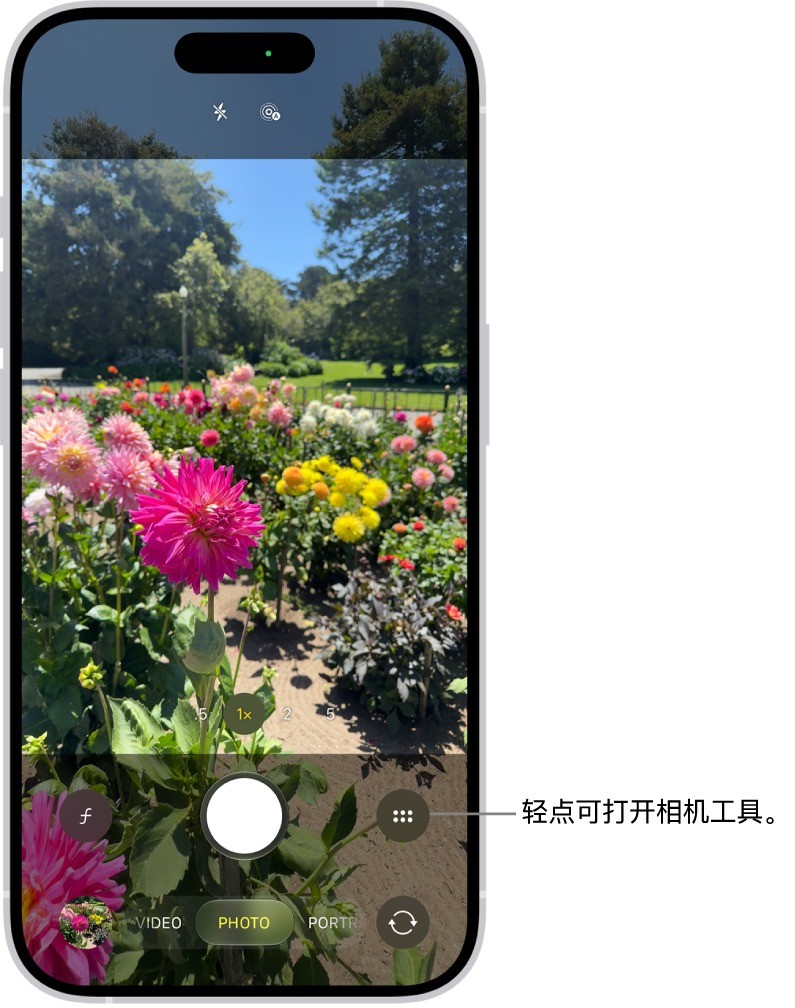
相机 App 的默认界面从上到下大致分三层:顶部是若干状态与开关入口,中间是取景画面,底部是模式切换条和快门。
底部那一排模式从左往右滑就可以切换,常用的几个是照片、视频、人像和夜间(在暗光环境下会自动出现)。顶部一排里,最左侧通常是闪光灯、右侧是实况照片、曝光补偿等开关,点击即可切换状态。
取景画面里点一下会锁定对焦和曝光,出现的小太阳图标可以上下拖动调整亮度。想固定住对焦和曝光,按住取景位置不放,顶部会出现「AE/AF 锁定」的提示。
拍照:照片、人像与夜间
照片模式是最常用的。它会在合适的时候自己启用夜景处理,不需要手动切换。想拍更精细的画面,可以在设置里打开更高分辨率的选项,代价是单张文件更大。
人像模式靠的是深度信息,主体离背景越远,边缘抠得越干净。拍摄时会有提示让你调整距离,留意屏幕上的提示文字即可。拍完之后还能在照片 App 里改光圈值,也就是重新决定背景虚化的程度。
夜间不是独立模式,而是暗光下自动出现的能力。屏幕上会显示建议的曝光秒数,数字越大说明需要的时间越长,这时候手要稳,或者找个地方架住。想手动延长或缩短,点一下那个数字再拖动。
视频:分辨率、帧率与防抖
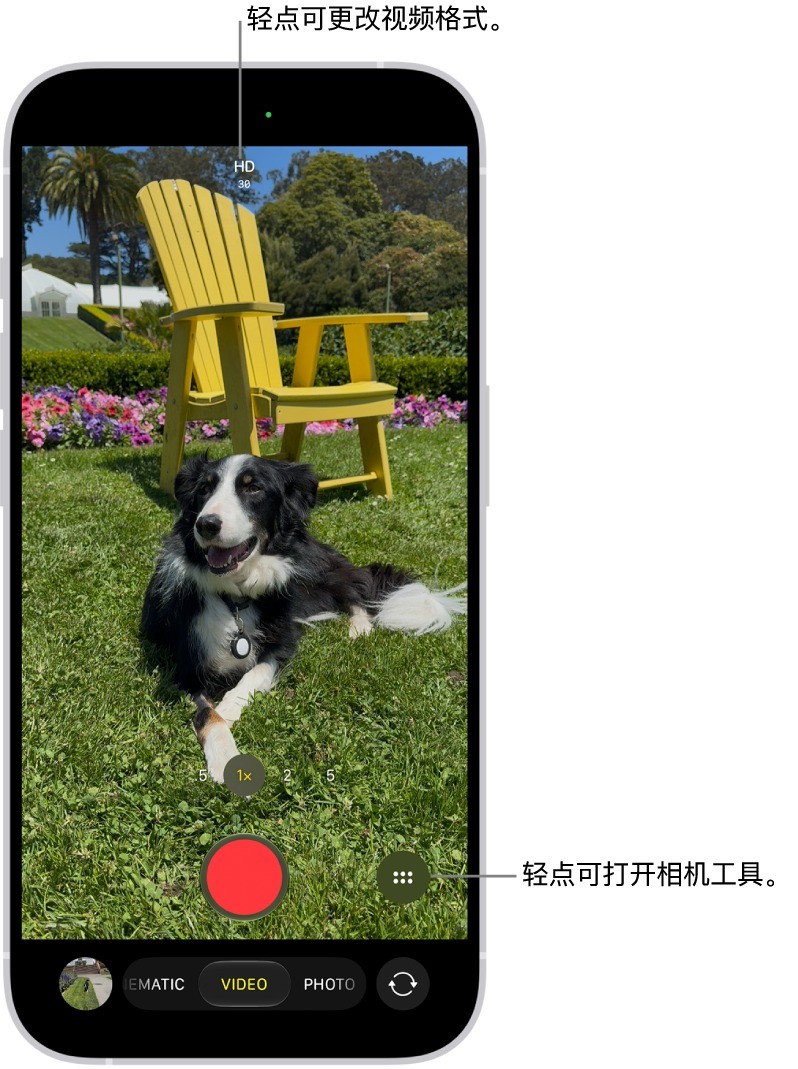
视频的规格是在设置里预先定好的,不是拍摄时临时选的。想每年换一次规格,进「设置 → 相机 → 录制视频」里挑。
分辨率决定画面细节,帧率决定流畅度。30 帧适合大多数日常场景,60 帧更适合有快速运动的画面。帧率越高,单位时间数据越大,占的空间也更多。
防抖是自动的,不需要开关。手持走动时画面会被稳定住,但剧烈晃动依然会有痕迹,需要更稳的画面还是得上稳定器。
如果是新增到系统里的高规格录制格式,注意它在部分剪辑软件里可能需要转码才能打开,日常分享前确认一下兼容性。
设置里该动和不该动的开关
进「设置 → 相机」,有几项值得花两分钟确认:
- 格式:这里决定照片是以兼容性更好的格式存,还是以体积更小、效率更高的格式存。如果经常把照片导到 Windows 电脑上,选兼容性更好的那一项会省事很多。
- 保留设置:可以让相机记住上次用过的模式、滤镜或实况照片状态。不想每次打开都回到默认状态,就把它打开。
- 网格与水平仪:构图时的辅助线,建议打开,拍建筑和桌面平铺时尤其有用。
- 优先快速拍摄:在锁屏状态下也能快速进相机的相关设置,适合经常抓拍的人。
- 镜头校正:用于修正广角镜头的边缘形变,通常保持开启即可。
不建议随手打开的是各种高规格录制开关。它们会让文件明显变大,如果没有明确的剪辑需求,先保持默认更省空间。
拍完之后:编辑、格式与传输
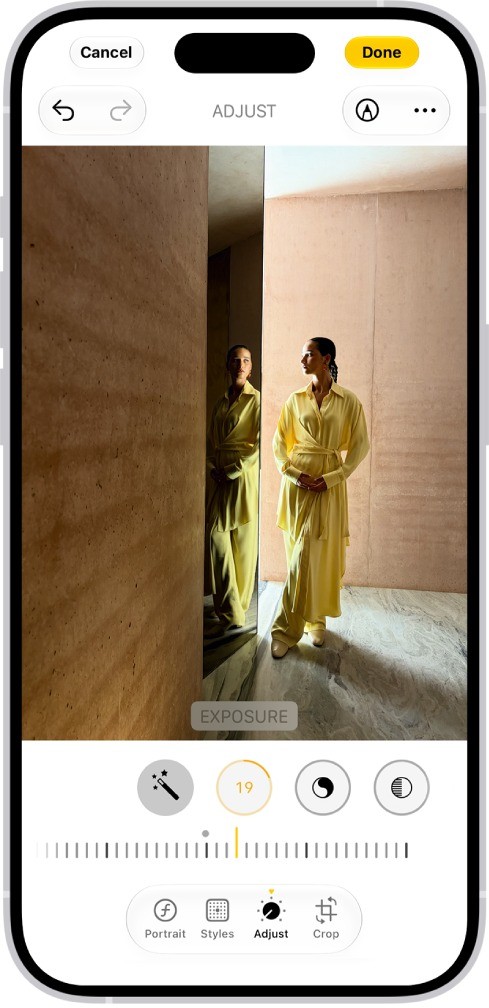
所有照片都进照片 App。点开一张,右上角「编辑」里有裁剪、旋转、滤镜和各项参数调整。人像照片额外多一个光圈调节;实况照片可以从中截取某一帧当封面。
想省空间又不损失画质,可以开启优化存储相关的选项,让原始文件留在云端、设备上保存较小版本。
往外传的方式有几种:AirDrop 适合设备之间互传;数据线连接电脑是速度最快、最不损失画质的做法;隔空投送到非苹果设备则要先确认格式能不能直接打开。
常见问题排查
拍出来的照片模糊,先检查是不是开了数字变焦——数码变焦靠裁切放大,倍数越高越糊,能靠近就靠近。
夜拍发灰、有拖影,多半是曝光时间太长而手在动,找个支撑点再拍一次。
相机打开是黑屏,先退出后台上滑关闭相机 App 再重开;仍然不行就重启设备。
拍照时提示存储空间不足,去「设置 → 通用 → iPhone 储存空间」看是哪些内容占了大头,优先清理重复视频和大体积缓存。
官方对每一项功能的完整说明放在 iPhone 使用手册 里,遇到吃不准的开关可以直接去查;机型本身的参数可以对照 苹果官网的 iPhone 页面。
把相机用好其实就三步
把相机用好,关键就三步:先花两分钟把设置里的默认项定下来(格式、保留设置、网格),拍摄时留意自动出现的夜间与模式提示,拍完在照片 App 里做裁剪和参数微调。剩下的交给多拍。