先升级:iOS 27.3 beta 目前处于什么阶段
iOS 27.3 目前还在开发者测试阶段,11 月 19 日苹果重发了 beta 2(build 24C5049f),替换了几天前的 24C5049d,正式版预计 12 月才推送。这次更新一改往日「.3 版本只修漏洞」的惯例,给 Music、Safari、健康、TV、健身和 Freeform 六款内置应用都塞了新功能。本文只讲站内还没写过的三处:TV 应用的 Clips 信息流、Fitness+ 的 Gym Strength 力量计划、Freeform 的 AI 生成形状。想现在就体验,先装上 beta。
- 先用 iCloud 或电脑完整备份手机,beta 系统随时可能出问题。
- 公测用户用 Safari 访问 beta.apple.com 登录 Apple 账号;开发者则需在 developer.apple.com 注册设备描述文件。
- 打开「设置」>「通用」>「软件更新」,点「Beta 更新」。
- 选择 iOS 27.3 开发者测试版或公测版,下载并安装。
- 装完重启后,TV、健身、Freeform 三款应用的新功能随系统一起到位,不需要单独更新应用。
如果手上的 iPhone 是日常主力机,也可以等 12 月正式版,文中功能一样会有,届时设置路径大概率不变。
TV 应用:Clips 竖屏信息流与视频播客,不用订阅也能刷
TV 应用在 iOS 27.3 里新增了两种内容形态,浏览本身都不需要 Apple TV+ 订阅。第一种是 Clips:首页多出一个「浏览剪辑合集」(Explore Clip Collections)版块,里面的合集按主题划分,比如「Absolute Adrenaline」「Animal Action」「Close Calls」「Mind-Bending Moments」。点进任意合集,就会开始播放一段 Apple Originals 的短片段,上下滑动即可切换下一条,交互和刷短视频一致。看到感兴趣的作品,直接点播放界面的「+」把它加入待看清单(Watchlist),之后再决定是否正式观看。第二种是视频播客:Apple 播客里的视频节目现在也会出现在 TV 应用中,有专门的版块,还能开启两边播放进度同步。据 9to5Mac 的实测报道,开启同步后,同一部视频播客在任意一个应用里播放,另一个应用的队列和观看历史都会跟着更新。
- 打开 TV 应用,进入「首页」标签。
- 向下滑动,找到「浏览剪辑合集」版块。
- 点选一个主题合集,片段自动开始播放。
- 上下滑动切换片段,遇到想看的作品点「+」加入待看清单。
- 视频播客同步:点 TV 应用右上角的账户头像进入设置,开启与 Apple 播客的播放数据同步,两边进度即可互通。
Clips 的内容以 Apple 原创作品的试看片段为主,本质上是个引流入口,完整观看仍需对应订阅。
健身+ Gym Strength:四周可自定义的力量计划
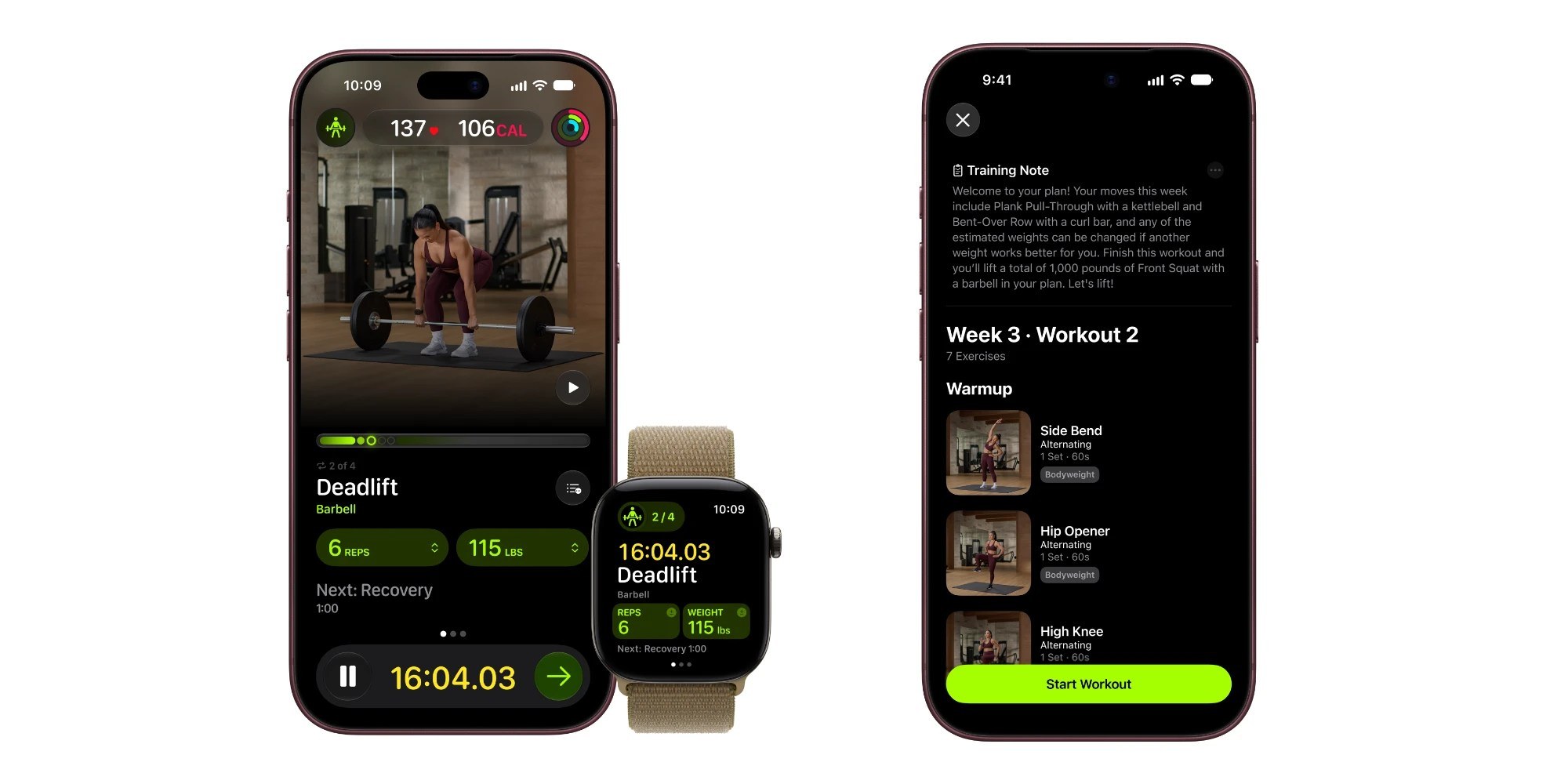
Fitness+ 这次把服务从居家跟练延伸到了健身房。新功能 Gym Strength 会根据你的目标、经验、日程和器械生成一套为期四周的渐进式力量计划,9to5Mac 称它是苹果迄今对传统力量训练最完整的一次支持。建计划时先回答一份问卷:训练目标(增肌、减脂、一般力量或耐力)、经验水平、每周训练天数、想重点练的部位、手头有哪些器械。动作库覆盖 350 多个动作和 30 多类器械,最低门槛只需一对哑铃。每次训练由 5 个动作(约 20 到 30 分钟)或 7 个动作(约 45 到 60 分钟)组成,每个动作都给出推荐的组数、次数和重量,并配教练示范视频,展开后可从三个角度观察动作细节。健身房里器械被人占了,可以换一台同类器械,或选一个练相同部位、动作轨迹相近的替代动作,也能临时加组或跳过。最核心的是自适应:每练完一周,系统会按你记录下来的次数与重量调整下一周的负荷,练得轻松就加量,没达标就维持或减量。
- 打开「健身」应用,进入 Fitness+ 标签。
- 找到 Gym Strength(健身房力量训练)入口,点开始。
- 依次填写目标、经验水平、每周训练天数、重点部位和可用器械。
- 系统生成四周计划后,选一天点「开始训练」。
- 每组做完,在 iPhone 或 Apple Watch 上记录次数与重量。
- 一周结束后查看下周计划,系统会按你的表现自动调整。
条件方面:Gym Strength 需要 iOS 27.3 或 iPadOS 27.3;搭配 watchOS 27.3 的 Apple Watch 可以在手腕上查看动作并记录数据,同时追踪心率与消耗。没有手表也能用,只是要手动输入每组数据。另有可选的 Training Note 功能,由 Apple Intelligence 生成训练预览、进阶说明和里程碑提示,要求设备支持苹果智能且系统语言为英文。费用上,Gym Strength 包含在现有 Fitness+ 订阅内,美区每月 9.99 美元或每年 79.99 美元,也可通过 Apple One Premier 获得,详见 Apple Fitness+ 官方页面。更多细节可参考 9to5Mac 的功能详解。
Freeform:文本样式、预设背景色与 AI 生成形状
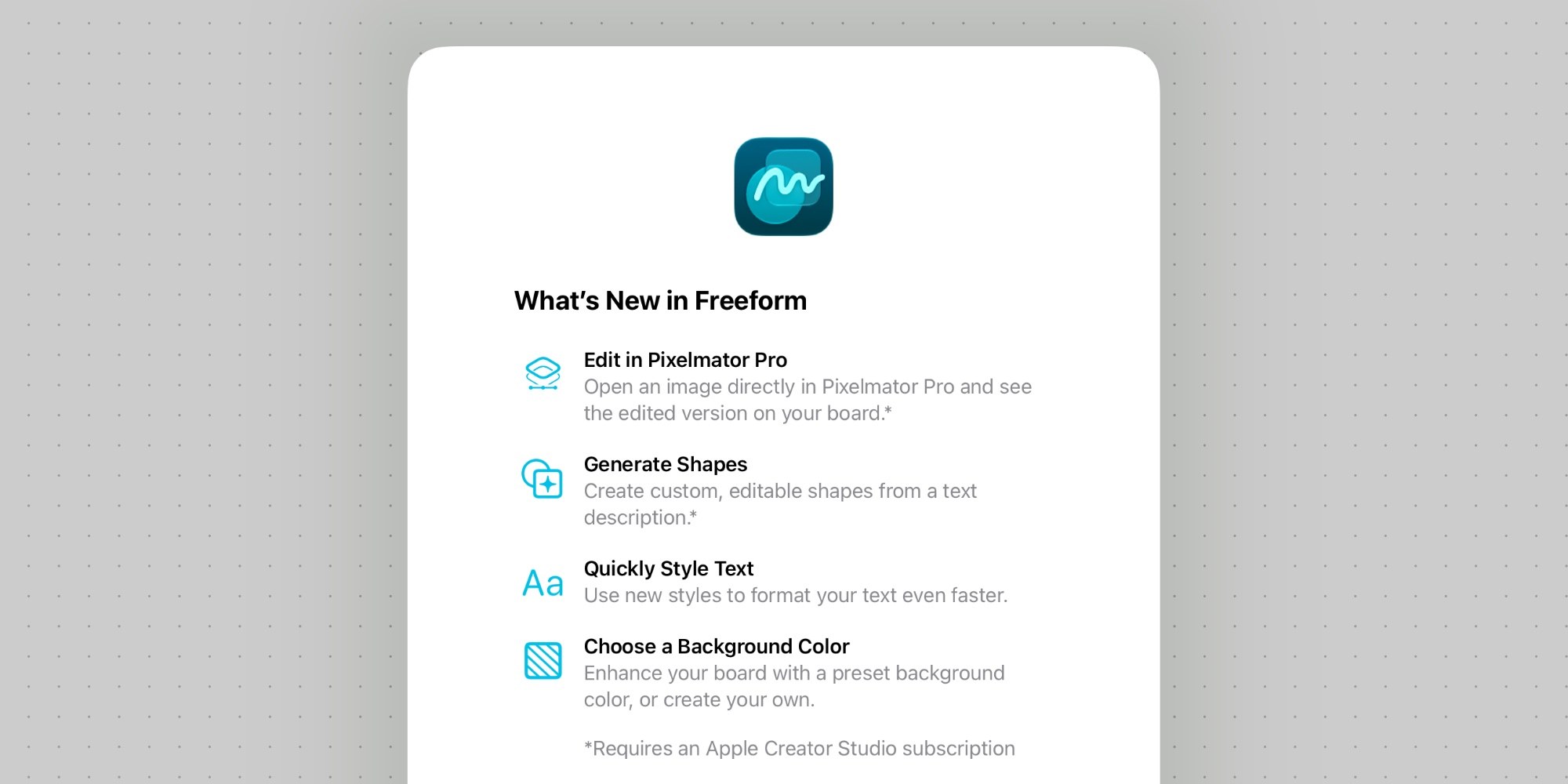
Freeform(无边记)的更新偏轻量,但每一样都落在日常使用频率最高的地方。文本方面新增了快速样式选项,选中一段文字就能套用新样式,不用再逐项调字号、字重和颜色。看板背景支持预设底色,一键切换,也可以自己调色。最值得关注的是 Apple Intelligence 生成形状:输入一句文字描述,Freeform 会生成一个自定义的、可编辑的矢量形状,插入看板后还能继续调整锚点、线条和填充,这是过去固定形状库做不到的。iPad 上还有一条进阶玩法:订阅 Apple Creator Studio 的用户,可以把看板里的图片直接发到 Pixelmator Pro 里编辑,改完的版本自动同步回 Freeform 看板,不用手动导出导入。
- 确认设备已升级到 iOS 27.3 或 iPadOS 27.3。
- 打开 Freeform,新建一个看板或进入已有看板。
- 生成形状:点工具栏的形状按钮,选「生成形状」(Generate Shapes),输入描述文字,等待结果生成后点插入。
- 文本样式:选中看板里的文字,在格式菜单中套用新增样式。
- 背景色:打开看板设置,从预设背景色中选择,或自定义颜色。
- Pixelmator Pro 联动(仅 iPad):选中看板中的图片,选「在 Pixelmator Pro 中打开」,编辑完成后修改会自动更新回看板。
生成形状依赖 Apple Intelligence,需要 iPhone 15 Pro 或更新机型、对应的 iPad,或 Apple Silicon Mac。Pixelmator Pro 联动则额外要求 Apple Creator Studio 订阅。
常见问题
- 不订阅 Apple TV+ 能用 Clips 吗?能。浏览 Clips 合集和视频播客都不需要订阅,只有正式观看完整剧集或电影时才需要对应的订阅或购买。
- Gym Strength 要单独付费吗?不用,它包含在 Fitness+ 订阅里。但 Fitness+ 目前未在中国大陆上线,需要美区等支持地区的 Apple 账号。
- 没有 Apple Watch 能用 Gym Strength 吗?能。iPhone 上可以独立完成整个计划并手动记录数据,手表只是让查看动作和记录次数、重量更方便,并附带心率追踪。
- Freeform 的 AI 生成形状需要什么设备?需要支持 Apple Intelligence 的机型,即 iPhone 15 Pro 或更新的 iPhone;Pixelmator Pro 编辑联动还要一台 iPad 并订阅 Apple Creator Studio。
- 现在就装 beta 稳妥吗?beta 存在闪退、耗电加快和数据异常的可能,安装前务必备份;没有开发者需求的话,等 12 月正式版是更稳的选择。
注意事项与总结
这三处新功能目前都只存在于 beta 中,正式版发布前仍可能调整甚至撤回——健康应用的重设计就曾在 iOS 27.2 周期被临时撤下,直到 27.3 才回归,前车之鉴值得记着。区域限制也要留意:TV 应用和 Fitness+ 在部分国家和地区不可用,大陆用户即便装了 beta,也需要外区账号才能用全这两项服务。
简单总结:TV 应用的 Clips 让「找片」这件事有了短视频式的入口,视频播客同步则把两个应用缝在了一起;Gym Strength 是 Fitness+ 迄今最结构化的力量训练方案,四周计划加逐周自适应,对健身房新手和老手都适用;Freeform 的 AI 形状补上了看板创作里最明显的短板。三处都值得等正式版到手后第一时间试一试。
