如果设备屏幕死机、在您触摸后没有响应或者设备在开机时卡住,请了解该怎么做。
如果屏幕显示黑屏或死机
如果屏幕显示黑屏或死机,您可能需要强制重新启动设备。强制重新启动设备不会抹掉设备上的内容。即使屏幕黑屏或按钮没有响应,也可以强制重新启动设备。请按照以下步骤操作:
- 配备面容 ID 的 iPad 机型:按下调高音量按钮再快速松开。按下调低音量按钮再快速松开。然后按住电源按钮,直到设备重新启动。
- iPhone 8 或更新机型:按下调高音量按钮再快速松开。按下调低音量按钮再快速松开。然后按住侧边按钮,直到看到 Apple 标志。
- iPhone 7、iPhone 7 Plus 和 iPod touch(第 7 代):同时按住顶部(或侧边)按钮和调低音量按钮,直到看到 Apple 标志。
- 配备主屏幕按钮的 iPad、iPhone 6s 或更早机型、iPod touch(第 6 代)或更早机型:同时按住主屏幕按钮和顶部(或侧边)按钮,直到看到 Apple 标志。
如果您的设备仍然开不了机或启动
将设备连接到电源进行充电(最长需一小时)。
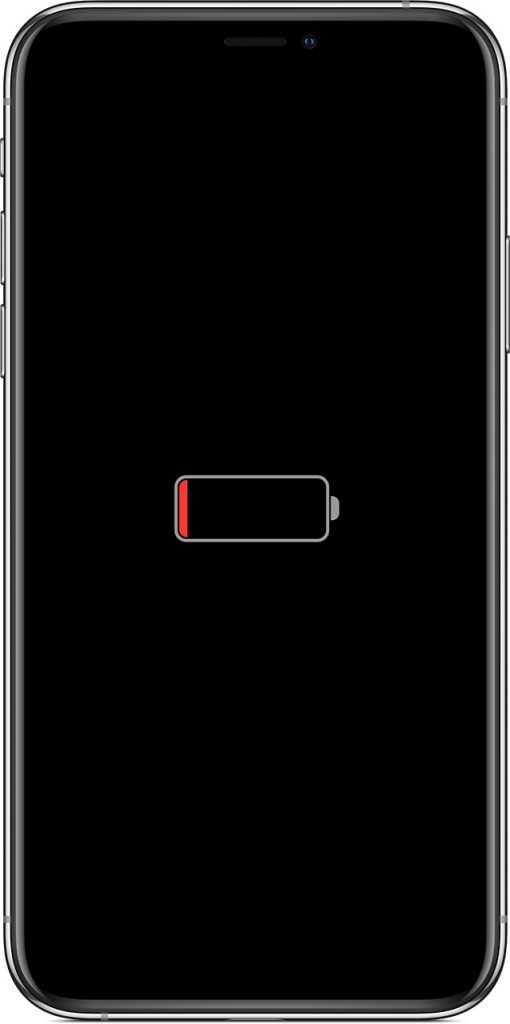
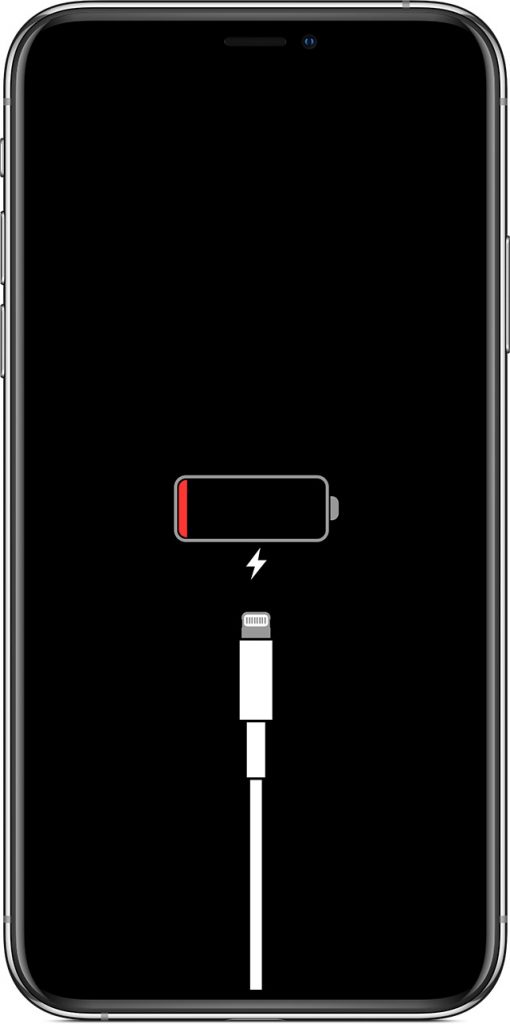
- 等待几分钟后,您应该会看到充电屏幕。
- 如果您在一小时内没有看到充电屏幕,或者您看到“连接电源”屏幕,请检查设备的插口、USB 连接线和电源适配器。确保所有设备连接牢固、没有碎屑并且没有损坏。您不妨尝试使用其他 USB 连接线或电源适配器。
如果您的设备可以开机,但在启动过程中卡住
启动过程中,如果您看到 Apple 标志或者红色或蓝色屏幕,请尝试按照以下步骤操作:
1、将您的设备连接到一部电脑上。在装有 macOS Catalina 10.15 的 Mac 上,打开“访达”。在装有 macOS Mojave 10.14 或更低版本的 Mac 上或 PC 上,打开 iTunes。
2、在电脑上查找您的设备。
3、设备连接后,请按照以下步骤操作:
- 配备面容 ID 的 iPad 机型:按下调高音量按钮再快速松开。按下调低音量按钮再快速松开。按住顶部按钮,直到设备开始重新启动。继续按住顶部按钮,直到设备进入恢复模式。
- iPhone 8 或更新机型:按下调高音量按钮再快速松开。按下调低音量按钮再快速松开。最后,按住侧边按钮,直到看到恢复模式屏幕。
- iPhone 7、iPhone 7 Plus 和 iPod touch(第 7 代):同时按住顶部(或侧边)按钮和调低音量按钮。持续按住这两个按钮,直到看到恢复模式屏幕。
- 配备主屏幕按钮的 iPad、iPhone 6s 或更早机型、iPod touch(第 6 代)或更早机型:同时按住主屏幕按钮和顶部(或侧边)按钮。持续按住这两个按钮,直到看到恢复模式屏幕。
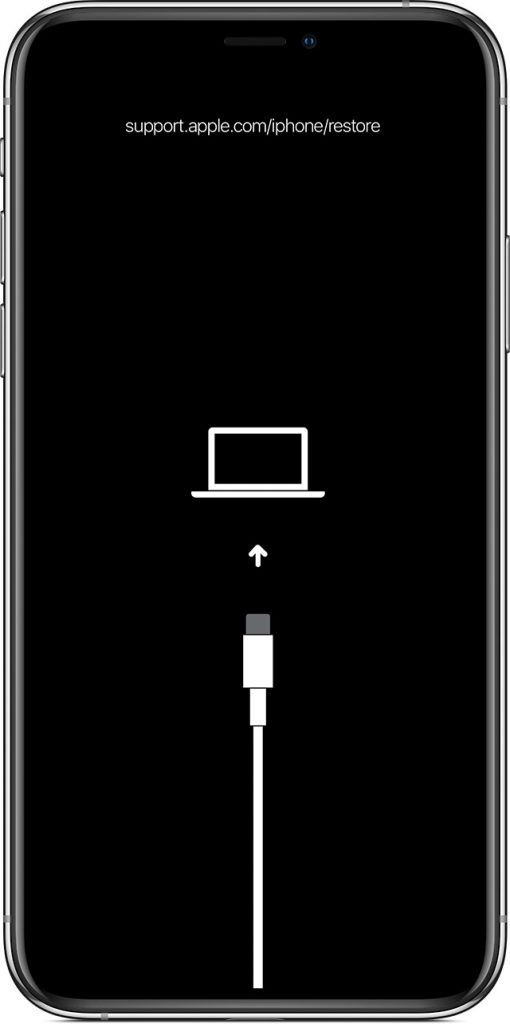
4、当您看到恢复或更新选项时,选取“更新”。您的电脑将尝试在不抹掉数据的情况下重新安装 iOS 或 iPadOS。
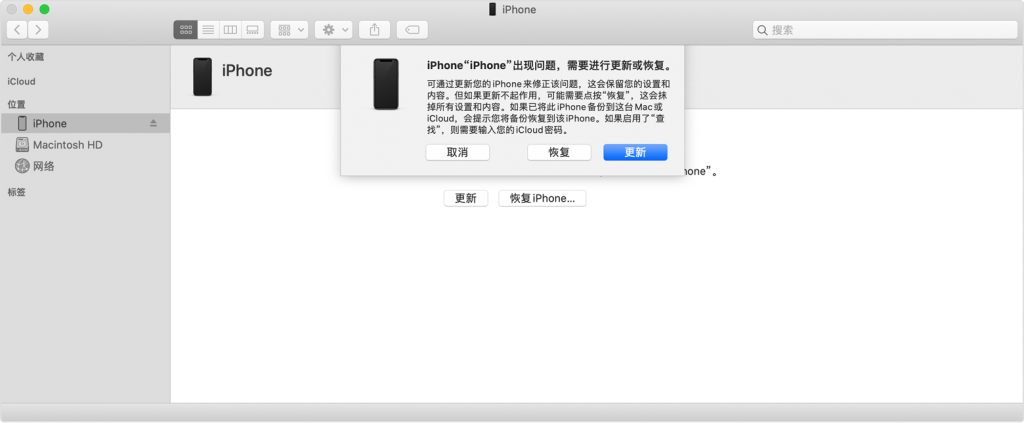
您的电脑将下载适用于您设备的软件。如果下载时间超过 15 分钟,设备会退出恢复模式,您需要重复第 2 步和第 3 步。
- Grok Build 实战手册:开源终端智能体的安装、三种模式与并行子代理
- Codex CLI 实战手册:从安装登录到 AGENTS.md、审批沙箱与 CI 自动化
- 老 iPhone 跑 iOS 27 值得装的三个非 AI 升级:冒名诈骗识别、相机快捷键置顶、Liquid Glass 透明度调节
- 《GTA 6》主机端双问题:Xbox 快速恢复解锁 60 帧却变快进,PS5 液金移位致 CE-108255-1 崩溃
- iOS 27 beta 5 代码曝光六款未发布 iPhone 机型:V62-V69 对应 Air 2、18 Pro、折叠 Ultra 与 18e
