不少网站至今只有亮色主题,晚上刷到一片惨白的页面,眼睛确实难受。苹果在 iOS 27.3 与 macOS 27.3 的 Safari 里加入了 Adaptive Dark Mode(自适应深色模式),不用装任何扩展,直接把不支持深色的网页「压」成深色版本。这篇文章把 iPhone 和 Mac 两端的开启步骤、实际效果和当前的坑一次讲清楚,手上设备已经升到 beta 的可以直接照着做。
它到底做了什么:不是简单反色,而是按页面「补妆」
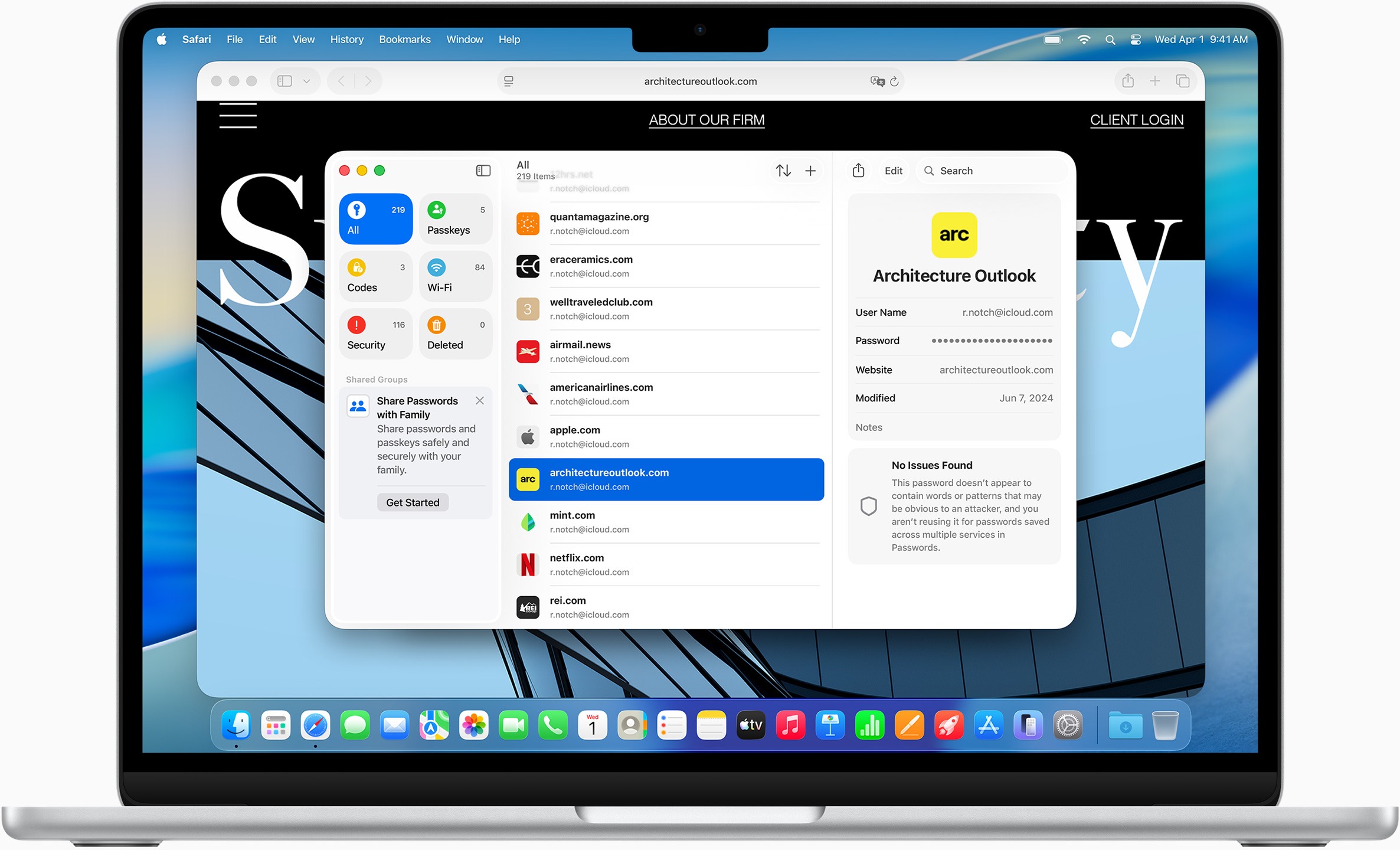
Adaptive Dark Mode 的思路,是让 Safari 自己分析网页的配色结构,再把亮色页面转成可读的深色版本。按照 WebKit 团队的说明,它会压暗网页背景、把部分文字的对比度调整到合适区间(普通文字以 4.5:1 的对比度为目标)、反转简单的黑白 logo、给矢量图标重新上色,同时抬升悬浮卡片的表面并重新平衡阴影。每到一个页面,Safari 只做这一页需要的调整,不是全页无脑反色。
有几个边界要清楚:照片和画布类内容基本保持原样;本身就带深色主题的网站会被跳过,按设计者原来的样子显示;Safari 还会阻止网站检测当前页面是否被应用了自适应深色,隐私这一层做得比较彻底。对照下面 WebKit 官方给出的示例,同一个网页处理前后的差别一目了然。
开启前的两件事:升级系统并打开深色模式
这个功能目前随 iOS 27.3、iPadOS 27.3 和 macOS 27.3 的第一个开发者 beta 提供,11 月 3 日随首批 beta 推送,据海外科技媒体报道,正式版预计 12 月才面向全部用户。想现在体验,得先把设备升级到对应版本;等正式版推送后,路径和步骤是一样的。
另一个前提是系统外观必须处于深色模式,否则页面菜单里不会出现相关选项。iPhone 上依次打开「设置」→「显示与亮度」,勾选「深色」;Mac 上点左上角苹果菜单 →「系统设置」→「外观」,选「深色」。两边都准备好之后,就可以进浏览器操作了。
iPhone 端:在页面菜单里点两下就开
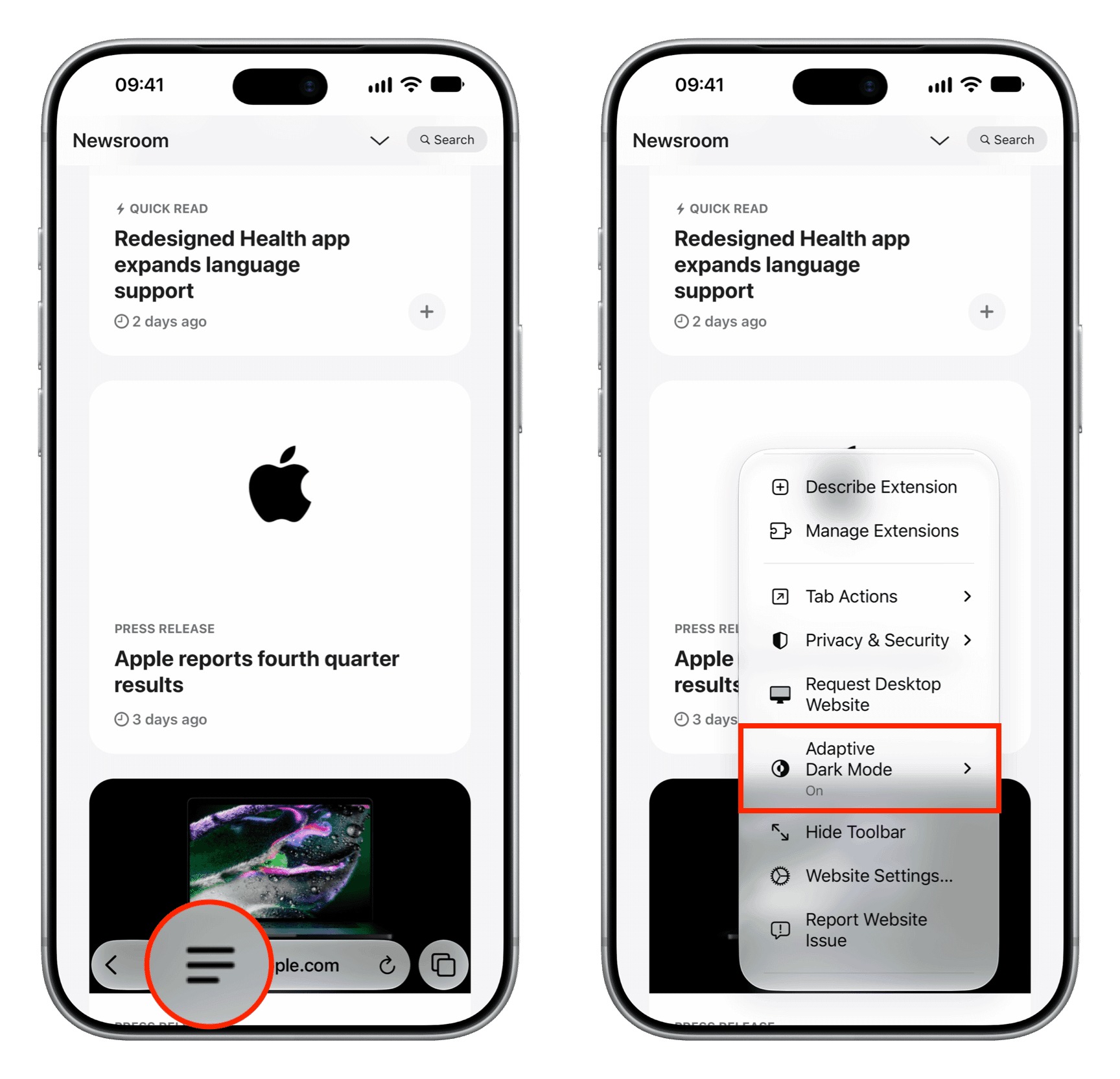
iPhone 的开启入口藏在 Safari 的页面菜单里,以 iOS 27.3 beta 真机为例,完整步骤如下:
- 打开 Safari,进入一个背景惨白、自身没有深色主题的网站;
- 点地址栏中的三横线菜单图标,在弹出的菜单里找到「Adaptive Dark Mode」一项;
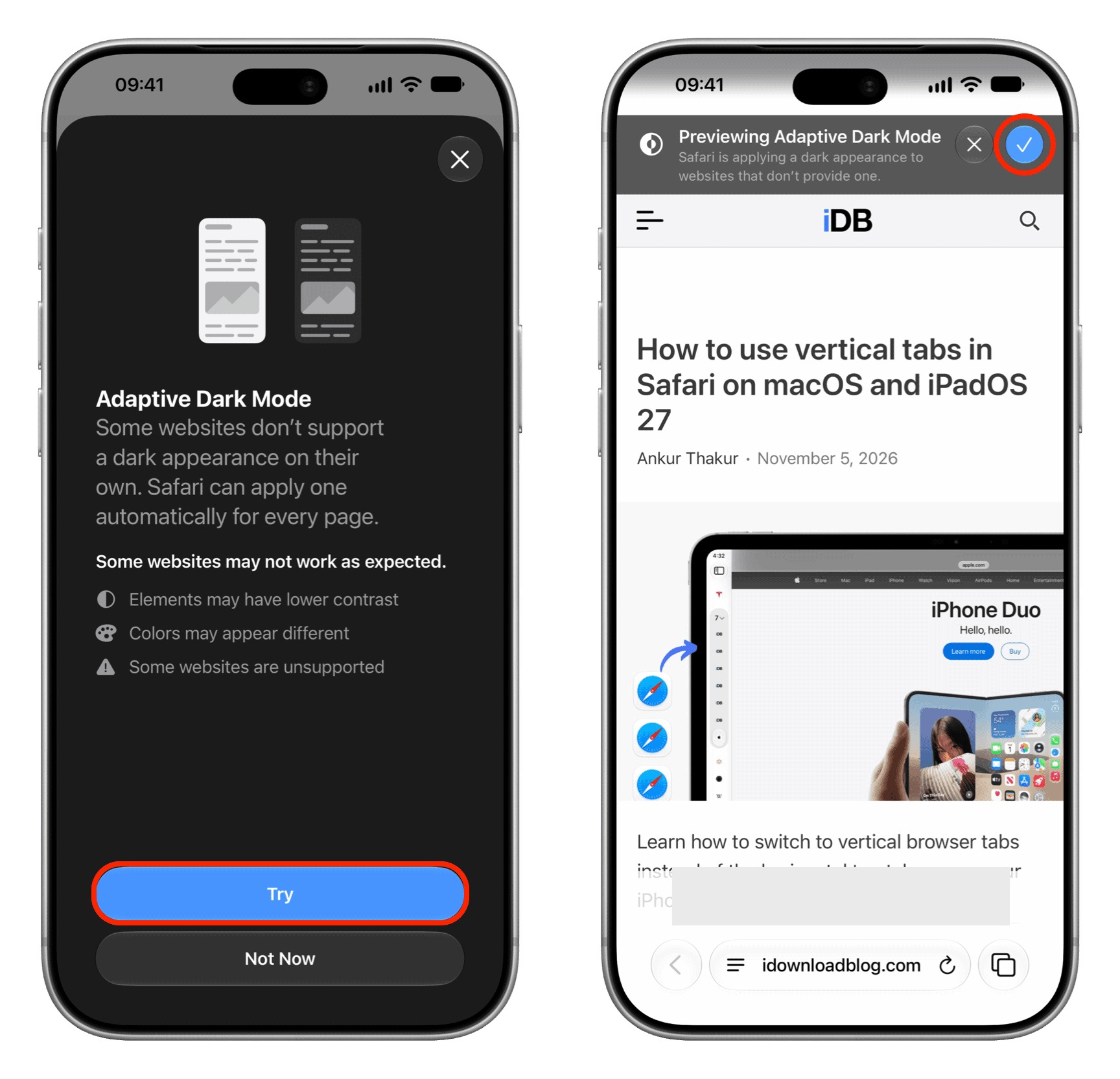
- 第一次使用会弹出全屏说明页,点蓝色的「Try」按钮先试效果;
- 页面顶部随即出现「正在预览自适应深色模式」横幅,点右侧的蓝色对勾确认保留,点叉号则放弃本次预览;
- 之后想随时开关,重复第二步,在子菜单里选「On」或「Off」;对某个网站的效果不满意时,选「Disable for This Website」把它单独关掉。
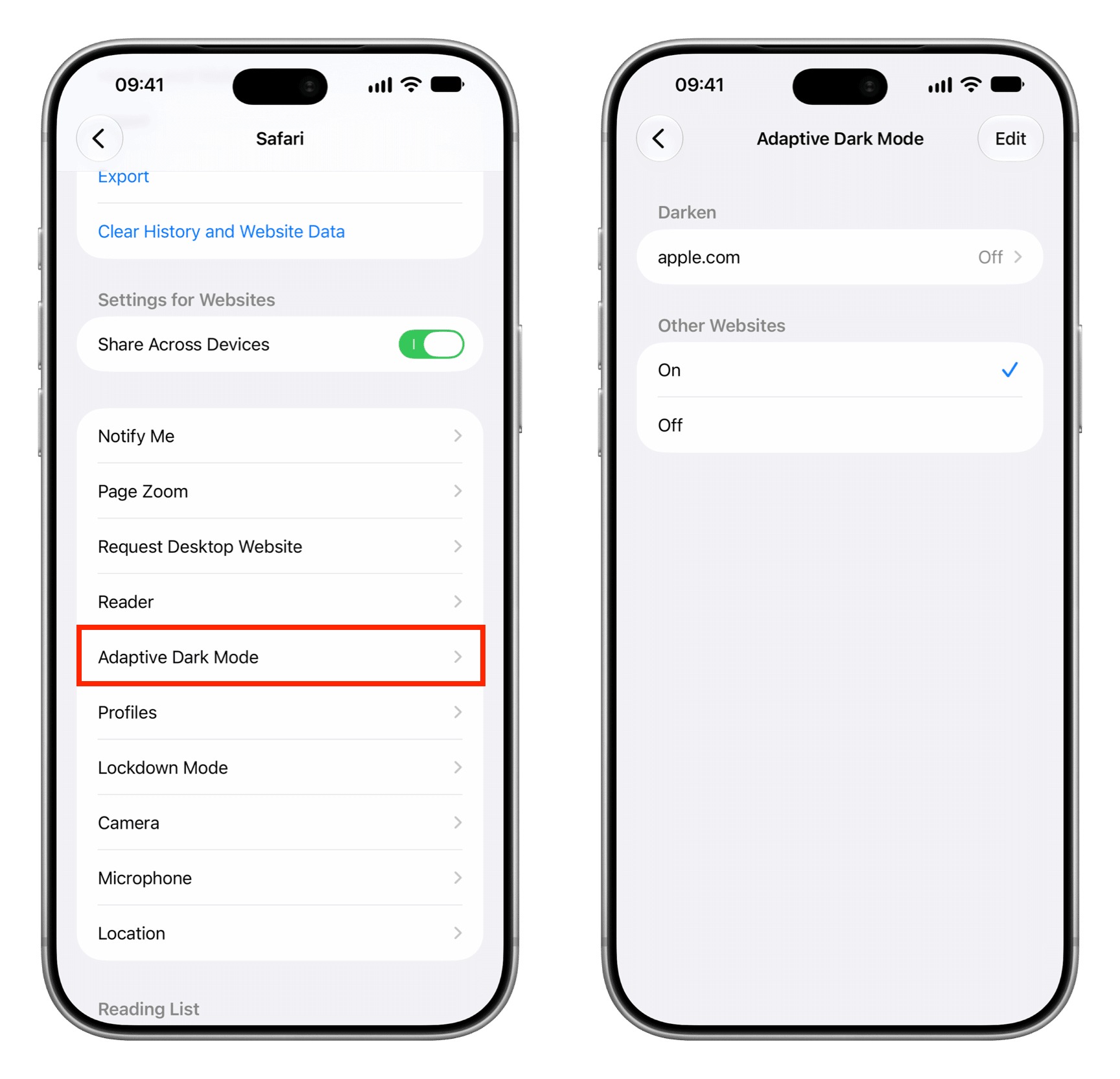
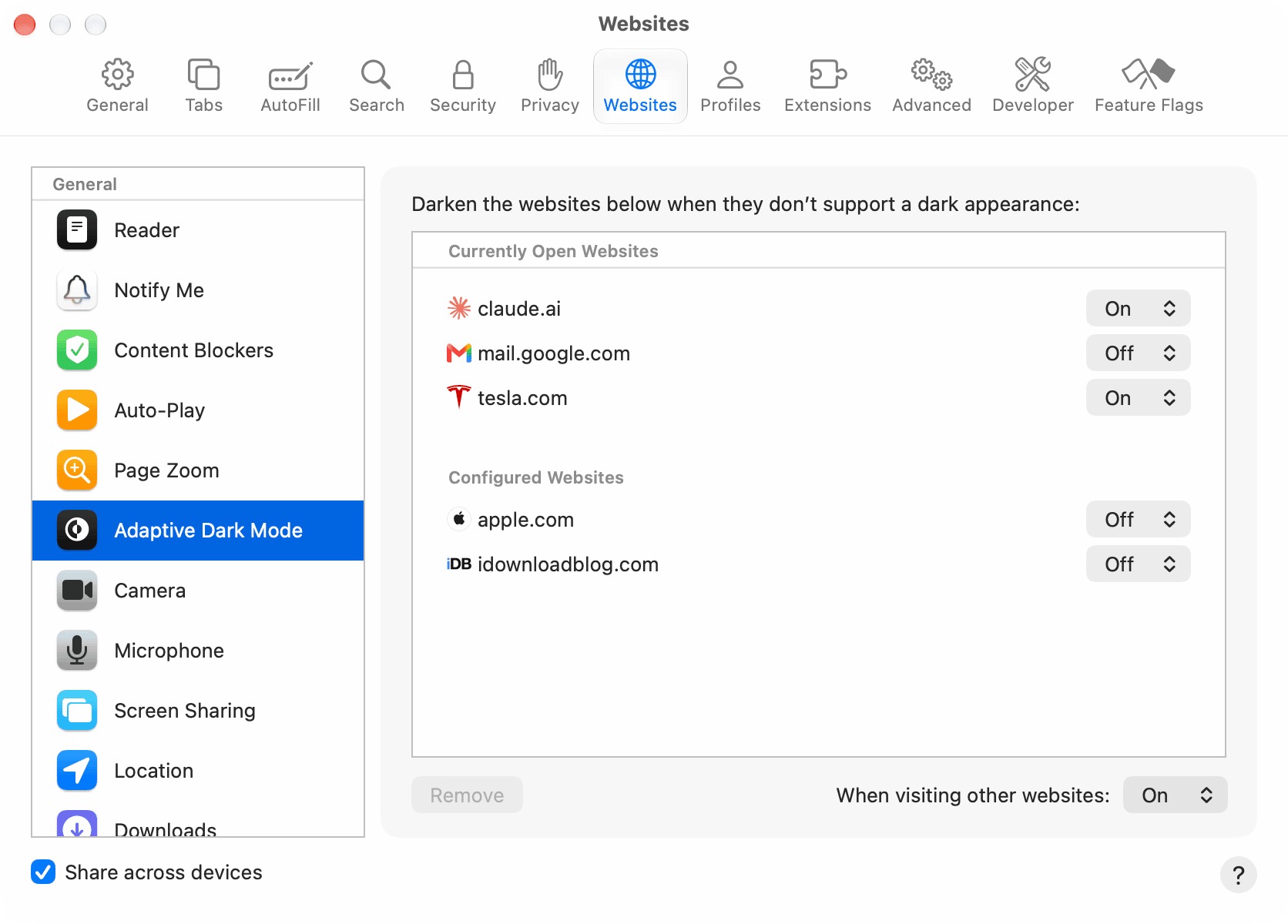
苹果还在设置 App 里留了一个总开关。路径是「设置」→「App」→「Safari」,往下拉到「网站设置」区域,点「Adaptive Dark Mode」,在「Other Websites」里选「On」,之后所有没有深色主题的网站都会自动套用;已经单独配置过的网站会列在上方,可以逐个调整。这个入口排在「阅读器」和「内容拦截器」之间,与页面缩放、相机、位置访问这些按网站授权的设置放在了一起。
Mac 端:菜单栏即点即用,设置里集中管理
Mac 上的操作更直接。把 macOS 升到 27.3 之后,在 Safari 打开亮色网站,点工具栏的三横线菜单图标,菜单里就有「Adaptive Dark Mode」,鼠标移过去展开「On」或「Off」,点「On」立刻生效;子菜单里同样提供「Disable for This Website」和「Report an Issue」,前者针对单个网站豁免,后者用于向苹果反馈变暗效果异常的页面。
想批量管理,去菜单栏「Safari」→「设置」→「网站」标签,左侧列表里选中「Adaptive Dark Mode」,右侧就能对当前打开的网站和已配置过的网站逐个指定开关,底部的「When visiting other websites」控制其余所有网站的默认行为。习惯在 Mac 上长时间看网页的话,把这个默认值设为「On」最省事。
和「智能反转」的区别在哪
老用户可能会想到辅助功能里的「智能反转」。两者的目标一致,实现思路完全不同。智能反转作用于整个屏幕,App 界面、网页、照片统统颜色对调,遇上照片和人脸经常变成诡异的负片效果,只能靠分类识别勉强补救。Adaptive Dark Mode 只处理网页本身,保持色相不变、只调整亮度和对比度,照片和复杂图形原样保留,看新闻、刷文档的观感自然得多。对普通用户来说,前者是全局应急方案,后者才是网页阅读的正解。
哪些网站效果差?beta 阶段的三个坑
实际用下来,这个功能还处在明显的磨合期,有三个现象要提前有心理准备。
- 自带深色主题的网站不会被处理,开发者还可以给页面加标记,主动让 Safari 保持原样;首批 beta 目前会忽略网站的这个请求,个别页面的最终表现后续可能还会变化;
- 稳定性欠佳:海外科技媒体的编辑在 beta 里实测,有的网站第一次能正常变暗,第二次就没了反应,个别知名页面干脆完全不支持,重启设备也无济于事;
- 失败不会报错:菜单里明明显示已开启,页面却毫无变化,目前没有任何提示机制,只能自己把开关切到 Off 再重新打开试试。
评论区里试过 beta 的用户反馈也比较一致,摘几条有代表性的:
- 「晚上刷到白得晃眼的新闻站终于不用眯眼了,方向是对的,就盼正式版把稳定性做好」;
- 「试了几个网站,一个有效一个没反应,状态显示开着但页面还是白的,有点迷惑」;
- 「希望像深色模式那样给个控制中心的快捷开关,每次翻菜单太麻烦」。
要是对深色网页有刚需,现阶段建议把第三方 Safari 深色扩展留着当备胎,两条腿走路更稳妥。
总结
Adaptive Dark Mode 把过去要靠扩展才能实现的网页强制深色,变成了 Safari 的原生能力:iPhone 端两步就能开,Mac 端菜单栏即点即用,还配了按网站管理和全局默认值,框架设计是成熟的。只是 27.3 还在 beta,网站覆盖率和稳定性问题摆在明面上,12 月正式版能不能把这些坑填平,才是它值不值得常开的关键。设备已刷 beta 的按上面步骤试试,还在用正式版的,等更新推送就好。
