《GTA 6》已经发售一周多了,Xbox 这边在 11 月 23 日通过 Xbox Wire 放出了一份官方指南,把很多人关心的两件事一次讲清楚:手里只有 Xbox One 的玩家怎么玩到这款「现世代独占体感」的大作,以及 Series X|S 玩家怎么把游戏串到手机、电脑甚至掌机上继续玩。答案就是两条路——Xbox 云游戏(Xbox Cloud Gaming)和远程畅玩(Remote Play)。这篇按官方指南的口径,把开启步骤、时长规则和设备差异一次整理齐,照着做就行。
两条路先分清:云游戏和远程畅玩不是一回事

先纠正一个常见误解:这两条路跑的地方完全不同。云游戏是游戏跑在微软的服务器上,画面串流到你的屏幕——所以 Xbox One 也能玩 GTA 6,游戏根本不在你机器上安装;Series X|S 用户用它则主要是省硬盘,212 GB 的安装空间直接省掉。远程畅玩反过来,游戏跑在你自己的 Xbox Series X|S 上,把画面串到手机、笔记本、PC 或者 Xbox ROG Ally 这类掌机——本质是「离开电视继续玩」,机器得开着且联网。
两条路有一个共同前提:必须拥有从 Xbox 商店购买的游戏本体,云游戏不是「白嫖」通道,串流前先把游戏买好。官方商店页已上架,标准版美区定价 79.99 美元,各市场定价有差异。还有一点提前打好预防针:通过云游戏串流时,游戏采用 Xbox Series S 的图形设置,也就是说即便你用 Series X 串流省硬盘,画面规格也是 Series S 档,追求最高画质就老老实实本地安装。
云端开玩:三步从商店页直接串流
云游戏的启动入口藏得有点深,不在「我的游戏」列表里,而是在商店页面。手柄连着主机的情况下,跟着做:
- 按手柄上的 Xbox 键打开导航页(guide),搜索「Grand Theft Auto VI」;
- 进入游戏条目后选「管理」(Manage),再选「在 Microsoft 商店中查看」(See in Microsoft Store);
- 在商店页面选「通过云端游玩」(Play With Cloud),等串流建立后直接开玩。
整个流程不需要下载安装,Xbox One 用户从搜索到进游戏也就几分钟。串流质量方面官方给的建议很直接:能拉网线就用有线以太网,这是保证画质最稳的办法;官方还特意提醒,即便是带宽很高的无线网络,音频和画面也可能偶尔出现波动——云串流对延迟和抖动比带宽更敏感,路由器和主机之间隔两堵墙的话,别指望太稳。
Game Pass 时长规则:每月 15 小时、用完怎么加
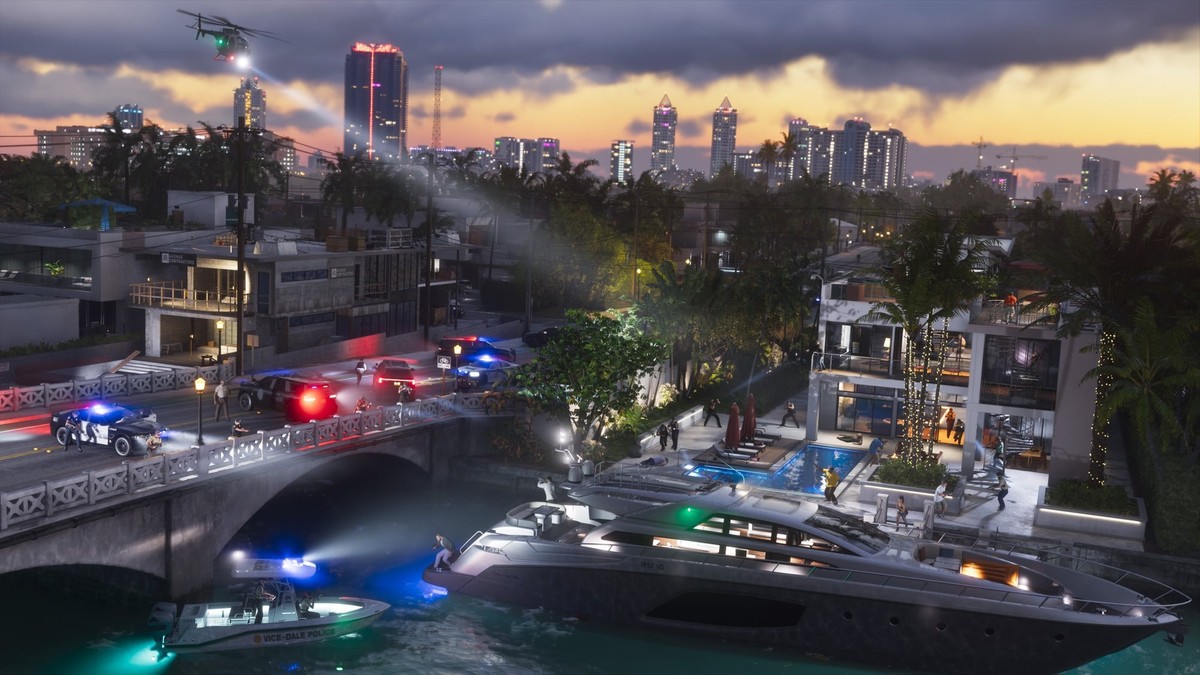
云游戏的计费规则这次官方说得很明白:部分 Game Pass 档位包含每月最多 15 小时的云游玩时长,用完了可以单独购买额外的云游戏时长继续串流。注意官方口径是「部分档位」(select plans),具体哪个档位带 15 小时、各市场怎么算,以你所在地区的 Game Pass 页面显示为准,别想当然认为所有档位都带。
另外两条补充信息值得留意:其一,微软从 11 月 11 日起在支持的市场开放了免订阅购买云时长——没有 Game Pass 也能买时长串流支持的游戏;其二,商店页面显示串流还可以走带广告的云游戏模式(有会话时长限制,区域可用性有差异)。换句话说,就算你不打算订 Game Pass,掏一份游戏钱加少量云时长,Xbox One 也能跑起来 GTA 6,只是经常云玩的用户订阅档位通常更划算,自己按每月预计游玩小时数算笔账再选。
远程畅玩第一步:在主机上打开远程功能
远程畅玩的方向相反,先把「被串流」的那台 Series X|S 设置好。在主机上操作:
- 进入「设置」→「设备与连接」(Devices & connections)→「远程功能」(Remote features);
- 勾选「启用远程功能」(Enable remote features);
- 可选但强烈建议:同一菜单里选「测试远程畅玩」(Test remote play),先看看你当前网络能达到的串流质量,心里有个底再出门玩。
设置完这一步,主机端就算就绪了。记得让这台 Series X|S 保持开机或待机联网状态——远程畅玩串的是主机本身的画面,主机关机或者掉线,手机那边自然连不上。微软官方支持文档里也有对应的远程畅玩设置说明,卡在权限或账户问题时可以对照排查。
手机、PC、ROG Ally 各自怎么连
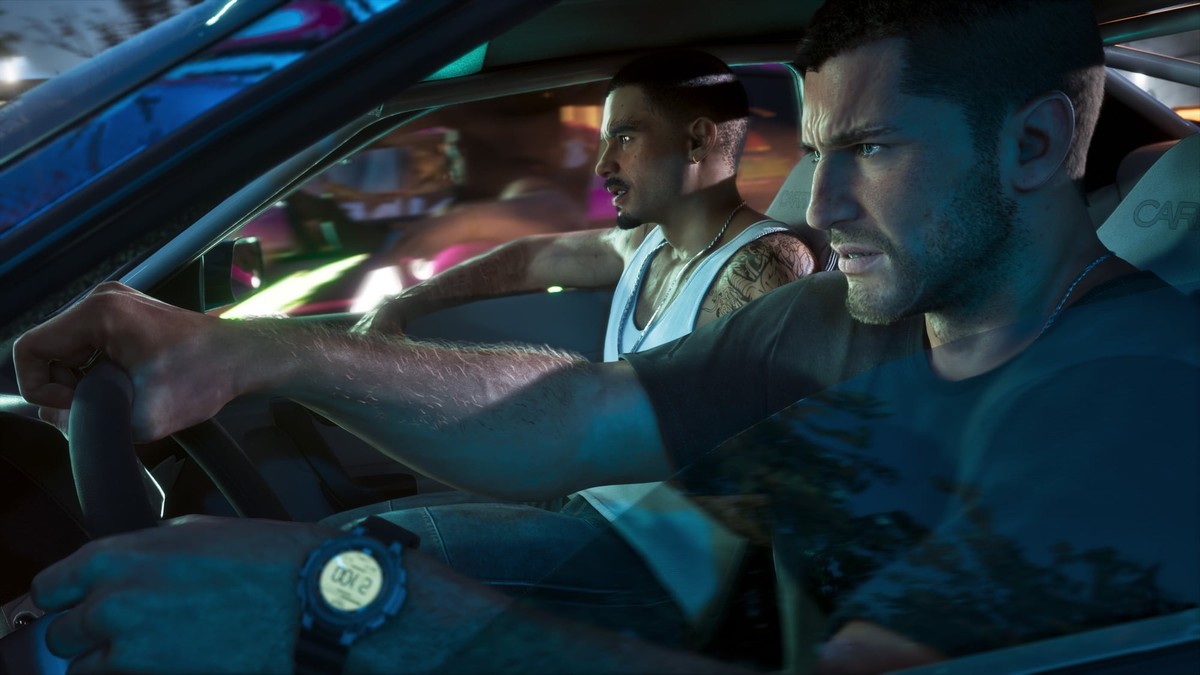
主机端开好后,按你手上的设备分两条路:
- 手机 / 移动设备:浏览器打开
play.xbox.com/remoteplay,登录同一微软账户,选择要连接的主机,然后选「在此设备上远程畅玩」(Remote Play on This Device); - PC / Xbox ROG Ally 掌机:打开 Xbox 应用,点右上角你的头像图标,进入「配件与远程畅玩」(Accessories & remote play),在主机列表里对目标主机选「远程畅玩」。
这里说下两条路的实际体验差异。远程畅玩跑的是你 Series X 本地的游戏——画质规格就是主机本体的输出,不受云游戏那条「Series S 画质档」的限制;不过 Xbox Wire 这篇指南并没有公布远程畅玩的分辨率和帧率规格,也没给最低网速要求。参考媒体实测口径,Xbox 建议远程畅玩走 5GHz Wi-Fi、7 到 10 Mbps 起步,和索尼给 PS 远程畅玩建议的 15 Mbps 属于同一量级。手持设备出门玩时,网络跳变比家里大得多,先把「测试远程畅玩」跑一遍再下结论。
两条路怎么选:按设备和场景对号入座
最后给个选择速查,别两条路来回试:
- 手里是 Xbox One:只有云游戏一条路,游戏在微软服务器上跑,买游戏本体、备好 15 小时月度时长或加购时长,网络尽量走有线;
- Series X|S 硬盘吃紧:云游戏省掉 212 GB 安装空间,代价是 Series S 画质档和时长限制,长期主力玩还是建议本地装;
- 想在卧室手机上接着玩:远程畅玩,画质跟主机走、不占云时长,前提是主机在线、网络够稳;
- 带 ROG Ally 出门:远程畅玩走 Xbox 应用,到家之前能接着推剧情,但 host 主机必须留在家里开着;
- 网络条件一般:两条路都先做质量测试,云游戏和远程畅玩对稳定性的要求都高于对裸带宽的要求。
常见问题与踩坑实录
- Xbox One 玩云游戏还要买游戏吗?要。云游戏只是运行方式,本体必须从 Xbox 商店购买,这点官方指南写得很死。
- 15 小时用完了怎么办?单独购买云游戏时长接着玩,或者在支持的市场走免订阅时长购买,别开新订阅前先算好哪个划算。
- 为什么云游戏画面不如 Series X?官方明确云串流固定采用 Series S 图形设置,这不是你网络的问题,是规格就这么定的。
- 手机浏览器连不上主机?确认手机和主机登录同一个微软账户,主机端「启用远程功能」勾了没有,主机是不是待机掉线了。
- 远程畅玩画面卡顿?先跑「测试远程畅玩」看质量评级,5GHz Wi-Fi 比直觉里重要得多,隔着承重墙基本告别流畅。
- ROG Ally 上找不到入口?装的是 PC 版 Xbox 应用,入口在头像下的「配件与远程畅玩」,不在游戏详情页里。
以上评论仅代表网友个人观点,不代表官方立场。
总结:老主机和新场景都接住了
这次官方指南最大的价值,是把「GTA 6 到底能在什么设备上玩」这个问题彻底讲透了:Xbox One 用户靠云游戏拿到了入场券,Series X|S 用户多了省硬盘和随处续玩两个选项,Game Pass 档位的 15 小时月度时长加上灵活的加购机制,让不同消费习惯的玩家都有路可走。唯二要提前接受的取舍,是云游戏的 Series S 画质档和串流对网络的挑剔。
实操层面就三句话:云玩家把网线拉好、商店页里点「通过云端游玩」;想随时接着玩的,主机设置里打开远程功能,手机浏览器或 Xbox 应用直接连;决定长期玩下去的,本地安装永远是画质上限最高的选择。具体档位价格与区域可用性以 Xbox 官方页面实时显示为准。
