苹果在 10 月初通过官方渠道确认,接下来会给 Mac 的「完全磁盘访问权限」(Full Disk Access)加上一层新的确认环节。说白了就一句话:以后想把「读取电脑上所有文件」这个权限交出去,必须由用户本人做出非常明确的动作,不能稀里糊涂就被某个应用拿到手。
苹果的原话是什么
苹果在声明里把话说得比较重。它先承认,完全磁盘访问权限的存在本身是有原因的——像云备份这类应用,如果不给它读全盘的能力,基本没法正常工作。但紧接着话锋一转,指出「部分开发者正在以可能让用户陷入风险的方式使用这项权限」,会暴露电脑上的文件、邮件、信息,甚至浏览记录,而用户对此「并不完全知情和理解」。
苹果还补了一句常被忽略的:如果是一个通讯类应用拿到了全盘权限,被泄露的不只是你,还有和你通信的对方。最后落到承诺上——未来会引入额外的控制机制,确保只有真正希望授予这种「特殊级别访问权限」的用户,才能通过非常明确的操作完成授权;理由是随着 AI 智能体越来越强、越来越自主,这种权限对应的风险会大幅上升。
需要说明的是,苹果没有点名任何一家公司或产品,也没有给出这个改动具体什么时候推送、改完的界面长什么样。整段声明更像是一次「先把态度亮出来」的预告。
这个权限到底特殊在哪
要理解苹果为什么紧张,得先知道 Mac 和 iPhone 在权限模型上的差别。
在 iPhone 和 iPad 上,默认情况下没有任何一个应用能读到另一个应用内部的数据,这套隔离机制叫沙盒。你在微信里聊天,其他应用是看不到聊天记录的;你想给某个应用开相机、通讯录、相册,都得单独点一次授权。
Mac 就松得多。为了让备份、杀毒这类需要「全局视角」的工具能干活,macOS 从 10.13 起引入了一个叫完全磁盘访问权限的口子。一旦放行,这个应用就能看到整台电脑上的数据——邮件、信息、Safari 浏览器数据、家庭 App 的数据、时间机器备份,甚至同一台机器上其他用户的部分管理设置。
- 它不是「读某个文件夹」,而是「读全部」;
- 它绕过的是苹果给开发者准备的一整套隐私控制;
- 目前拿到它的门槛并不高——打开系统设置,输入密码或用触控 ID 解锁,勾选一下即可,很多人是在装某个 App 时被引导着顺手点的。
换句话说,这是一张通行全屋的钥匙,而配钥匙的手续一直偏简单。苹果现在想做的,是把配钥匙那一瞬间的「确认感」做强。
导火索:Meta 的 Muse 被指读了私信
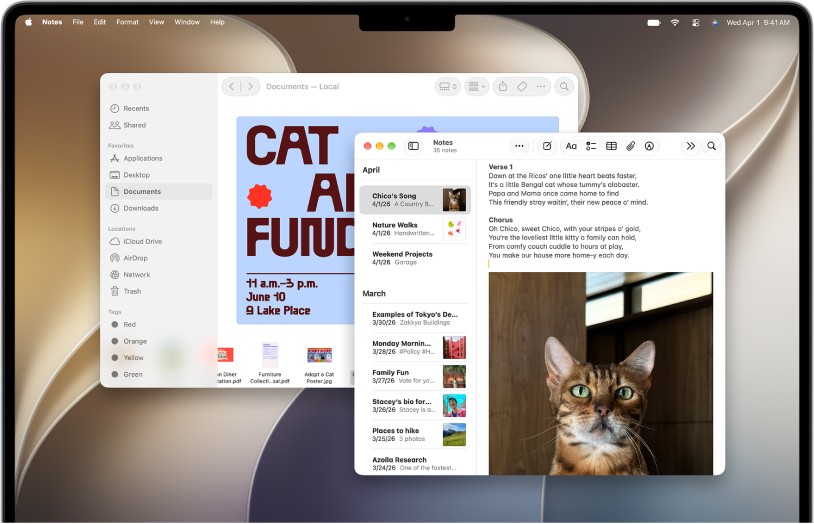
这次表态不是凭空来的。直接触发点,是 Meta 旗下的 AI 智能体 Muse 被指读取了用户的私密信息。
事情的经过大致是:一位科技媒体专栏作家公开表示,自己 Mac 上的 Muse 应用读到了他的私人信息,而他坚称自己并没有开启完全磁盘访问权限。这条内容发酵之后,Meta 方面给出了回应,态度也很明确——Muse 要读苹果「信息」App 的内容,必须同时开启完全磁盘访问权限和「信息」连接器,两个开关缺一不可,不打开就读不到,而且权限随时可以撤销。双方各说各话,但争论本身把一个长期被忽略的问题推到了台面上。
值得注意的是,Muse 不是个例。近一年里,桌面端的 AI 智能体几乎形成了一种默契做法:安装后第一步就引导你去开完全磁盘访问权限。理由也说得通——只有读得到你的文件、邮件、日程、聊天记录,智能体才谈得上「替你办事」。也正是这套逻辑,让不少人干脆专门买一台 Mac mini 当「智能体专用机」,宁可物理隔离,也不让它碰自己主力电脑上的数据。
为什么 AI 智能体对全盘权限这么执着
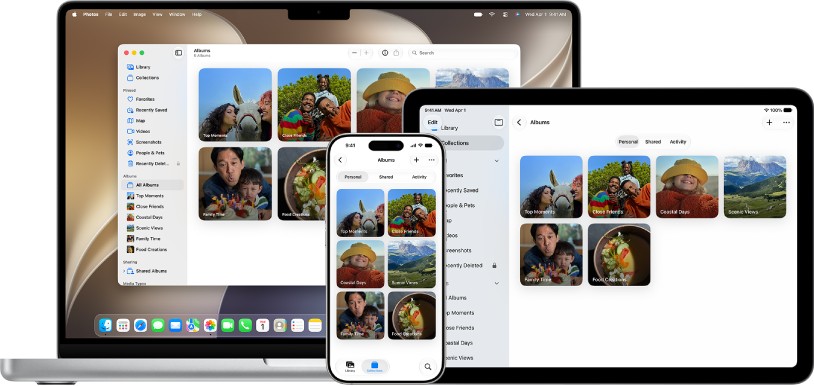
传统应用的权限需求是窄的:修图软件要相册,导航要定位。但 AI 智能体的产品逻辑是「什么都能帮你做」——帮你整理收件箱、替你续订或退订服务、帮你跟商家砍价、把散落在各处的资料串成一份报告。这些任务没法提前划定出一个文件夹范围,于是「读全盘」就成了最省事的实现方式。
问题在于,权限一旦给出去,边界就很难再收回来。你授权时想的是「让它帮我整理一下桌面」,它能做的却是读取全部邮件和浏览记录;而智能体的行为带有不确定性,同样一句指令,不同时间可能走不同的路径。苹果那句「随着 AI 智能体变得更强、更自主,这一权限等级的风险会显著增加」,针对的正是这种不确定性——权限是静态的,拿到权限的东西却是会进化的。
接下来 Mac 用户会看到什么变化
按苹果目前的措辞,可以合理预期的是授权流程会变长一点、提示会更直白一点:弹窗里会明确写出「这个应用将能访问你电脑上的全部数据」,并要求走一次更显式的确认动作,而不是在系统设置里勾一下就算数。至于具体是加二次确认、加倒计时、还是要求先阅读风险说明,目前没有定论。
对普通用户来说,实际影响可能主要体现在两点:一是以后给桌面端 AI 工具开权限时,会多一个步骤、多一次「你真的确定吗」;二是已经有了这层摩擦,装应用时被页面文案顺手引导着点「允许」的情况会少一些。
给用 AI 智能体的用户几条实际建议
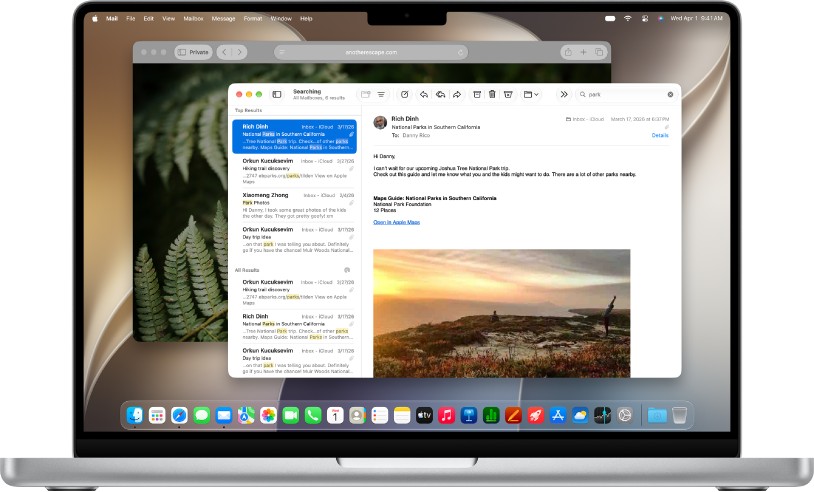
- 先问自己「这个应用到底需不需要读全盘」。备份类工具需要,一个笔记类工具大概率不需要。
- 装完就去系统设置的「隐私与安全性」里核对一遍,看看完全磁盘访问权限下面到底挂了哪些应用,不认识的直接取消。
- 实在需要长期跑智能体,可以考虑放在单独的一台机器或者单独账户里,和主力设备上的私人数据隔开。
- 涉及邮件、信息这类通讯数据时多想一步:泄露的不只是你自己的隐私。
说到底,苹果这次给完全磁盘访问权限加门槛,改的是一个操作细节,真正被重新摆上台面的是一个更基础的问题——当软件开始「替你做事」,你到底愿意把多少东西交出去。这个问题以前只在极客圈里讨论,现在它变成了每个装了桌面端 AI 工具的人都要面对的选择题。
