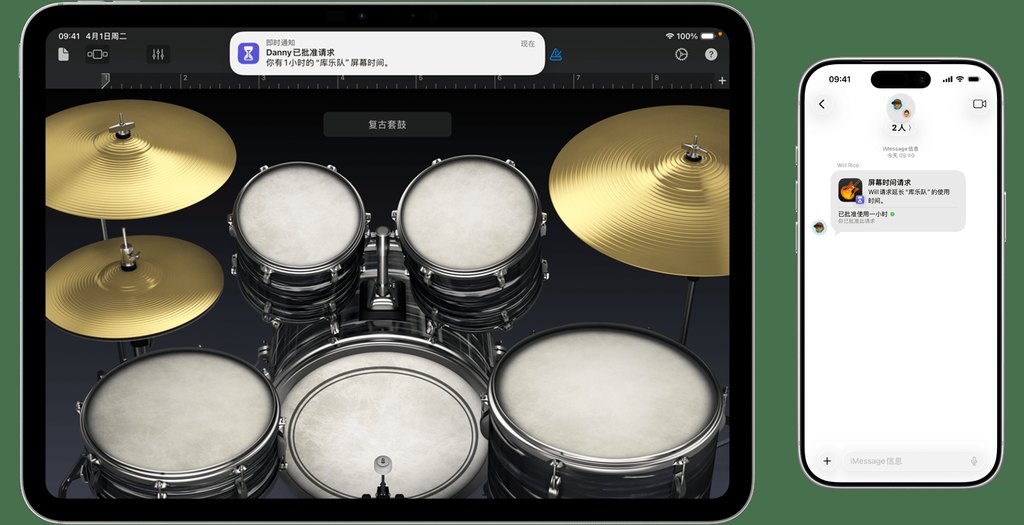
有多少人明知道晚上该睡了,手指还是停不下来地刷短视频?又有多少家长发愁孩子抱着 iPhone 一玩就是一下午?其实苹果早就在系统里内置了一套现成的工具——屏幕使用时间,不需要装任何第三方 App,就能完成从「给自己设限」到「给孩子上锁」的全部需求。
这套工具被不少人忽略了,很大原因是入口藏得深、功能又分散。而且要注意,它是 iOS 系统内置功能,无需额外下载任何 App,打开「设置」就能直接用。小编这次就把它从头到尾捋一遍,既讲给自己用的自律玩法,也讲给孩子的家长控制玩法。
先把它打开:入口和第一步
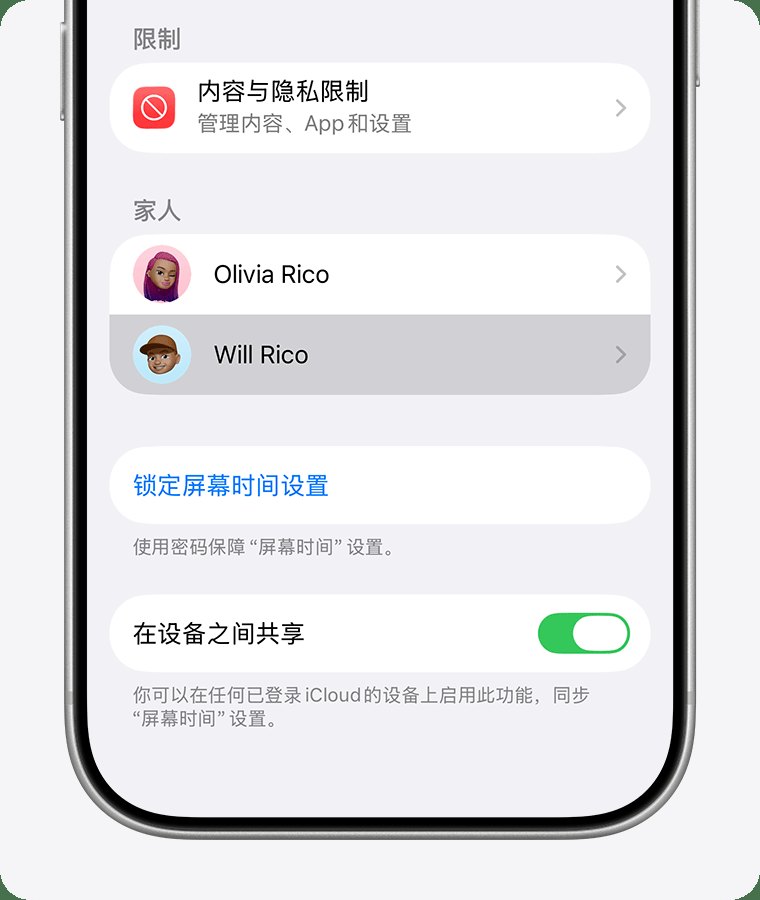
开启屏幕使用时间非常简单,跟着做就行:
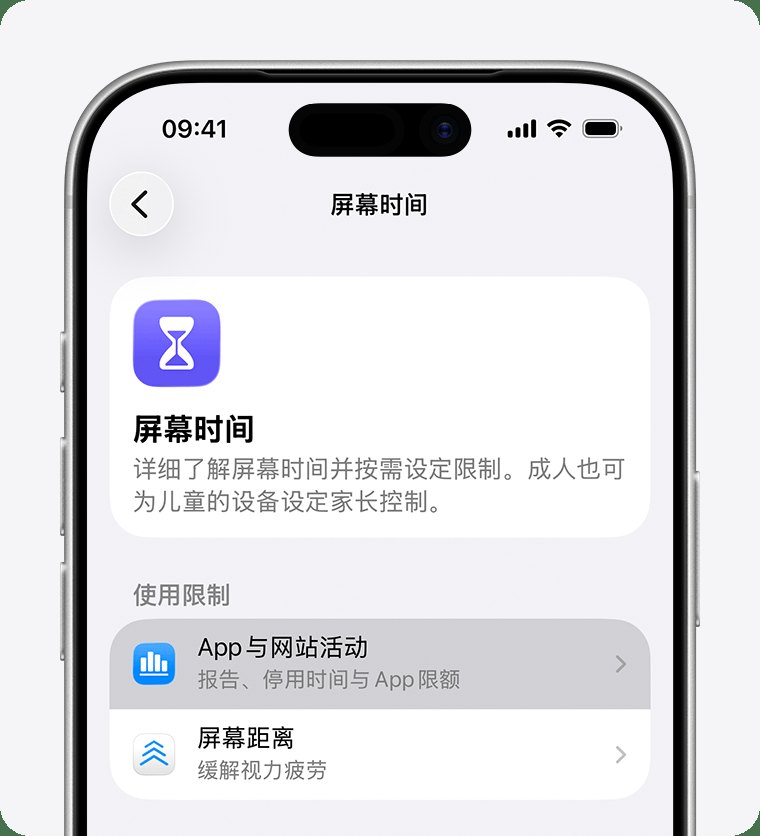
- 打开 设置 App,往下滚动,点进 屏幕使用时间。
- 如果是给自己用,直接点 App 与网站活动,再点 打开 App 与网站活动。
- 如果是给孩子用,在「家庭」一栏下点孩子的姓名(前提是已加入家人共享),然后同样打开「App 与网站活动」。
打开之后,系统就会开始在后台统计你的使用情况。这里多说一句:屏幕使用时间密码一定要设,而且别跟锁屏密码用同一个。没有这层密码,孩子分分钟就能把你自己设的限制给改回去。
看懂那份「使用摘要」
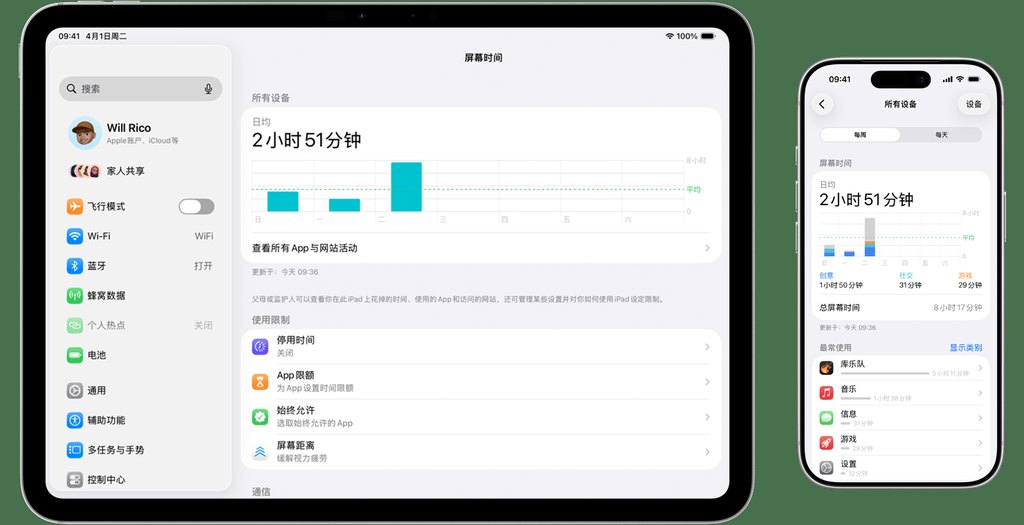
功能开起来之后,最直观的回报就是那份使用报告。点进屏幕使用时间,能看到:
- 各类 App 的使用时长:系统会自动把 App 按「娱乐」「社交」「创意」等类别分组。
- 拿起设备的频率:一天解锁了多少次、第一次解锁是几点。
- 哪些 App 通知最多:帮你揪出最「吵」的那个应用。
点 查看所有 App 与网站活动 还能切换「每天 / 每周」视图,左右滑动可以翻历史记录。想快速瞄一眼的话,也可以把屏幕使用时间的小组件加到主屏,小组件尺寸越大显示的信息越多。
停用时间:给晚上「断网」
这是最立竿见影的一项。停用时间的作用是在指定时段内屏蔽大部分 App 和通知,只留下你允许的那几个。典型用法就是晚上睡觉前到第二天早上的时段。
- 进入 屏幕使用时间 → 停用时间。
- 打开 定时,设定开始和结束时间(比如晚上 10 点到早上 7 点)。
- 关键一步:打开 停用期间阻止,否则到了时间它只是「提醒」,孩子点一下「再等一下」就能继续玩。
停用期间,只有电话,以及你在「始终允许」里加进去的 App 能正常用,其他的图标会变暗并带一个沙漏标记。
App 限额:给某个 App「上闹钟」
停用时间是「整体断网」,App 限额则是「精准管控」——给某个具体的 App 或者某一类 App 设每天的时间额度。
- 进入 屏幕使用时间 → App 限额 → 添加限额。
- 选一个大类(比如「游戏」「社交」),也可以点进大类里去勾选某个具体 App(比如抖音、某款手游)。
- 设定每天的时长(比如 1 小时),再选生效的日期(每天、工作日或自定义)。
- 记得打开 达到限额时阻止,否则只是弹个警告,可以忽略。
时间一到,那个 App 的图标会变暗,孩子若想继续用,就得发起「请求更多时间」,这个请求会推送到家长手机上由你批准。这套「请求—批准」的闭环,正是家长控制里最省心的部分。
始终允许:白名单里的那几个
停用时间和限额总有例外,比如电话、地图、或者孩子上网课要用的学习类 App,这些就放进「始终允许」里:
- 进入 屏幕使用时间 → 始终允许。
- 在允许的 App 列表里,把「电话」「信息」「FaceTime 通话」等需要的项加上。
注意,「始终允许」里的通信对象是在「通信限制」里单独设置的,它管的是孩子能联系谁,而不是能用哪个 App。
给孩子的设备上锁:家人共享 + 儿童账户
上面这些功能在「自己的手机」上设,是自律;想管孩子的设备,关键要先把账号体系搭好。核心是 家人共享:
- 在你自己的 iPhone 上,进入 设置 → 你的姓名 → 家人共享。
- 点 添加成员,如果孩子还没有 Apple 账户,选 为孩子创建账户(13 岁以下需家长同意并验证身份);如果已有账户,选 邀请他人。
- 创建过程中建议顺手打开 购买前询问——之后孩子每一次下载 App、哪怕是免费的,都要你点头批准。
搭好之后,你就可以远程管理孩子的屏幕使用时间了:在自己手机上点 设置 → 家庭 → 孩子姓名 → 屏幕使用时间,就能直接给孩子设停用时间、App 限额,还能随时查看孩子的使用报告(点「查看所有活动」)。
内容与隐私限制:过滤不合适的内容
这是家长控制里最需要仔细看的一块。进入 屏幕使用时间 → 内容与隐私限制,打开总开关后,能分别控制:
- iTunes 与 App Store 购买:把「安装 App」「删除 App」「App 内购买」设为「不允许」,就能彻底堵住误装、误删和游戏内乱花钱。
- App 分级:给可安装的 App 设一个年龄上限(4+、9+、12+、17+),电影、电视、音乐同理,音乐还能开「清洁」过滤掉露骨歌词。
- 网页内容:选「限制成人网站」会用苹果的过滤器拦截已知不良站点;选「仅允许的网站」则是白名单模式,最严格,适合年纪小的孩子。
- 隐私设置:把「共享我的位置」「照片」「麦克风」等设成「不允许更改」,防止孩子绕过家长去改权限。
这块配置项比较多,建议第一次花十分钟耐心过一遍,之后基本就不用再动了。
通信限制与通信安全
「通信限制」管的是孩子能跟谁打电话、发信息、FaceTime:
- 进入 屏幕使用时间 → 通信限制,分别在「屏幕使用时间期间」和「停用时间期间」设置允许通信的对象(比如只允许家人、或只允许通讯录里的人)。
「通信安全」则是一个更柔性的保护:打开后,当孩子通过信息收到或试图发送敏感照片、视频时,系统会先在设备本地给出提醒和适合年龄的引导资源。整个过程苹果不会访问这些照片视频,也不会给你推送警报,它的定位是「保护孩子」而不是「告状」。
屏幕距离:顺便护一下眼睛
还有一个容易被忽略的小功能叫 屏幕距离,进屏幕使用时间就能看到。打开之后,当孩子长时间把设备拿得离脸太近,系统会弹出提醒让他拿远一点,对预防近视、缓解视疲劳有点帮助。这个功能对成年人同样适用,属于「顺手打开不亏」的那种。
总的说来,屏幕使用时间这套工具不需要花钱、不需要装 App,只要肯花点时间配置一次,就能同时管住自己和孩子的手机使用。看完这篇,今晚不妨先把「停用时间」和「App 限额」设起来试试。
网友怎么看
- 「App 限额是真的狠,到点直接锁,求更多时间还要家长批准,熊孩子没辙。」
- 「设了停用时间晚上刷手机的习惯硬是改过来了,亲测有用。」
- 「买前询问强烈建议开,不然孩子拿你手机下几十个游戏你都不知道。」
- 「白名单模式对小孩子最稳,就是太严了,稍微大点就吵着要放开。」
以上评论仅代表网友个人观点,不代表官方立场。