先把结构搞清楚:内核无壳,外壳官方管
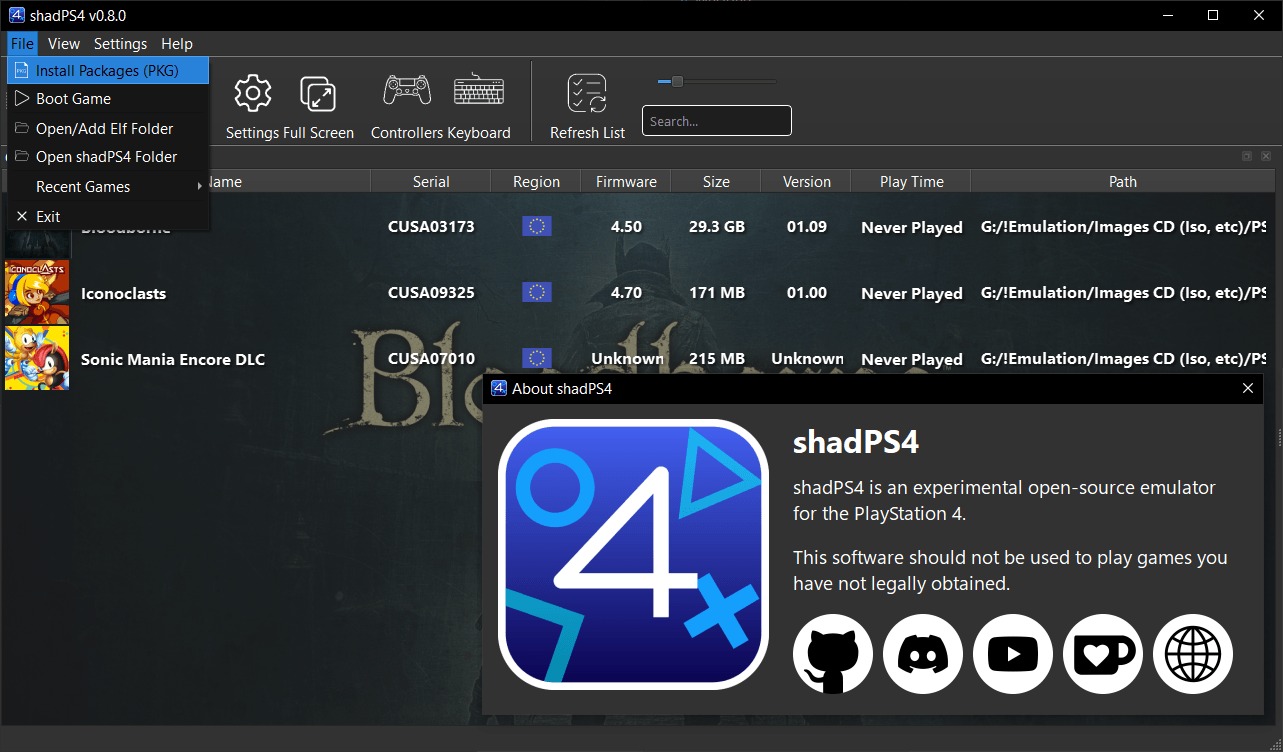
PS4 模拟器 shadPS4 这两年的进度有目共睹,《血源诅咒》《黑暗之魂:重制版》《荒野大镖客:救赎》这些名字陆续出现在可运行清单里。但不少普通用户最近打开官方发布包都懵了:从 0.12.1 版本起,开发组把内置图形界面整个砍掉,发布的只有光秃秃的命令行内核,启动游戏得在终端里敲命令。官方随后的处理方式是把这套界面拆出去单独养——于是就有了现在的 shadPS4 QtLauncher,一个独立仓库、独立发版的官方启动器外壳。
现在的东西分两层看:QtLauncher 仓库的说明写得很直白,它是 shadPS4 的官方启动器,从主仓库拆分出来在这里继续开发;而主仓库那边只发模拟器内核,目前最新正式版是 0.19.0,2026 年 10 月 2 日上线,官方网站的下载页明确提醒这批发布包「只含模拟器可执行文件、不含任何图形界面」,普通用户建议直接从启动器入手。海外老牌模拟器站点 emu-france 也一直跟踪这个外部界面的更新,最新收录编号到 v380,翻译更新、设置项修复都跟主仓库保持同步,维护相当活跃。
对用户来说这个结构其实更清爽:启动器管下载、切换、导入和配置,内核专心修游戏兼容。启动器自身只包含界面,各版本的模拟器内核都能在它内置的版本管理器里直接下载,官方下载页也把 QtLauncher 列为 Windows、Linux、macOS 三平台的默认获取方式,正式版和预发布版随便挑,不用你碰一行命令。
安装前准备:配置要求与运行库
动手前先对一遍硬件门槛。官方 Quickstart 给的最低要求是:CPU 至少 4 核 6 线程、主频 2.5GHz 以上、支持 x86-64-v3 指令集,对应 Intel Haswell 之后的酷睿和 AMD Excavator 之后的锐龙;显卡要 2GB 显存起步、支持 Vulkan 1.3,并且具备 VK_KHR_swapchain 与 VK_KHR_push_descriptor 两个扩展;内存 8GB 起步;系统要求 Windows 10、Ubuntu 22.04 或 macOS 15.4 及更新版本。macOS 这边只有 Apple Silicon 机型能跑,Intel Mac 不在支持之列。
两件准备工作别偷懒。第一,Windows 用户需要先装好 Microsoft Visual C++ 2022 运行库,这是启动器能正常拉起的前置条件,缺了它大概率双击没反应;第二,把显卡驱动升到最新,NVIDIA、AMD、Intel 官网都有下载入口,官方特别提醒核显驱动也要一起更新,旧驱动会干扰模拟器运行。另外解压位置有讲究:不要把启动器或它的工作目录放进需要管理员权限才能访问的文件夹,官方明确说这类位置会引发各种奇怪的模拟问题,甚至让模拟器直接跑不起来。
安装 QtLauncher 并下载模拟器版本
到 QtLauncher 仓库的 Releases 页面,点开最新条目的 Assets,找文件名里带自己系统标识(win64、linux、macos)的压缩包下载,解压到一个有读写权限的普通目录即可。
接下来按平台走:Windows 双击 shadPS4QtLauncher.exe 启动;Linux 运行包里的 shadPS4QtLauncher-qt.AppImage;macOS 首次打开会被 Gatekeeper 拦一道,进「系统设置」的「隐私与安全性」,找到「shadPS4QtLauncher 已被阻止」的提示,点「仍要打开」并输密码确认就能进。
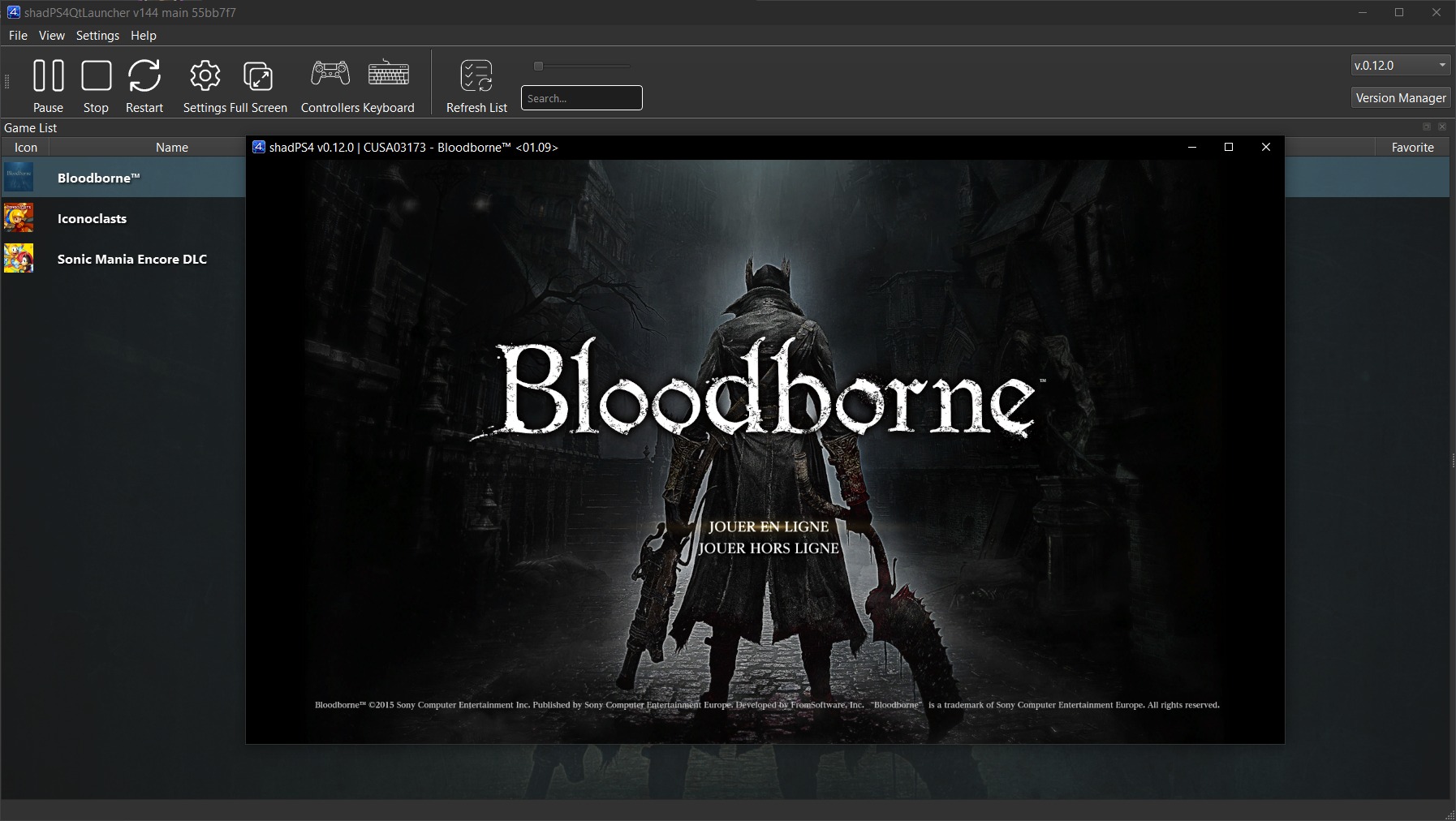
进了主界面别急着导游戏,先把内核装上。点窗口右上角的 Version manager 按钮,先按一下 Refresh List 确保版本列表最新,然后挑一个版本下载:Stable 是稳定版,Pre-release 是接近开发进度的预发布版,针对新游戏的修复往往先落在后者。选中后确认下载,完成后点 OK 关窗。想多版本共存做对比测试也很方便,在版本管理器里多下几个,主界面右上角的版本号下拉框随时切换。
命令行老手也可以绕过启动器,直接用主仓库发布包配合 shadPS4 CUSA00001 这类命令启动游戏,常用参数还有 -g、--fullscreen true、--config-clean 等,仓库 README 里有完整用法示例。但对多数人来说,启动器已经把高频操作全包了。
导入游戏:只收你自己的合法转储
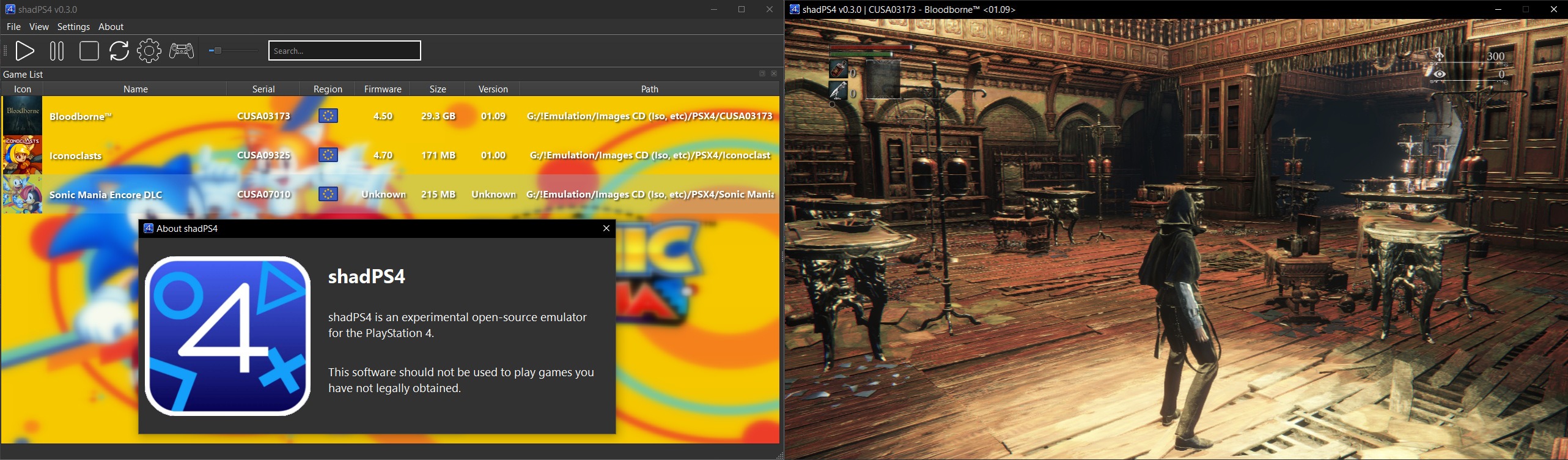
这里必须先把规矩讲明白:游戏本体、更新和 DLC 都是版权内容,官方 Quickstart 原文要求它们必须从你自己拥有的游戏副本转储而来;模拟器「关于」窗口里也写着一句很醒目的声明——本软件不得用于运行未经合法授权而获得的游戏。本文不提供、也不讨论任何游戏资源的下载渠道,下面的步骤只针对你为自己的设备制作的合法备份。
实操路径是这样的:先在已越狱的 PS4 主机上用 Itemzflow 这类自制应用把游戏转储出来,它导出的文件夹就是规范的 CUSAxxxxx 命名,xxxxx 对应游戏序列号;把整个文件夹拷进启动器首次运行时设置的游戏安装目录,这个路径在设置里随时能查;回到主界面刷新列表,游戏就会带着封面出现在窗口里。
游戏更新的导入方式相同,把更新转储文件夹命名成 CUSAxxxxx-patch 或 CUSAxxxxx-UPDATE,放进同一个游戏目录,列表里会显示已安装的更新版本号。DLC 要分两种情况:独立下载型的 DLC 放进首次启动时设置的追加内容目录,先在里面建一个与游戏文件夹同名的子文件夹再放进去;授权型 DLC 则需要先在 PS4 上开 FTP 服务(GoldHEN 自带一个,或用支持 DECRYPT 命令的 ps4-tp 这类载荷),用 FileZilla 连上主机后把 user/home 下对应账户 license 目录里的文件全部拷到电脑,再放入模拟器目录中的 licenses 文件夹。
固件模块、奖杯密钥与字体转储
shadPS4 对部分系统库采用 LLE 方式直接加载主机固件文件,还没来得及实现的模块则靠 HLE 重实现兜底。想让游戏兼容性更好,有三样东西值得从自己那台 PS4 里转出来,前提照旧——来自你自己的设备。
第一样是固件模块。FTP 连上主机后进入系统库目录,把里面的 .sprx 固件文件全部拷下来,放进模拟器目录的 sys_modules 文件夹。这个文件夹的位置有个快速找法:在游戏列表里右键游戏,选 Open Folder 再选 Open Log Folder,然后退回上一级就能看到。
第二样是奖杯密钥。从系统分区拷出 SceShellCore.elf,用社区工具 tropy_key_export 提取密钥,填进启动器设置或 config.toml 配置文件,之后游戏过程中就能正常解锁奖杯;配合官方联机服务 ShadNet,还能把奖杯进度同步到线上。
第三样是系统字体。把固件预装分区下的 font 文件夹和系统分区下的 font2 文件夹拷进模拟器的 fonts 目录,部分依赖系统字体的游戏就能正常渲染文本,少踩一些「满屏方块」的坑。
日常使用:快捷键、手柄与性能
模拟器内核有几个高频快捷键值得背下来:F10 开关 FPS 计数器,F11 切全屏,F12 截图,Alt+F12 连 HUD 界面一起截进图里。部分键盘需要按住 Fn 键才能触发 F 功能键,截图没反应时先想到这个。
手柄方面开箱即用,Xbox 和 DualShock 系列连上就能识别;键鼠映射可以在设置里自定义,绑定按游戏分别保存,每个动作最多支持三个按键组合,鼠标移动也能映射成摇杆输入,玩第一人称视角的游戏相当实用。
性能层面,启动器提供了直观的性能跟踪界面,游戏的运行帧数变化一眼可见,emu-france 在收录语里也特别提到这个「跟着性能走」的可视化体验;再配合 F10 的 FPS 计数器,改设置前后做对比很省事。另外官方还在推进 ShadNet 在线服务,思路类似 PS3 模拟器 RPCS3 社区的 RPCN 方案,不需要索尼 PSN 账号就能体验联机相关功能,0.19.0 已加入在线奖杯支持,现阶段仍在持续完善。
常见问题与踩坑实录
- 双击启动器没反应:十有八九是缺 VC++ 2022 运行库,装完重启再试,社区里反馈最多就这一个原因。
- 游戏列表空空如也:先检查文件夹是不是规范的 CUSAxxxxx 命名、有没有放进设置里指定的游戏目录,改完点一下 Refresh List 就出来了。
- 提示 Vulkan 初始化失败:显卡驱动太旧是头号元凶,把独显和核显驱动都升到最新再启动。
- macOS 提示无法打开:走「隐私与安全性」里的「仍要打开」流程,别急着删软件重装。
- 游戏能跑但画面异常:先去官方兼容列表查一下这款游戏的状态,很多游戏需要 Pre-release 内核里的新修复,切个版本再试。
- 放在 Program Files 里各种玄学问题:特权目录引发的怪事官方早有警告,挪到普通用户目录就正常了。
以上问题整理自社区用户的实际反馈,仅代表网友个人经验,不代表官方立场。
总结
一句话收尾:shadPS4 砍掉内置界面看似折腾,实际上是把「壳」外包给了更灵活的 QtLauncher——启动器负责下载内核、切换版本、导入游戏和性能可视化,主仓库专心修兼容性,两边的更新节奏都比以前更快。整个装壳流程十分钟以内就能走完,真正决定体验的是前置转储工作做得细不细,以及会不会在 Stable 和 Pre-release 之间选对版本。追《血源诅咒》这类修复进展快的游戏,Pre-release 值得常备一个;只玩兼容列表里的成熟作品,Stable 更省心。按官方要求只导入自己设备的合法备份,这套「命令行内核加官方外壳」的组合,目前就是 PC 上玩 PS4 模拟的最优解。
