Filza 是什么:越狱后的文件管理中枢
越狱完成后,Sileo 里第一个该装的工具是什么?很多老玩家的答案出奇一致:Filza。这款由 TIGI Software 开发的文件管理器,相当于给 iPhone 装上了一个「访达」,让你能像在电脑上那样浏览整个 iOS 文件系统——查看、复制、移动、重命名、解压缩,甚至直接编辑系统配置文件都能办到。官方产品页对它的定位是「强大的 iPhone、iPad、iPod Touch 文件管理器」,从 iOS 7 一路维护到现在,算是越狱圈资历最老的那一批常青树。
没有越狱之前,iOS 把每个 App 都锁在各自的沙盒里,用户能碰到的只有相册和「文件」App 里那一小块地方;越狱之后,Filza 拿到系统级权限,整块磁盘对你敞开。它内置的查看器阵容也相当豪华:文本编辑器、plist 编辑器、十六进制查看器、SQLite 数据库查看器、媒体播放器一应俱全,连 Word、Excel 这类办公文档都能直接预览。列表视图、网格视图随意切换,常用位置可以收藏,底栏还把剪贴板、最近文件、收藏、设置和窗口切换做成了常驻入口,上手几乎零门槛。
安装 Filza:认准这三个源
装 Filza 本身不难,难的是别装到山寨版。官方在用户指南里明确提醒过:从不可信的来源安装会导致激活异常,甚至直接没法用。靠谱的来源就这几个,装之前先核对地址:
- BigBoss 源:老牌默认源,越狱工具一般自带,在 Sileo 或 Cydia 里直接搜「Filza File Manager」就能装到正式版。
- TIGI 官方源:地址为 http://tigisoftware.com/cydia/ ,由开发者本人维护,更新比 BigBoss 更快,能更早拿到开发版。
- Procursus 源:Dopamine、palera1n rootless 这些现代越狱用的引导就是 Procursus 构建,系统核心包统一在 apt.procurs.us 维护。rootless 环境下装东西前,先确认这个源已启用。
以 Sileo 为例:底部切到「软件源」确认上面的源都在列表里,搜索 Filza,点「获取」,装完桌面出现图标即可。第一次打开如果提示激活或试用,联网按提示操作就行——Filza 的激活需要联网校验,中间别挂代理拦截类插件。
目录结构速查:先记住这几条路径
用 Filza 最容易懵的地方是「这堆英文目录都是啥」。别慌,日常高频的就下面这几条,记住了大部分操作都不会迷路:
- /(根目录):rootful 越狱的入口,系统所有的顶层目录都在这里展开。
- /var/mobile:用户主目录,相册数据、App 沙盒容器(/var/mobile/Containers)都在这下面,传文件、备份聊天记录基本都往这里跑。
- /Applications:系统级 App 的安装位置,Filza 自己就住在 /Applications/Filza.app 里;想换主题、改内置图标,官方指南给的路径就是这里的 theme 文件夹。
- /var/jb:rootless 越狱(Dopamine、palera1n rootless)的越狱文件前缀,整个越狱区都装在 /var/jb 下,找系统文件、tweak 组件记得带上这个前缀。
- /Library/MobileSubstrate/DynamicLibraries:rootful 环境下 tweak 插件的 dylib 和配置 plist 所在;rootless 对应的是 /var/jb/Library/MobileSubstrate/DynamicLibraries。改插件、排查冲突天天来这两处。
- /etc/apt/sources.list.d:软件源列表文件,手滑加了乱七八糟的源想清理,直接来这删对应文件。
- /var/mobile/Library/Filza/.Trash:Filza 自己的回收站。在 Filza 里删掉的东西默认先落这里,误删先别慌,回来翻翻还有救。
- /var/mobile/Library/Preferences/com.tigisoftware.Filza.plist:Filza 的偏好设置文件,配置出问题时删掉它等于重置 Filza。
一句话总结这套结构:用户数据去 /var/mobile 找,系统和插件去根目录或 /var/jb 找,Filza 自己的东西都挂在 /var/mobile/Library/Filza 下面。
电脑手机互传:WebDAV、SMB、云盘随便挑
Filza 传文件的姿势多得有点夸张,官方指南里列了云盘、SMB、WebDAV 好几条路,日常用下来各有各的场景:
- WebDAV 服务器(最推荐):设置里打开「Enable WebDAV server」,手机就变成了一台小服务器。同一 Wi-Fi 下,电脑浏览器直接访问设备 IP,或者 Mac 上用 Finder 的「连接服务器」就能挂载手机目录,拖拽即传,全程不用数据线。
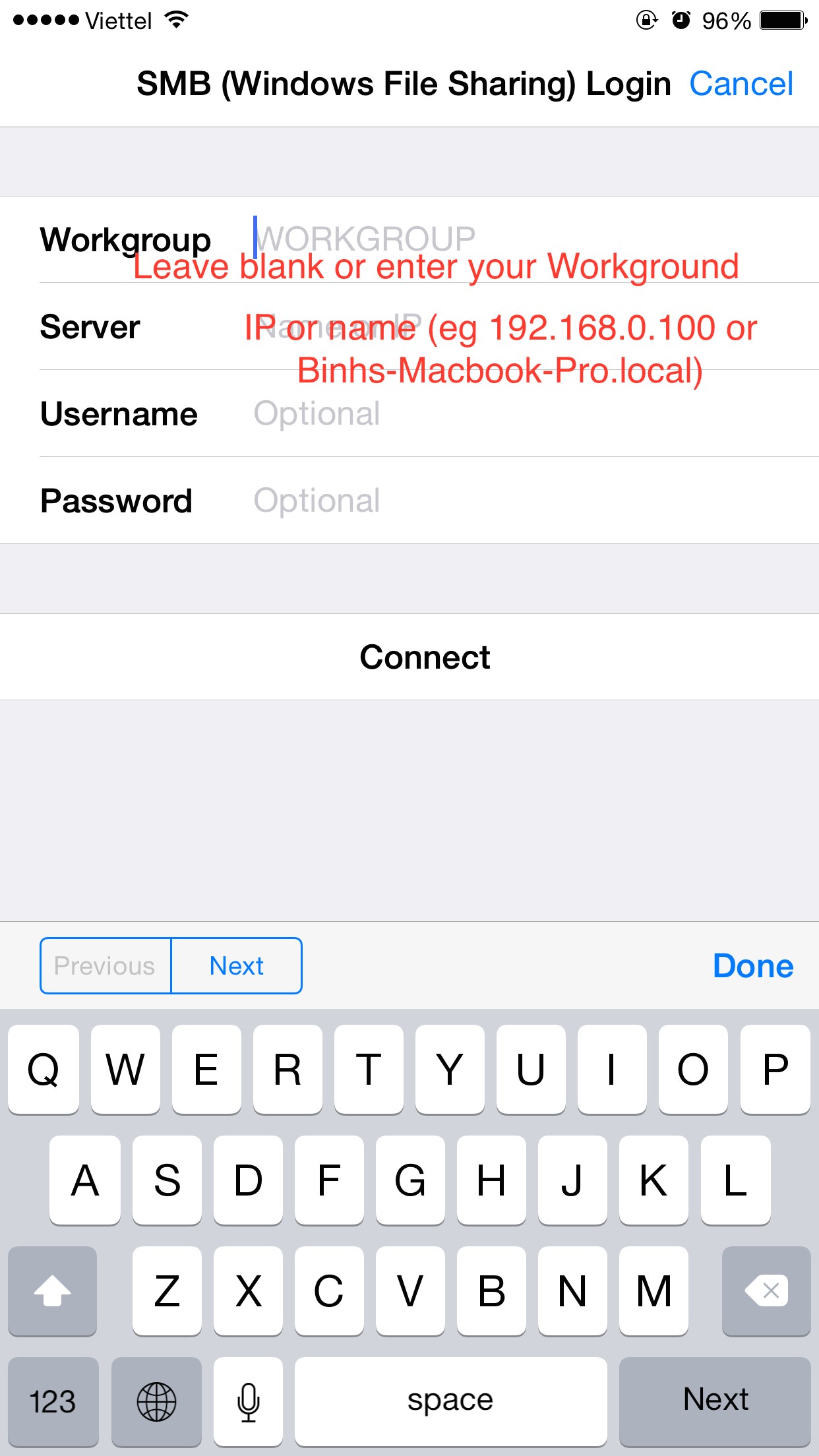
- SMB(Windows 文件共享):反过来,让 Filza 当客户端去挂电脑的共享文件夹。设置 > 账户 > 添加 SMB,填电脑的 IP 或主机名、账号密码即可,前提是电脑先开启文件共享。
- 云盘中转:设置 > 账户 > 添加账户,Dropbox、Google Drive、OneDrive、Box 都支持。复制粘贴就能在云端和本机之间上传下载,也能拿来做两台设备之间的中转站。
- 剪贴板抓直链:在 Safari 里复制文件的下载直链,回 Filza 点主界面的剪贴板图标选「粘贴」,文件就下到当前目录了,不用装任何下载类 tweak。
实际用下来,偶尔传两个包用 WebDAV 最省事;要经常和某台电脑互拷大文件,配一个 SMB 共享文件夹一劳永逸。
deb 包装取与魔改:把它当包管理器用
越狱圈的插件安装包基本都是 deb 格式,Filza 对 deb 的支持是全链路的——装、拆、改、打一条龙:
- 装 deb:把下载好的 deb 弄进手机(前面说的任何一种传法都行),在 Filza 里点开这个 deb,选安装,完事重启 SpringBoard 生效,全程不碰命令行。
- 装 IPA:已签名的 IPA 点开就能装;未签名的 IPA 属于开发者调试场景,需要先装 AppSync 这类组件才能绕过签名校验,普通用户别乱试。
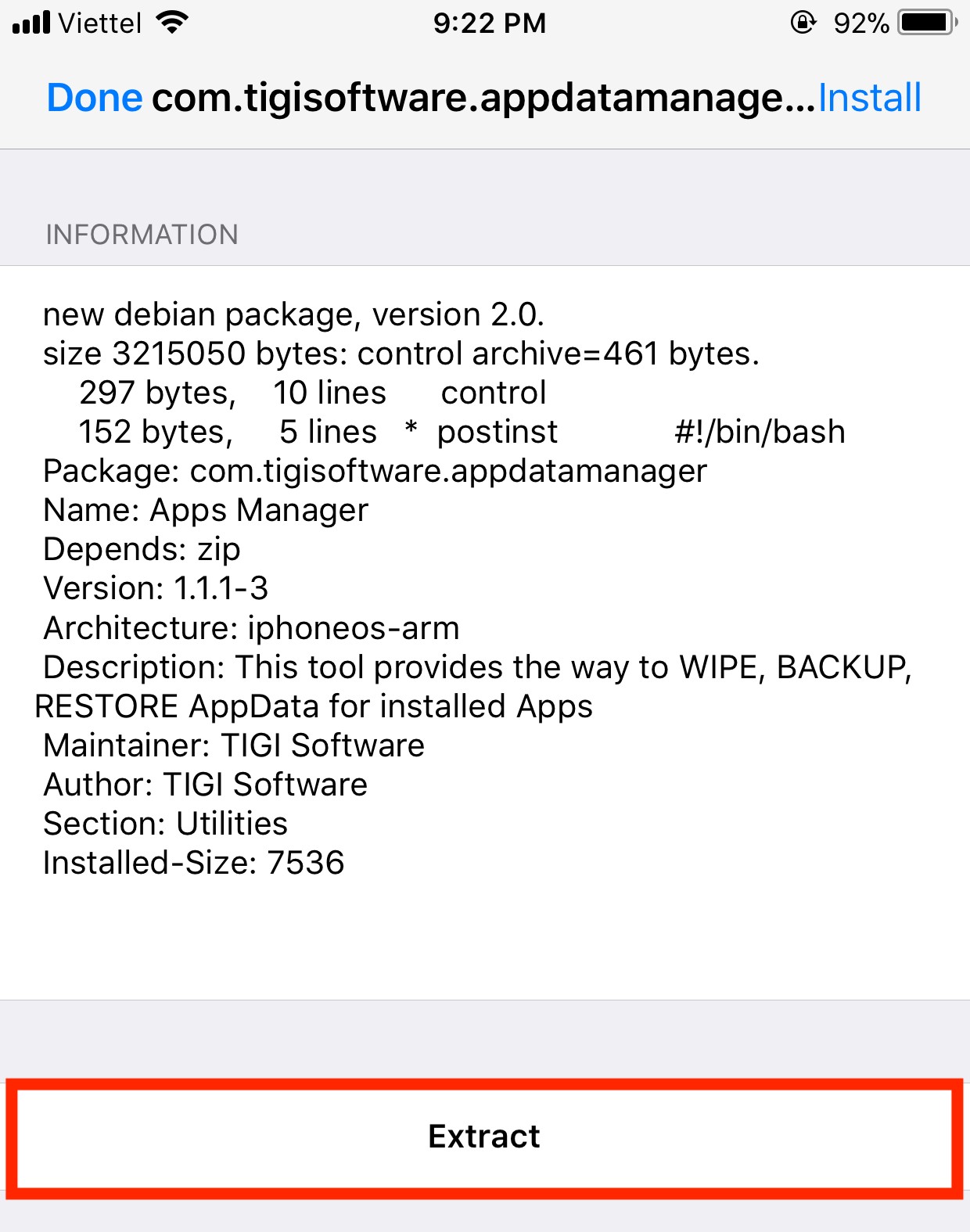
- 拆 deb:点开 deb 选「Extract」,包内文件和 DEBIAN/control 控制信息全部摊开——包名、版本号、依赖关系、维护者信息一目了然,想研究别人的插件是怎么组织的,这是最快的办法。
- 改 deb、打 deb:解包之后随意改文件、改 control 里的元信息,再用 Filza 把文件夹重新打包成新的 deb。给插件做汉化、换图标、微调配置基本都走这条流程。
提醒一句:改别人的 deb 再重打包,只建议自用研究,别把改过的包分发出去,依赖关系改坏了轻则装不上,重则把源里的版本搞乱。
权限修复实战:白图标的救星
装完插件桌面出现白图标、插件装了不生效,十有八九是文件权限或归属出了问题,另一部分是图标缓存没刷新。Filza 里都能处理:
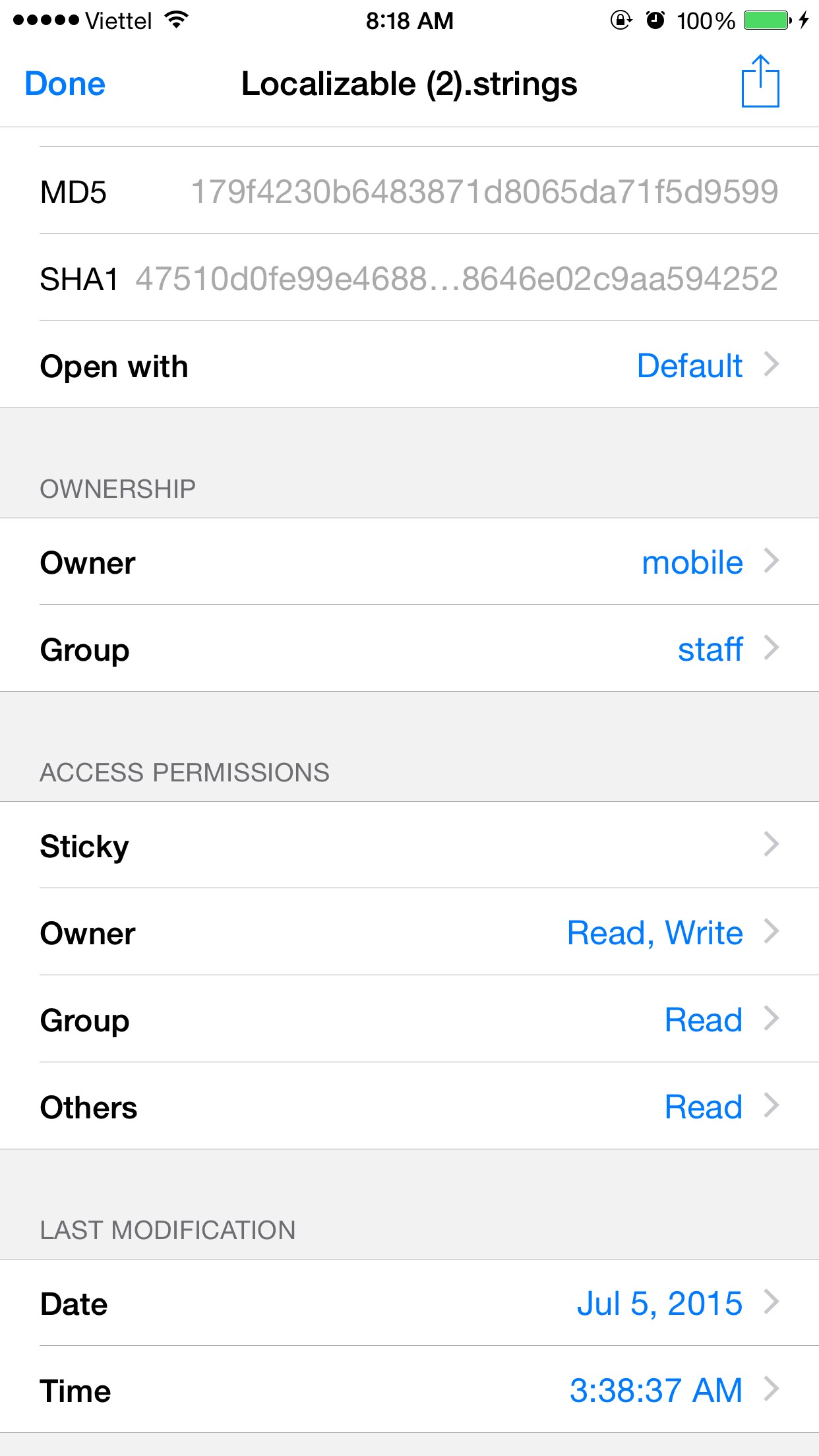
- 改权限与归属:切到编辑模式选中出问题的文件(或长按它),点「更多 > 属性」,就能看到 Owner、Group 和访问权限三项。对照同目录下正常文件的样子,把归属和读写权限改成一致,然后注销(respring)再看效果。官方指南里修白图标、修激活问题,走的就是这个属性面板。
- 清图标缓存:如果权限明明没问题、图标还是白的,多半是桌面图标缓存抽风。到这个路径把缓存目录整个删掉:/private/var/containers/Shared/SystemGroup/systemgroup.com.apple.lsd.iconscache/Library/Caches/com.apple.IconsCache,然后重启手机,系统会自己重建图标缓存,白图标基本药到病除。
两个注意事项:改系统文件权限之前,先把原文件复制一份留底;rootless 越狱记得给系统路径带上 /var/jb 前缀,不然你会一直「找不到文件」。
常见问题与踩坑实录
- 问:Filza 打开就闪退或者一直卡激活?——大概率装了来路不明的版本,先卸干净,回 BigBoss 或 TIGI 官方源重装;再检查是不是防火墙类插件把激活请求拦了。
- 问:rootless 越狱里找不到系统目录?——所有越狱相关路径前面加 /var/jb,比如插件目录是 /var/jb/Library/MobileSubstrate/DynamicLibraries,别在根目录里瞎翻。
- 问:手滑删错文件怎么办?——先去 /var/mobile/Library/Filza/.Trash 找,Filza 的删除默认先进回收站;在清空回收站之前都有后悔药。
- 问:deb 装到一半失败?——检查依赖:拆开 deb 看 control 里的 Depends 字段,缺什么依赖就去源里补装什么,别硬装。
- 问:这玩意能当日常下载器吗?——小文件可以:剪贴板抓直链很顺手,配合 WebDAV 再甩回电脑,轻度需求完全够用。
以上评论仅代表网友个人观点,不代表官方立场。
总结:把 Filza 用顺手,越狱才算不白越
盘到这里,Filza 的定位已经很清楚了:它是越狱生态里的基础设施,装插件、修权限、传文件、改配置全都要过它的手。进阶玩家还可以再挖两个小功能——一是 URL scheme,浏览器或快捷指令里输入 filza://view/加路径,可以直接跳到任意文件,把常用的配置文件做成一键直达;二是自定义脚本,3.8.0 之后把 .script 脚本丢进 /var/mobile/Library/Filza/scripts/ 目录,长按文件就会出现「Scripts」菜单,脚本里用 #warning: 和 #input: 开头的行还会自动变成确认弹窗和输入框,配合内置终端,轻量自动化基本不用再依赖电脑。
最后给个实在的建议:装它认准官方源,改系统文件前先备份,rootless 记得 /var/jb 前缀,这三条记住,Filza 基本不会让你翻车。越狱的自由度,一大半就是从能随手翻文件系统开始的——这一步迈过去,后面玩什么都顺。
